> ## Documentation Index
> Fetch the complete documentation index at: https://translations.mintlify.site/llms.txt
> Use this file to discover all available pages before exploring further.
> Découvrez comment configurer et utiliser l’extension Auth0 Authentication API Debugger.
# Extension Authentication API Debugger
L’extension Auth0 Authentication API Debugger vous permet de tester différents points de terminaison de l’API d’authentification d’Auth0.
## Installer l’extension
Pour installer cette extension :
1. Allez à [tableau de bord Auth0 > Extensions](https://manage.auth0.com/#/extensions), puis sélectionnez **Auth0 Authentication API Debugger**. La fenêtre **Install Extension** s’ouvre.
2. Sélectionnez **Install**.
## Autoriser l’extension
Comme l’extension communiquera avec la Management API en votre nom pour récupérer des renseignements sur les applications que vous avez configurées dans votre tableau de bord Auth0, vous devrez autoriser cet accès.
Pour autoriser l’extension :
1. Si vous suivez ce guide, vous devriez déjà être dans la vue [Installed Extensions](https://manage.auth0.com/#/extensions) de [tableau de bord Auth0 > Extensions](https://manage.auth0.com/#/extensions). Sélectionnez **Auth0 Authentication API Debugger** pour lancer l’extension. Une boîte de dialogue de consentement s’affichera pour vous demander l’accès à votre compte.
2. Donnez votre consentement pour permettre à l’extension d’accéder à votre compte. Une fois le consentement accordé, l’extension se lance.
## Configurer l’extension
Après avoir installé l’extension, vous devez effectuer la configuration de base. Pour configurer l’extension :
1. Si vous suivez ce guide, vous avez déjà lancé l’extension. Sélectionnez la vue **Configuration**.
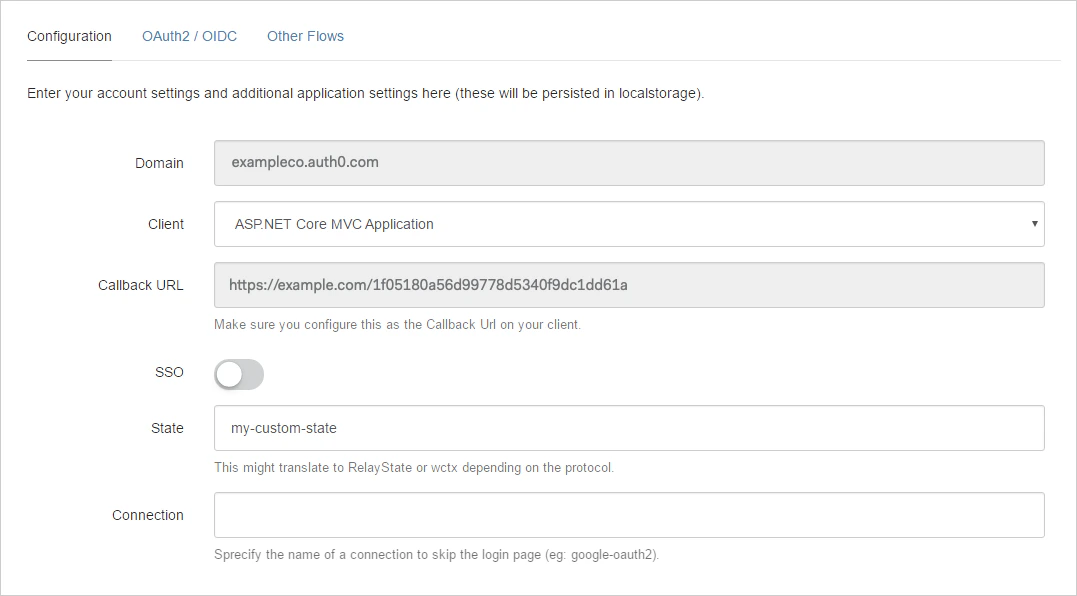 2. Définissez les paramètres de configuration suivants, puis sélectionnez **Save** :
* **Domain** : Le domaine de votre tenant. Ce champ est en lecture seule et est affiché à titre informatif.
* **Application** : L’application pour laquelle vous souhaitez lancer des flux d’authentification. Vous pouvez gérer vos applications dans le [tableau de bord Auth0 > Applications > Applications](https://manage.auth0.com/#/applications).
* **Callback URL** : L’URL de rappel de cette extension. Vous devez aussi ajouter cette URL aux **Allowed Callback URLs** dans les paramètres de l’application sélectionnée.
* **State** : Information d’état facultative pouvant être envoyée avec le flux d’authentification.
* **Connection** : Le nom de la connexion que vous voulez utiliser pour vous connecter. Vous pouvez utiliser ce paramètre pour contourner l’écran principal de connexion et accéder directement à l’écran de connexion du fournisseur d’identité concerné.
2. Définissez les paramètres de configuration suivants, puis sélectionnez **Save** :
* **Domain** : Le domaine de votre tenant. Ce champ est en lecture seule et est affiché à titre informatif.
* **Application** : L’application pour laquelle vous souhaitez lancer des flux d’authentification. Vous pouvez gérer vos applications dans le [tableau de bord Auth0 > Applications > Applications](https://manage.auth0.com/#/applications).
* **Callback URL** : L’URL de rappel de cette extension. Vous devez aussi ajouter cette URL aux **Allowed Callback URLs** dans les paramètres de l’application sélectionnée.
* **State** : Information d’état facultative pouvant être envoyée avec le flux d’authentification.
* **Connection** : Le nom de la connexion que vous voulez utiliser pour vous connecter. Vous pouvez utiliser ce paramètre pour contourner l’écran principal de connexion et accéder directement à l’écran de connexion du fournisseur d’identité concerné.
## Exécuter les flux
Après avoir configuré l’extension, vous pouvez exécuter n’importe lequel des flux en sélectionnant la vue **OAuth2/OIDC**.
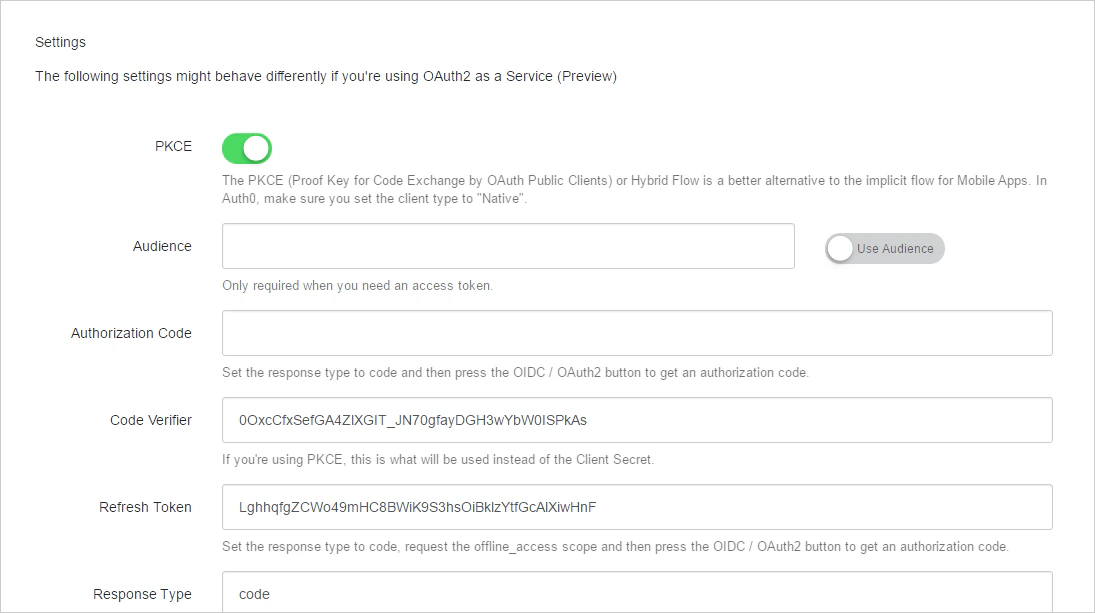
Pour certains flux, vous devrez peut-être préciser davantage de paramètres que ceux utilisés dans la configuration de base. Ces paramètres varient selon le flux exécuté; nous vous recommandons donc de consulter la [documentation de l’API d’authentification Auth0](/fr-CA/docs/api) pour en savoir plus sur les paramètres applicables à chaque flux.
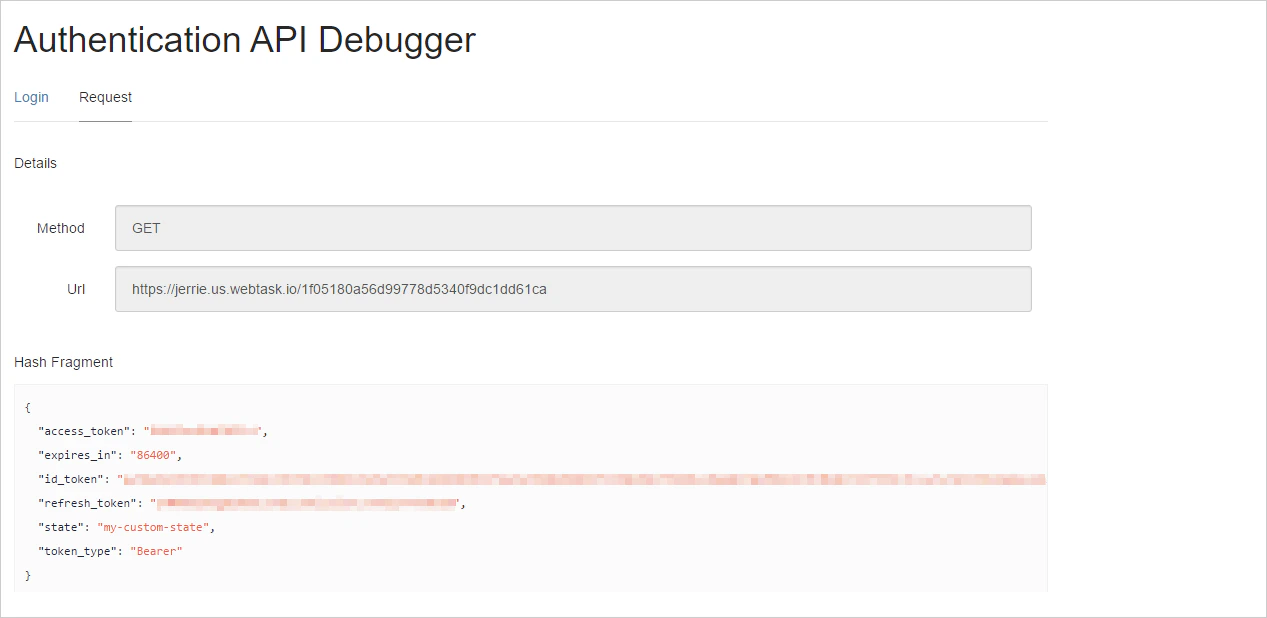
 Une fois un flux exécuté, un écran affichant les informations renvoyées par Auth0 s’affichera. Les informations exactes renvoyées dépendront du flux exécuté. Voici un exemple des résultats obtenus après l’exécution d’un flux **OAuth2/OIDC Login** normal :
 Pour exécuter un autre flux, sélectionnez la vue **Login** pour revenir à l’écran **Configuration**.