> ## Documentation Index
> Fetch the complete documentation index at: https://translations.mintlify.site/llms.txt
> Use this file to discover all available pages before exploring further.
> Décrit comment installer l’extension d’administration déléguée, qui vous permet d’exposer la section **Utilisateurs** de l’Auth0 Dashboard à un groupe restreint d’utilisateurs sans leur donner accès au reste de l’Auth0 Dashboard.
# Installer l’extension d’administration déléguée
Vous pouvez installer l’[extension d’administration déléguée](/fr-CA/docs/customize/extensions/delegated-administration-extension), qui vous permet d’exposer la section **Utilisateurs** de l’Auth0 Dashboard à un groupe restreint d’utilisateurs sans leur donner accès au reste de l’Auth0 Dashboard.
## Prérequis
[Créez une application Delegated Admin Dashboard dans Auth0](/fr-CA/docs/customize/extensions/delegated-administration-extension/create-delegated-admin-applications).
## Installer l’extension
1. Accédez à [Auth0 Dashboard > Extensions](https://manage.auth0.com/#/extensions), puis filtrez par **Delegated Admin**.
2. Sélectionnez **Delegated Administration Dashboard** dans la liste des extensions proposées. La fenêtre **Install Extension** s’ouvrira.
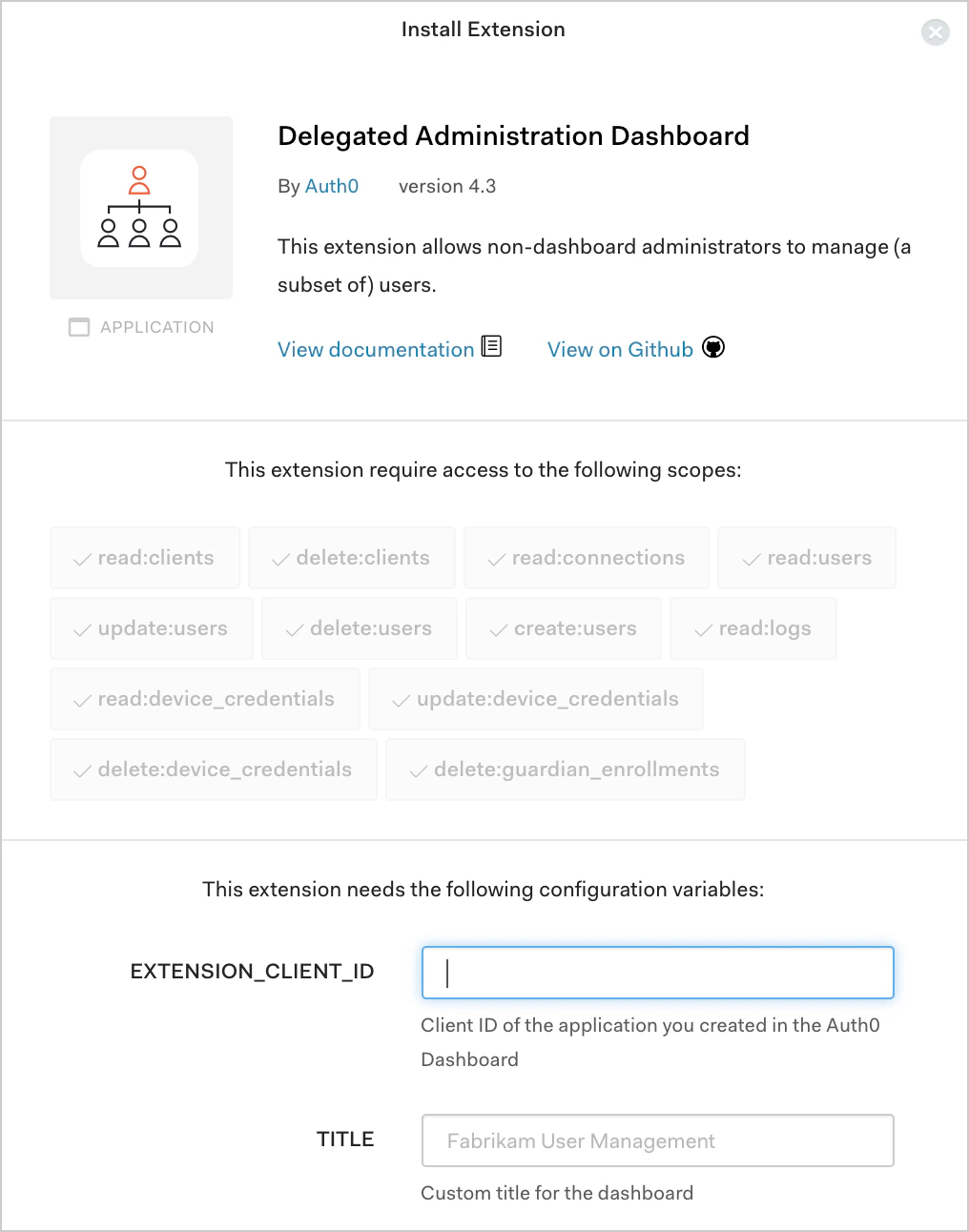 3. Définissez les variables de configuration suivantes, puis sélectionnez **Install** :
| Variable | Description |
| ------------------------- | ------------------------------------------------------------------------------------------------------------------------------------------------------------------------------------------------------------- |
| **EXTENSION\_CLIENT\_ID** | L’**ID client** de l’application avec laquelle vous comptez utiliser cette extension. |
| **TITLE** | Titre personnalisé qui s’affichera en haut de la page **Delegated Administration Dashboard**. |
| **CUSTOM\_CSS** | (*Facultatif*) Lien vers une feuille de style CSS personnalisée que vous pouvez utiliser pour personnaliser l’apparence de votre page **Delegated Administration Dashboard**. |
| **FAVICON\_PATH** | (*Facultatif*) Chemin vers un favicon personnalisé. |
| **AUTH0\_CUSTOM\_DOMAIN** | (*Facultatif*) Si vous avez configuré un domaine personnalisé, saisissez-le ici (par ex., `login.example.com`). Cela remplacera le point de terminaison d’autorisation par `https://login.example.com/login`. |
| **FEDERATED\_LOGOUT** | (*Facultatif*) Indique s’il faut également fermer la session de la connexion lorsque les utilisateurs se déconnectent. |
La définition de la variable `AUTH0_CUSTOM_DOMAIN` n’a aucun effet sur l’URL de l’extension; elle modifie uniquement le point de terminaison d’autorisation. Lorsqu’un domaine personnalisé est utilisé, les utilisateurs qui se connectent à l’extension seront redirigés vers `https://AUTH0_CUSTOM_DOMAIN/login` au lieu de l’URL par défaut `https://tenant-name.us.auth0.com/login`.
Si vous accédez à [Auth0 Dashboard > Applications > Applications](https://manage.auth0.com/#/applications), vous verrez que l’extension a créé une application supplémentaire. Cette application est autorisée à accéder à la Management API; vous ne devez donc pas la modifier.
3. Définissez les variables de configuration suivantes, puis sélectionnez **Install** :
| Variable | Description |
| ------------------------- | ------------------------------------------------------------------------------------------------------------------------------------------------------------------------------------------------------------- |
| **EXTENSION\_CLIENT\_ID** | L’**ID client** de l’application avec laquelle vous comptez utiliser cette extension. |
| **TITLE** | Titre personnalisé qui s’affichera en haut de la page **Delegated Administration Dashboard**. |
| **CUSTOM\_CSS** | (*Facultatif*) Lien vers une feuille de style CSS personnalisée que vous pouvez utiliser pour personnaliser l’apparence de votre page **Delegated Administration Dashboard**. |
| **FAVICON\_PATH** | (*Facultatif*) Chemin vers un favicon personnalisé. |
| **AUTH0\_CUSTOM\_DOMAIN** | (*Facultatif*) Si vous avez configuré un domaine personnalisé, saisissez-le ici (par ex., `login.example.com`). Cela remplacera le point de terminaison d’autorisation par `https://login.example.com/login`. |
| **FEDERATED\_LOGOUT** | (*Facultatif*) Indique s’il faut également fermer la session de la connexion lorsque les utilisateurs se déconnectent. |
La définition de la variable `AUTH0_CUSTOM_DOMAIN` n’a aucun effet sur l’URL de l’extension; elle modifie uniquement le point de terminaison d’autorisation. Lorsqu’un domaine personnalisé est utilisé, les utilisateurs qui se connectent à l’extension seront redirigés vers `https://AUTH0_CUSTOM_DOMAIN/login` au lieu de l’URL par défaut `https://tenant-name.us.auth0.com/login`.
Si vous accédez à [Auth0 Dashboard > Applications > Applications](https://manage.auth0.com/#/applications), vous verrez que l’extension a créé une application supplémentaire. Cette application est autorisée à accéder à la Management API; vous ne devez donc pas la modifier.
## Ajouter des URL de rappel à l’application
1. Accédez à [Auth0 Dashboard > Applications > Applications](https://manage.auth0.com/#/applications), puis sélectionnez le nom de l’application avec laquelle vous comptez utiliser cette extension. Il doit s’agir de l’application dont l’ID client correspond à celui que vous avez saisi précédemment lors de la configuration des variables pour le Delegated Administration Dashboard.
2. Repérez **Allowed Callback URLs**, puis ajoutez l’URL de rappel appropriée pour votre région et le runtime d’extensibilité de votre locataire.
| Emplacement | Nom | Allowed Callback URL pour Node.js 12 |
| ----------- | ---- | ------------------------------------------------------------------ |
| États-Unis | US-1 | `https://{yourTenant}.us12.webtask.io/auth0-delegated-admin/login` |
| États-Unis | US-3 | `https://{yourTenant}.us.webtask.run/auth0-delegated-admin/login` |
| Australie | AU | `https://{yourTenant}.au12.webtask.io/auth0-delegated-admin/login` |
| Europe | EU | `https://{yourTenant}.eu12.webtask.io/auth0-delegated-admin/login` |
| Japon | JP-1 | `https://{yourTenant}.jp.webtask.run/auth0-delegated-admin/login` |
| Emplacement | Nom | Allowed Callback URL pour Node.js 8 |
| ----------- | ---- | ---------------------------------------------------------------- |
| États-Unis | US-1 | `https://YOUR_TENANT.us8.webtask.io/auth0-delegated-admin/login` |
| Europe | EU | `https://YOUR_TENANT.eu8.webtask.io/auth0-delegated-admin/login` |
| Australie | AU | `https://YOUR_TENANT.au8.webtask.io/auth0-delegated-admin/login` |
3. Sélectionnez **Save Changes**.
## Utiliser l’extension
1. Accédez à [Auth0 Dashboard > Extensions](https://manage.auth0.com/#/extensions), puis sélectionnez la vue **Installed Extensions**.
2. Sélectionnez **Delegated Administration Dashboard**. Un nouvel onglet s’ouvrira pour afficher l’écran de connexion.
Comme nous avons désactivé les inscriptions pour la connexion de base de données lors de sa configuration, l’écran de connexion n’affichera pas d’option **Sign Up**.
Une fois que vous aurez fourni des identifiants valides, vous serez redirigé vers votre page personnalisée **Delegated Administration Dashboard**, qui affichera en haut de la page le **Title** que vous avez fourni. Si vous avez fourni un fichier CSS personnalisé, ce style sera appliqué.
## Pour en savoir plus
* [Créer des applications d’administration déléguée](/fr-CA/docs/customize/extensions/delegated-administration-extension/create-delegated-admin-applications)