

 Authentification
 Gérer les utilisateurs
 Personnaliser
 Auth0 AI
 Plateforme
Pour configurer ACUL, assurez-vous que vos fichiers de configuration personnalisés et vos ressources sont hébergés sur un CDN public.
Auth0 Dashboard
- Sélectionnez Personnaliser les écrans d’authentification.
2. Sélectionnez un
screenà personnaliser. 3. Dans Paramètres > Mode de rendu, sélectionnez Mode avancé. 4. (Facultatif) Sélectionnez Utiliser un modèle de page personnalisé. 5. (Facultatif) Sélectionnez Filtres du mode avancé.
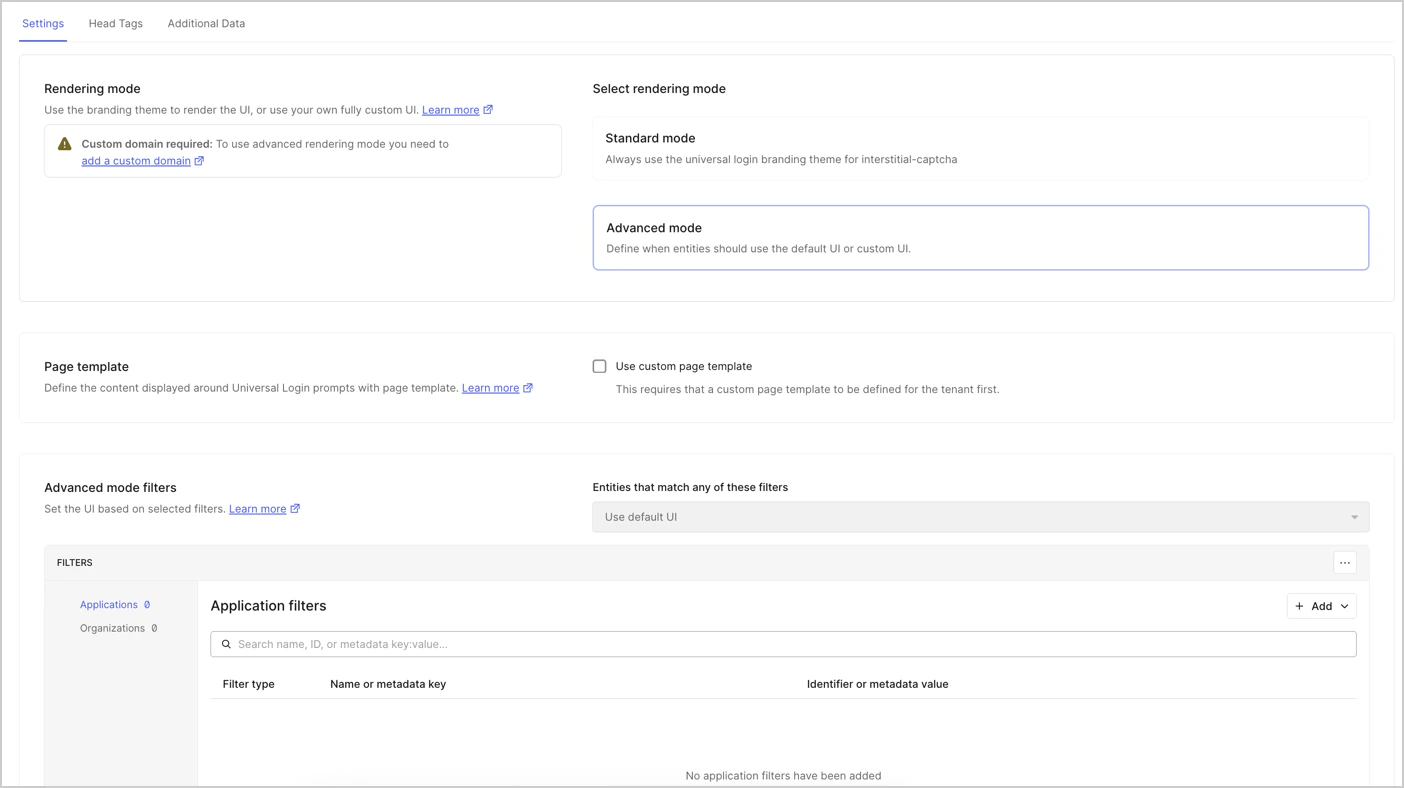
- Sélectionnez Head Tags pour ajouter vos propres balises HTML
Head Tags. 7. (Facultatif) Sélectionnez Données supplémentaires pour choisir quelles données supplémentaires envoyer au navigateur.
Données supplémentaires vous permet d’ajouter des propriétés de données contextuelles facultatives. Par exemple : les données contextuelles facultatives de
user.Infrastructure as Code (IaC)
- la commande
auth0 aculd’Auth0 CLI.- la ressource
auth0_prompt_screen_rendererd’Auth0 Terraform Provider. - la ressource
promptsd’Auth0 Deploy CLI.
- la ressource
Auth0 Management API
-
Le point de terminaison
GET /v2/prompts/{prompt}/screen/{screen}/renderingrécupère la configuration d’un seul écran.- Le point de terminaison
PATCH /v2/prompts/{prompt}/screen/{screen}/renderingconfigure ACUL pour un seul écran.
- Le point de terminaison
-
Le point de terminaison
GET /v2/prompts/renderingrécupère la configuration de tous les écrans.- Le point de terminaison
PATCH /v2/prompts/renderingmet à jour les écrans en lot.
- Le point de terminaison