> ## Documentation Index
> Fetch the complete documentation index at: https://translations.mintlify.site/llms.txt
> Use this file to discover all available pages before exploring further.
> Découvrez comment configurer, mettre à jour et supprimer les métadonnées d’application (client_metadata et clientMetadata) dans Applications > Advanced Settings de l’Auth0 Dashboard.
# Configurer Application Metadata
Les métadonnées d’application sont facultatives et se composent de clés et de valeurs personnalisables (255 caractères max. chacune) que vous pouvez définir pour chaque application. Les métadonnées sont exposées dans l’objet `Client` sous la forme `client_metadata`, et dans Rules sous la forme `context.clientMetadata`. Vous pouvez, par exemple, y stocker l’URL de la page d’accueil de l’application (un champ qu’Auth0 ne fournit pas par défaut dans les paramètres de l’application).
Les métadonnées du client sont stockées dans les propriétés de l’application (client). Pour en savoir plus sur les types de données, les noms de champ et les limites de stockage, consultez [Metadata Field Names and Data Types](/fr-CA/docs/manage-users/user-accounts/metadata/metadata-fields-data).
L’endroit où stocker le secret dépend de sa portée :
* S’agit-il d’un seul secret par application ? Dans ce cas, `client_metadata` est un bon choix.
* S’agit-il du même secret pour l’ensemble du système (c.-à-d. pour toutes les applications ou pour plusieurs d’entre elles) ? Dans ce cas, les valeurs de configuration de la Rule pourraient être un meilleur choix.
* S’agit-il d’un secret différent pour chaque utilisateur ? Dans ce cas, il peut être préférable de le stocker dans `app_metadata`.
Les revendications dans le jeton d’identité ne sont pas chiffrées. Selon le flux que vous utilisez, l’utilisateur pourrait donc obtenir le jeton et en examiner le contenu. Auth0 **ne** recommande **pas** de stocker un secret de cette façon.
Les applications existantes n’auront aucune valeur pour cette propriété.
Vous pouvez accéder aux métadonnées de l’application dans [Actions](/fr-CA/docs/customize/actions) :
```js lines theme={null}
exports.onExecutePostLogin = async (event, api) => {
if (event.client.metadata.SKIP_VERIFICATION === "yes"){
return;
}
// ... continuer cette Action
}
```
... ou dans [Rules](/fr-CA/docs/customize/rules) :
```javascript lines theme={null}
function applicationMetadataExample (user, context, callback){
context.clientMetadata = context.clientMetadata || {};
if (context.clientMetadata.SKIP_VERIFICATION === "yes"){
return callback();
}
// ... continuer cette Rule
}
```
Vous pouvez lire les métadonnées de l’application et y ajouter des paires clé-valeur en utilisant soit l’Auth0 Dashboard, soit la Management API. Pour savoir comment gérer les métadonnées de l’application avec la Management API, consultez [Gérer les métadonnées à l’aide de la Management API](/fr-CA/docs/manage-users/user-accounts/metadata/manage-metadata-api).
## Ajouter des paires clé-valeur de métadonnées d’application
1. Accédez à [Auth0 Dashboard > Applications > Applications](https://manage.auth0.com/#/applications) et sélectionnez l’application.
2. Faites défiler la page vers le bas, puis cliquez sur **Advanced Settings**.
3. Dans l’onglet **Application Metadata**, saisissez le nom et la valeur de la clé, puis cliquez sur **Add**.
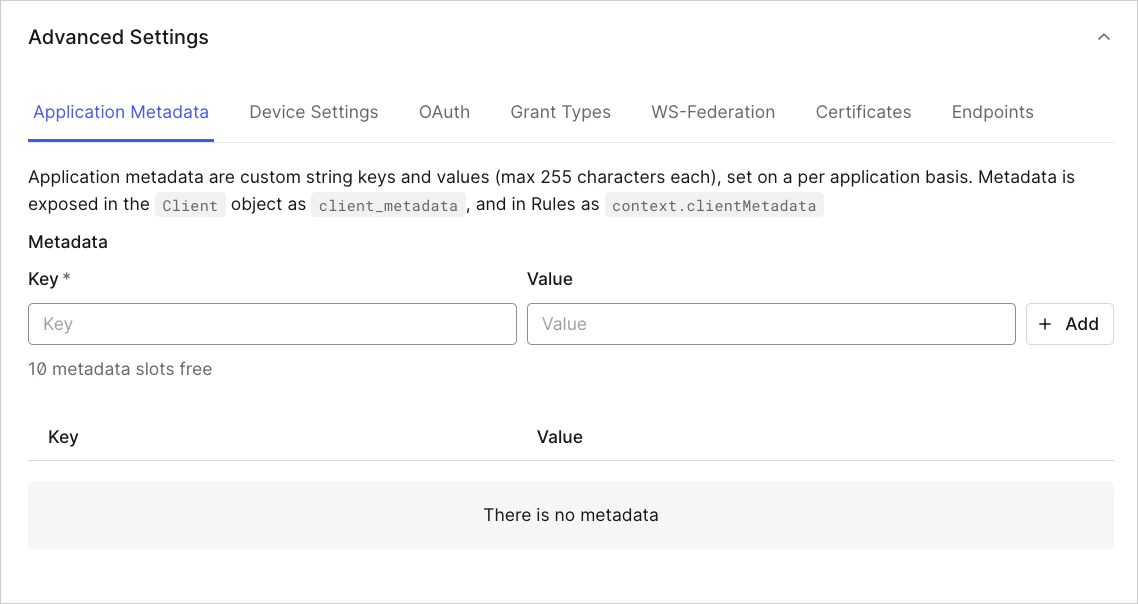 4. Cliquez sur **Save Changes**.
## Mettre à jour la valeur des métadonnées d’application
1. Accédez à [Auth0 Dashboard > Applications > Applications](https://manage.auth0.com/#/applications) et sélectionnez l’application.
2. Faites défiler la page vers le bas, puis cliquez sur **Advanced Settings**.
3. Dans l’onglet **Application Metadata**, saisissez le nom de la clé que vous souhaitez modifier et une nouvelle valeur, puis cliquez sur **Add**.
4. Cliquez sur **Save Changes**
## Supprimer les métadonnées de l’application
1. Accédez à [Auth0 Dashboard > Applications > Applications](https://manage.auth0.com/#/applications) et sélectionnez l’application.
2. Faites défiler la page, puis cliquez sur **Advanced Settings**.
3. Dans l’onglet **Application Metadata**, repérez la paire clé-valeur que vous souhaitez supprimer, puis cliquez sur l’icône de corbeille.
4. Confirmez la suppression.
5. Cliquez sur **Save Changes**.
## En savoir plus
* [Noms des champs de métadonnées et types de données](/fr-CA/docs/manage-users/user-accounts/metadata/metadata-fields-data)
* [Gérer les métadonnées à l’aide de la Management API](/fr-CA/docs/manage-users/user-accounts/metadata/manage-metadata-api)
* [Gérer les métadonnées avec Rules](/fr-CA/docs/manage-users/user-accounts/metadata/manage-metadata-rules)
* [Rotation des secrets client](/fr-CA/docs/get-started/applications/rotate-client-secret)