> ## Documentation Index
> Fetch the complete documentation index at: https://translations.mintlify.site/llms.txt
> Use this file to discover all available pages before exploring further.
> Décrit les paramètres liés à l’onglet identifiants disponible dans Auth0 Dashboard.
# Paramètres des identifiants
Sur la page [Applications](http://manage.auth0.com/#/applications) de l’Auth0 Dashboard, repérez votre application dans la liste, puis cliquez sur son nom pour afficher les paramètres disponibles. Ouvrez ensuite l’onglet **identifiants**.
L’onglet identifiants peut ne pas être visible dans votre locataire si vous utilisez une application publique. Pour en savoir plus sur les applications confidentielles et les applications publiques, consultez [Confidential and Public Applications](/fr-CA/docs/get-started/applications/confidential-and-public-applications).
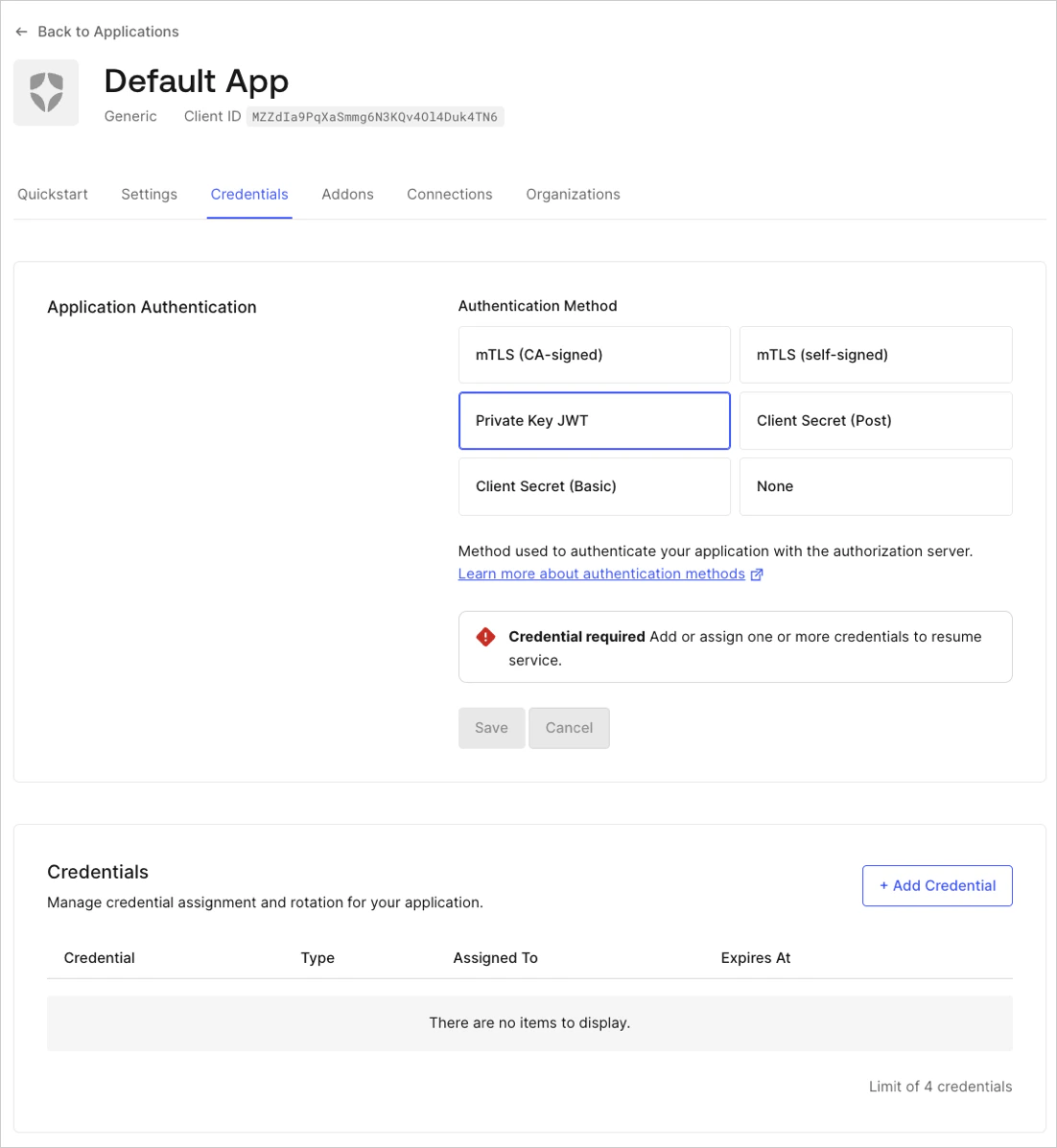
## Méthodes d’authentification
Auth0 offre les méthodes suivantes pour permettre à votre application de s’authentifier auprès du serveur d’autorisation :
* **Private Key JWT** : Une méthode d’authentification asymétrique pour les applications confidentielles. Avec Private Key JWT, vous générez une paire de clés, une publique et une privée, à utiliser comme identifiants. Vous fournissez la clé publique et stockez de façon sécurisée la clé privée dans votre propre système, sans la partager avec Auth0. Vous utilisez la clé privée pour signer la requête envoyée au serveur d’autorisation. Vous pouvez gérer les clés publiques ci-dessous dans la section **Identifiants disponibles**.
* **Secret client :** Une méthode d’authentification symétrique. Avec l’authentification par Secret client, vous fournissez le Secret client qu’Auth0 a attribué lors de la création de l’application. Vous pouvez afficher et copier le `client_secret` directement dans cette section.
* **Secret client (Basic)** : Utilisez Basic pour une application confidentielle qui utilise le schéma d’authentification `HTTP BASIC` afin d’envoyer un Secret client.
* **Secret client (Post)** : Utilisez Post pour une application confidentielle qui utilise les paramètres du corps de la requête afin d’envoyer un Secret client.
Pour en savoir plus sur les méthodes d’authentification et les identifiants associés, consultez [Identifiants d’application](/fr-CA/docs/secure/application-credentials).
## Identifiants disponibles
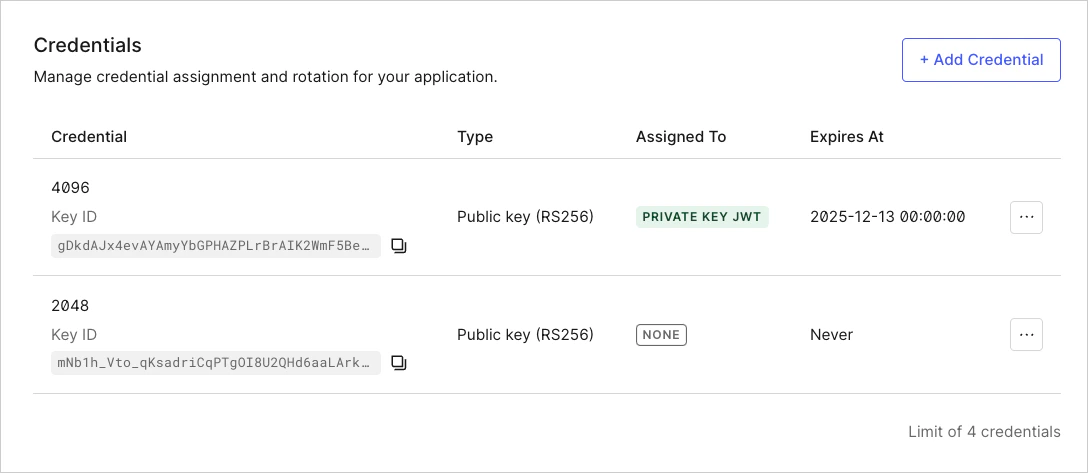 **Ajouter un nouvel identifiant** : ajoute une nouvelle entrée à la liste si vous n’avez pas atteint le nombre maximal d’identifiants (2) pour l’application.
* **Nom** : nom de l’identifiant. Par exemple : 4096.
* **ID de clé** : identifiant unique de l’identifiant généré par Auth0. Le même identifiant ne peut pas être téléversé plus d’une fois.
* **Algorithme** : algorithme sélectionné pour chaque identifiant. Les algorithmes pris en charge sont RS256, PS256 et RS384.
* **Date d’expiration** : `datetime` à partir duquel l’identifiant n’est plus valide pour l’utilisation déclarée. L’identifiant ne sera pas supprimé, mais il ne sera plus utilisable. Ce paramètre peut être configuré dans l’interface utilisateur en activant la case à cocher **Définir une date d’expiration explicite pour cet identifiant**.
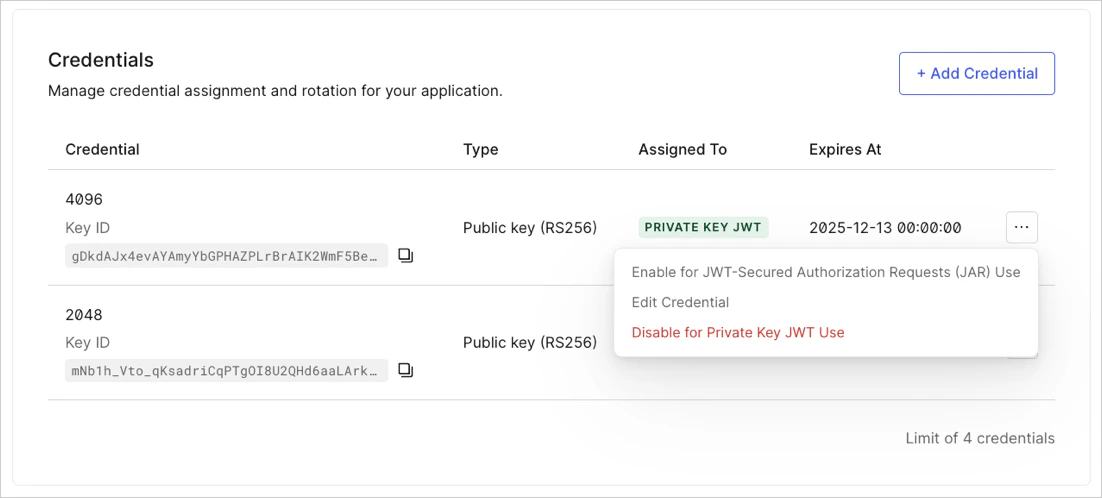
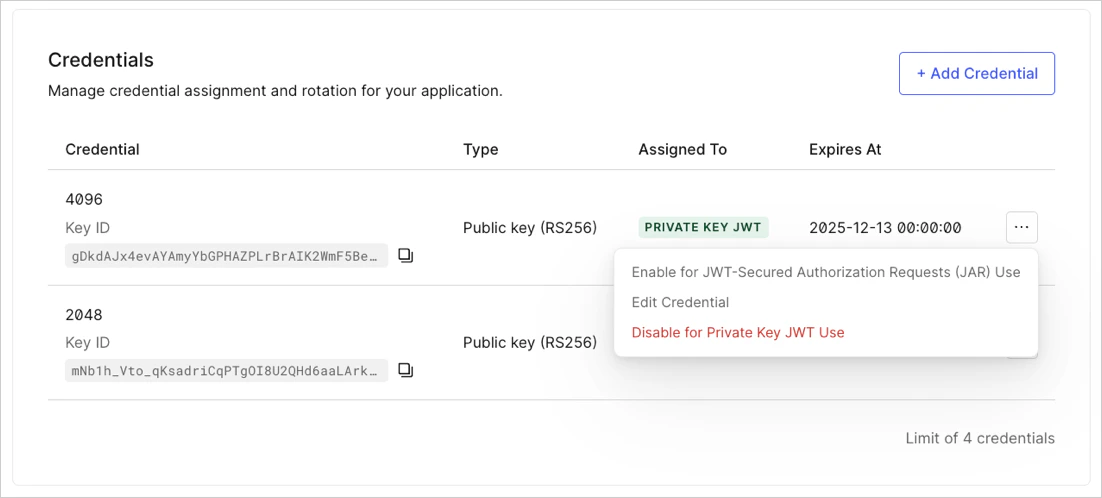
Utilisez le menu latéral pour activer, désactiver ou supprimer des identifiants.
**Ajouter un nouvel identifiant** : ajoute une nouvelle entrée à la liste si vous n’avez pas atteint le nombre maximal d’identifiants (2) pour l’application.
* **Nom** : nom de l’identifiant. Par exemple : 4096.
* **ID de clé** : identifiant unique de l’identifiant généré par Auth0. Le même identifiant ne peut pas être téléversé plus d’une fois.
* **Algorithme** : algorithme sélectionné pour chaque identifiant. Les algorithmes pris en charge sont RS256, PS256 et RS384.
* **Date d’expiration** : `datetime` à partir duquel l’identifiant n’est plus valide pour l’utilisation déclarée. L’identifiant ne sera pas supprimé, mais il ne sera plus utilisable. Ce paramètre peut être configuré dans l’interface utilisateur en activant la case à cocher **Définir une date d’expiration explicite pour cet identifiant**.
Utilisez le menu latéral pour activer, désactiver ou supprimer des identifiants.
## Effectuer la rotation du Secret client
Vous devrez peut-être effectuer périodiquement la rotation du Secret client de votre application. Pour en savoir plus, consultez [Effectuer la rotation des Secrets client](/fr-CA/docs/get-started/applications/rotate-client-secret).
## En savoir plus
* [Identifiants d’application](/fr-CA/docs/secure/application-credentials)
* [S’authentifier à l’aide de Private Key JWT](/fr-CA/docs/get-started/authentication-and-authorization-flow/authenticate-with-private-key-jwt)
* [Effectuer une rotation des identifiants](/fr-CA/docs/get-started/applications/rotate-credentials)
* [Configurer l’authentification avec Private Key JWT](/fr-CA/docs/get-started/applications/configure-private-key-jwt)