> ## Documentation Index
> Fetch the complete documentation index at: https://translations.mintlify.site/llms.txt
> Use this file to discover all available pages before exploring further.
> Décrit comment activer la prise en charge des liens d’application Android pour votre application Auth0 à l’aide de l’Auth0 Dashboard.
# Activer la prise en charge des liens d’application Android
Les [liens d’application Android](https://developer.android.com/training/app-links) permettent à une application de se définir comme gestionnaire par défaut pour un type de lien donné. Par exemple, si vous cliquez sur une URL dans un courriel, le lien s’ouvrira dans l’application désignée. Ce guide vous explique comment activer la prise en charge des liens d’application Android pour votre application enregistrée dans Auth0 à l’aide de l’Auth0 Dashboard.
1. Accédez à [Auth0 Dashboard > Applications > Applications](https://manage.auth0.com/#/applications), puis sélectionnez le nom de l’application à afficher.
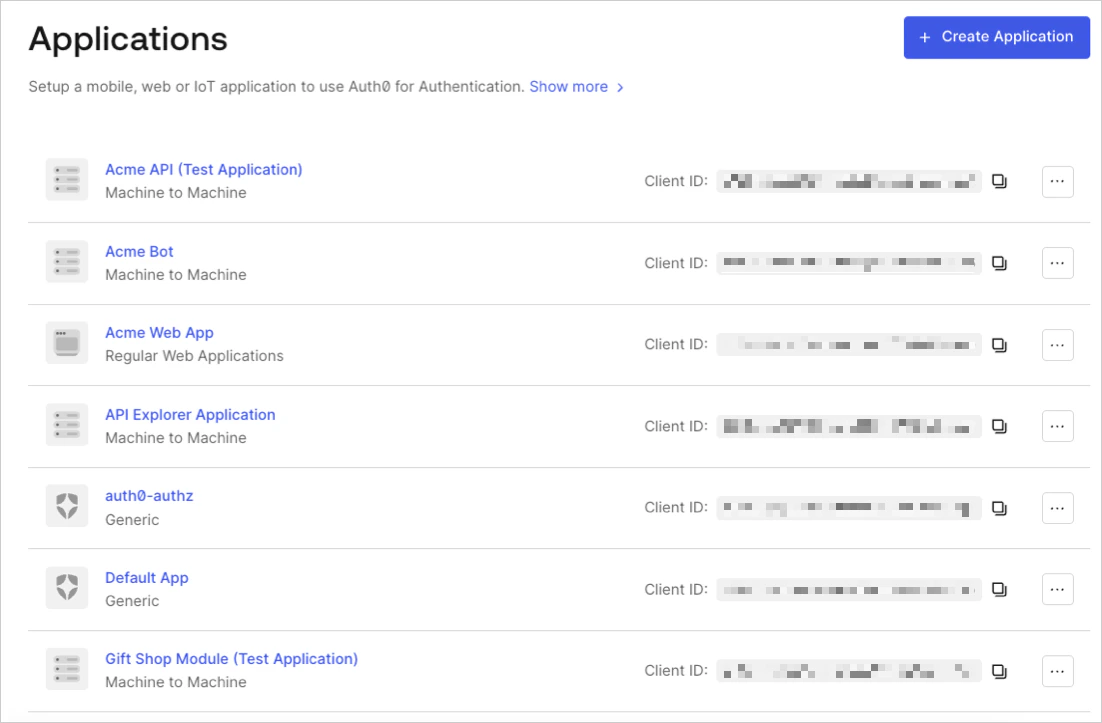 2. Faites défiler jusqu’au bas de la page **Settings**, puis sélectionnez **Show Advanced Settings**.
3. Sélectionnez **Device Settings**, indiquez le [nom du package de l’application](https://developer.android.com/studio/build/application-id) ainsi que les empreintes SHA256 du certificat de signature de votre application Android, puis sélectionnez **Save Changes**.
2. Faites défiler jusqu’au bas de la page **Settings**, puis sélectionnez **Show Advanced Settings**.
3. Sélectionnez **Device Settings**, indiquez le [nom du package de l’application](https://developer.android.com/studio/build/application-id) ainsi que les empreintes SHA256 du certificat de signature de votre application Android, puis sélectionnez **Save Changes**.
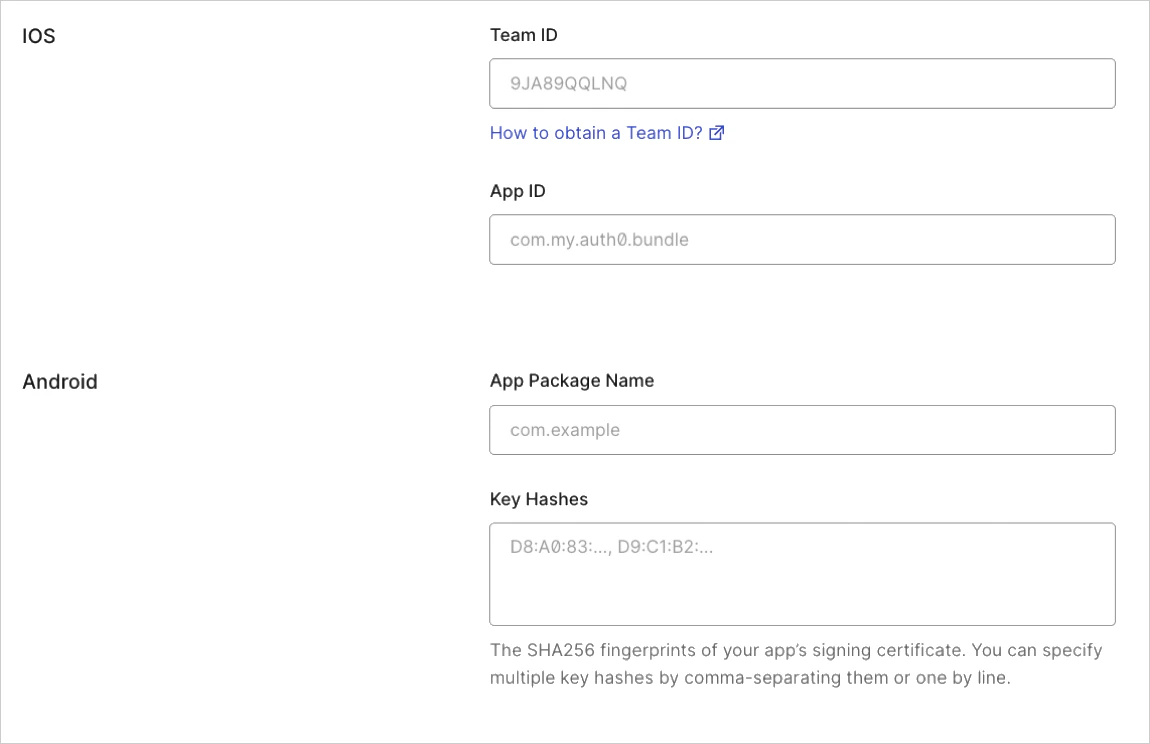 Vous pouvez utiliser la commande suivante pour générer l’empreinte au moyen de l’outil Java keytool dans votre terminal :
`keytool -list -v -keystore my-release-key.keystore`
Pour en savoir plus sur les certificats de signature, consultez la documentation pour développeurs Android [Sign Your App](https://developer.android.com/studio/publish/app-signing.html).
Vous pouvez utiliser la commande suivante pour générer l’empreinte au moyen de l’outil Java keytool dans votre terminal :
`keytool -list -v -keystore my-release-key.keystore`
Pour en savoir plus sur les certificats de signature, consultez la documentation pour développeurs Android [Sign Your App](https://developer.android.com/studio/publish/app-signing.html).
## Tester le lien d’application
1. Accédez à l’URL suivante dans votre navigateur : `https://{yourDomain}/.well-known/assetlinks.json`
2. Si le lien fonctionne correctement, le JSON suivant s’affichera (mis en forme pour en faciliter la lecture) :
```json lines theme={null}
[{
"relation": ["delegate_permission/common.handle_all_urls"],
"target": {
"namespace": "android_app",
"package_name": "com.mycompany.app1",
"sha256_cert_fingerprints":
["14:6D:E9:83:C5:73:06:50:D8:EE:B9:95:2F:34:FC:64:16:A0:83:42:E6:1D:BE:A8:8A:04:96:B2:3F:CF:44:E5"]
}
}]
```
Pour en savoir plus sur la façon de tester votre lien d’application, consultez [Vérifier les liens d’application Android](https://developer.android.com/training/app-links/verify-applinks) à l’adresse [https://developer.android.com](https://developer.android.com).