> ## Documentation Index
> Fetch the complete documentation index at: https://translations.mintlify.site/llms.txt
> Use this file to discover all available pages before exploring further.
> Découvrez comment activer la prise en charge des liens universels pour votre application Auth0 dans Apple Xcode à l’aide de l’Auth0 Dashboard.
# Activer la prise en charge des liens universels dans Apple Xcode
Les liens universels établissent une relation vérifiée entre les domaines et les applications; les paramètres de votre application Auth0 et ceux de votre application iOS doivent donc correspondre. Pour cela, vous devez fournir à Auth0 l’Apple Team ID et le Bundle Identifier. Vous pouvez activer la prise en charge des liens universels pour votre application enregistrée dans Auth0 à l’aide de l’Auth0 Dashboard.
## Obtenir le Apple Team ID et le Bundle Identifier
1. Pour trouver votre **Apple Team ID**, accédez à la [page récapitulative de votre compte développeur Apple](https://developer.apple.com/membercenter/index.action#accountSummary).
2. Pour trouver le **Bundle Identifier** de votre application iOS, accédez à la page des [réglages du projet dans Xcode](https://developer.apple.com/library/content/documentation/IDEs/Conceptual/AppDistributionGuide/ConfiguringYourApp/ConfiguringYourApp.html).
## Fournissez le Apple Team ID et le Bundle Identifier à Auth0
1. Accédez à [Auth0 Dashboard > Applications > Applications](https://manage.auth0.com/#/clients) et sélectionnez le nom de l’application à consulter.
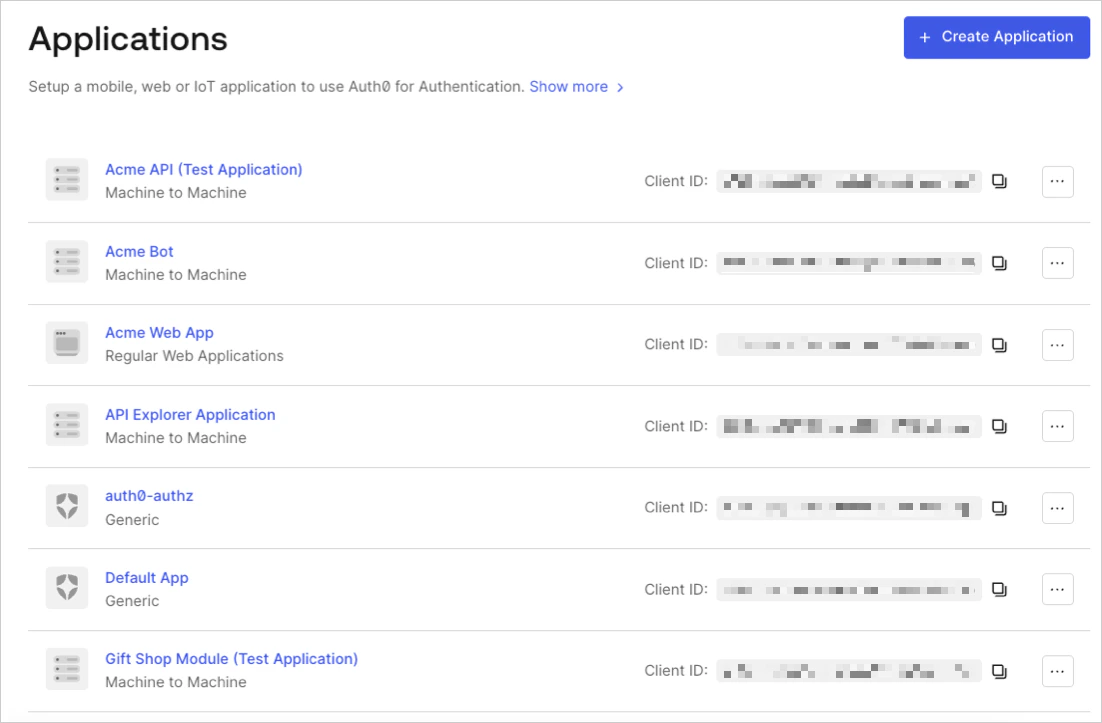 2. Faites défiler jusqu’au bas de la page **Paramètres**, puis sélectionnez **Afficher les paramètres avancés**.
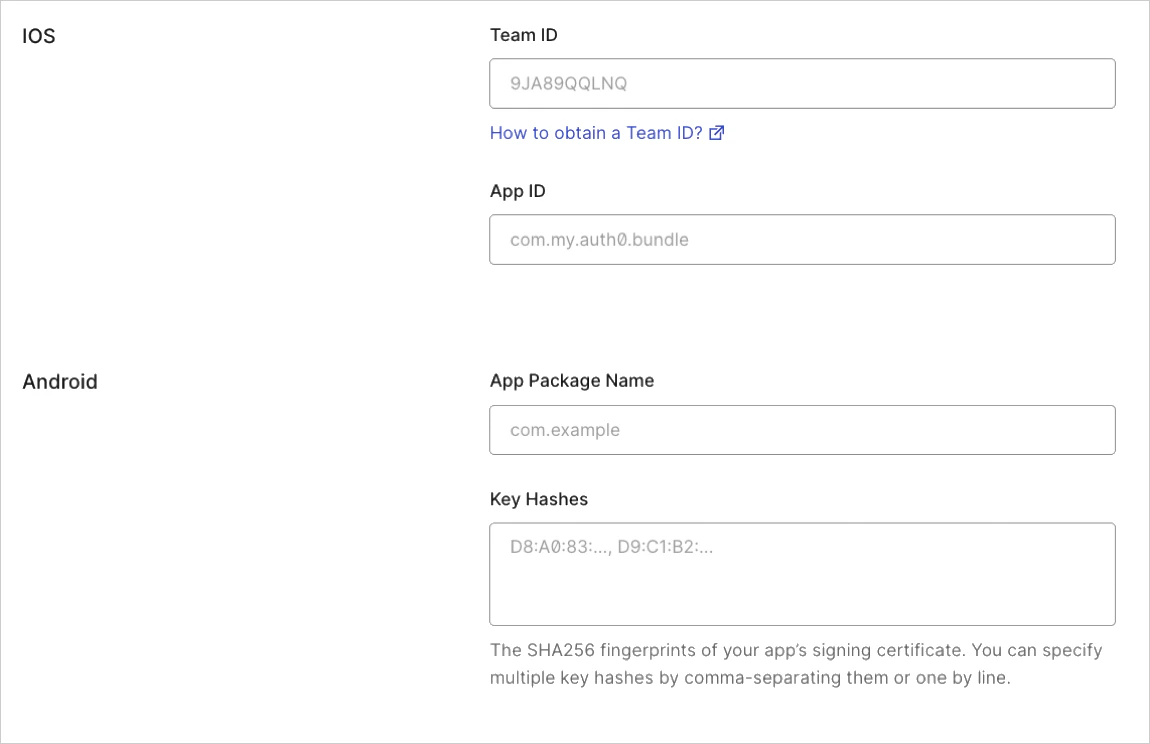
3. Sélectionnez **Paramètres de l’appareil**, saisissez les valeurs **Team ID** et **Bundle Identifier** de votre application iOS, puis sélectionnez **Enregistrer les modifications**.
2. Faites défiler jusqu’au bas de la page **Paramètres**, puis sélectionnez **Afficher les paramètres avancés**.
3. Sélectionnez **Paramètres de l’appareil**, saisissez les valeurs **Team ID** et **Bundle Identifier** de votre application iOS, puis sélectionnez **Enregistrer les modifications**.
## Tester le lien
Vérifiez si le fichier `apple-app-site-association` des liens universels est accessible pour votre application en ouvrant l’URL suivante dans votre navigateur : `{yourDomain}/apple-app-site-association`
Si le lien fonctionne, vous verrez le JSON suivant (mis en forme pour en faciliter la lecture) :
```json lines theme={null}
{
"applinks": {
"apps": [],
"details": [{
"appID": "86WQXF56BC.com.auth0.Passwordless-Email",
"paths": ["/ios/com.auth0.Passwordless-Email/*"]
}]
}
}
```