> ## Documentation Index
> Fetch the complete documentation index at: https://translations.mintlify.site/llms.txt
> Use this file to discover all available pages before exploring further.
> Découvrez comment activer MFA adaptative pour les connexions jugées peu fiables selon l’évaluation des risques et les scores de confiance globaux d’Auth0.
# Activer MFA adaptative
* Abonnez-vous à un forfait Enterprise avec le module complémentaire MFA adaptative. Consultez [Auth0 Pricing](https://auth0.com/pricing/) pour en savoir plus.
* Configurez et activez une connexion de base de données ou Active Directory.
* Configurez et activez au moins un facteur MFA.
Utilisez MFA adaptative pour déclencher la MFA lorsqu’Auth0 détermine qu’une tentative de connexion présente un risque, et pour consigner les évaluations de risque de toutes les transactions de connexion dans les journaux de votre locataire.
## Activer la MFA adaptative
Vous pouvez activer la MFA adaptative dans le Auth0 Dashboard ou avec la Management API d’Auth0.
1. Accédez à [**Dashboard > Security > Multi-factor Auth**](https://manage.auth0.com/#/security/mfa).
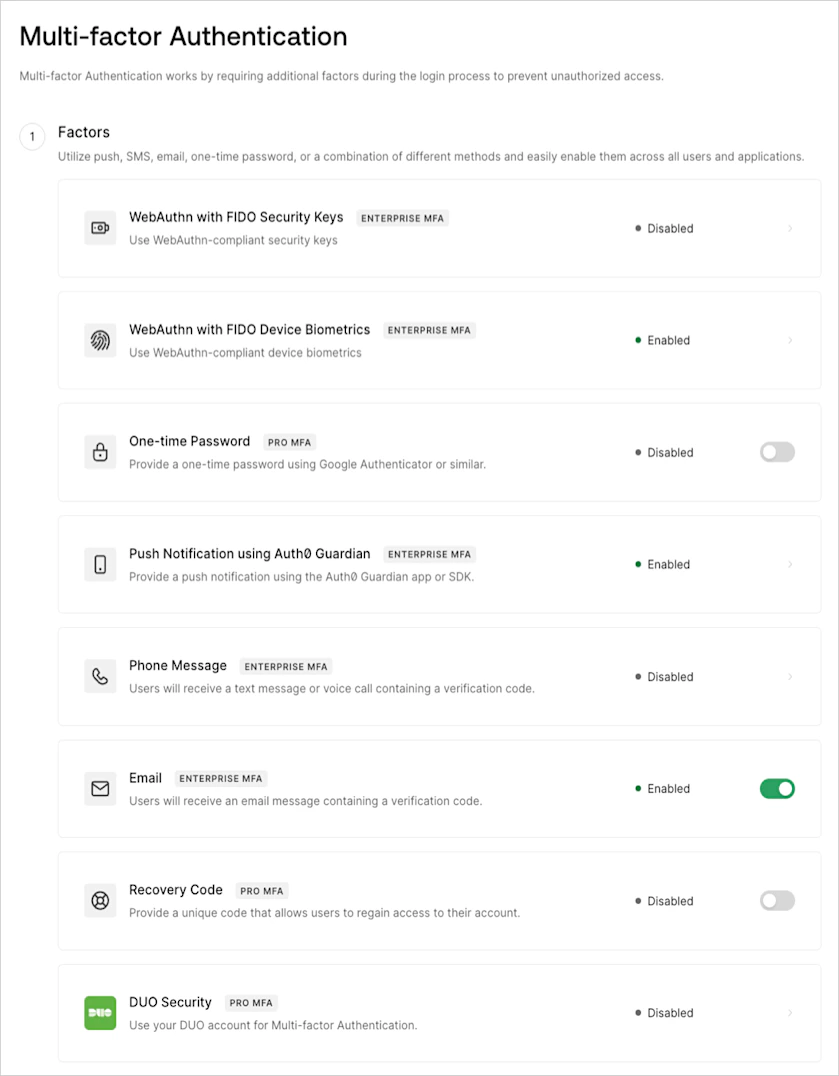 2. Dans la section **Factors**, activez et configurez au moins un facteur MFA. Pour en savoir plus, consultez [Facteurs d’authentification multifacteur](/fr-CA/docs/secure/multi-factor-authentication/multi-factor-authentication-factors).
3. Dans la section **Define policies**, repérez **Require Multi-factor Auth**, puis sélectionnez **Use Adaptive MFA**. L’évaluation du risque sera automatiquement activée et consignée dans les journaux de votre locataire.
4. Dans le champ **Device Trust Duration**, définissez le nombre de jours pendant lesquels un appareil reste de confiance avant que l’utilisateur doive s’authentifier avec la MFA. La durée par défaut est de 30 jours, mais vous pouvez augmenter ou réduire le nombre de demandes d’authentification pour vos utilisateurs.
Les clients d’Auth0 sont responsables de toute diminution de la posture de sécurité résultant d’une modification de la période de mémorisation de l’appareil à une durée supérieure à la configuration standard recommandée par Okta.
* Vous pouvez définir la durée de confiance de l’appareil entre 1 et 365 jours.
* Si vous modifiez cette durée, la nouvelle valeur sera appliquée à l’appareil de vos utilisateurs lors de leur prochaine connexion.
5. Sélectionnez **Save**.
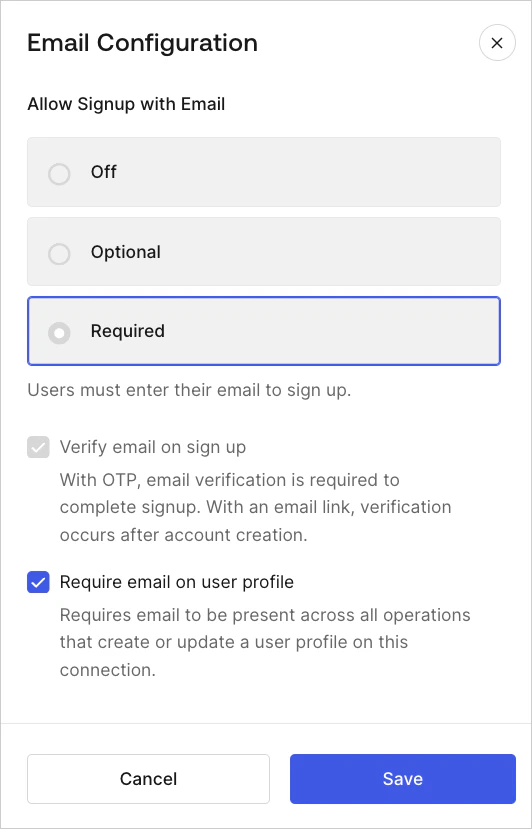
Si vous utilisez le facteur [Identifier First Authentication](/fr-CA/docs/authenticate/login/auth0-universal-login/identifier-first) `email`, vous devez mettre à jour les attributs de courriel dans [Dashboard > Database Connections > Authentication Methods](https://manage.auth0.com/#/connections/database). Dans l’onglet Email Configuration, assurez-vous que l’attribut de courriel est actif. Ensuite, définissez **Allow Signup** sur Required et activez **Require** pour le courriel dans le profil utilisateur.
2. Dans la section **Factors**, activez et configurez au moins un facteur MFA. Pour en savoir plus, consultez [Facteurs d’authentification multifacteur](/fr-CA/docs/secure/multi-factor-authentication/multi-factor-authentication-factors).
3. Dans la section **Define policies**, repérez **Require Multi-factor Auth**, puis sélectionnez **Use Adaptive MFA**. L’évaluation du risque sera automatiquement activée et consignée dans les journaux de votre locataire.
4. Dans le champ **Device Trust Duration**, définissez le nombre de jours pendant lesquels un appareil reste de confiance avant que l’utilisateur doive s’authentifier avec la MFA. La durée par défaut est de 30 jours, mais vous pouvez augmenter ou réduire le nombre de demandes d’authentification pour vos utilisateurs.
Les clients d’Auth0 sont responsables de toute diminution de la posture de sécurité résultant d’une modification de la période de mémorisation de l’appareil à une durée supérieure à la configuration standard recommandée par Okta.
* Vous pouvez définir la durée de confiance de l’appareil entre 1 et 365 jours.
* Si vous modifiez cette durée, la nouvelle valeur sera appliquée à l’appareil de vos utilisateurs lors de leur prochaine connexion.
5. Sélectionnez **Save**.
Si vous utilisez le facteur [Identifier First Authentication](/fr-CA/docs/authenticate/login/auth0-universal-login/identifier-first) `email`, vous devez mettre à jour les attributs de courriel dans [Dashboard > Database Connections > Authentication Methods](https://manage.auth0.com/#/connections/database). Dans l’onglet Email Configuration, assurez-vous que l’attribut de courriel est actif. Ensuite, définissez **Allow Signup** sur Required et activez **Require** pour le courriel dans le profil utilisateur.
 1. Obtenez un [jeton d’accès à la Management API](/fr-CA/docs/secure/tokens/access-tokens/management-api-access-tokens/get-management-api-access-tokens-for-production) avec le scope `update:mfa_policies`.
2. Appelez le point de terminaison de la Management API [Set the multi-factor authentication policies](https://auth0.com/docs/api/management/v2/guardian/put-policies) avec la charge utile appropriée.
3. Si vous souhaitez modifier la **Device Trust Duration** par défaut de 30 jours, appelez [Update New Device Accessor](https://auth0.com/docs/api/management/v2/risk-assessments/patch-new-device). Vous devez ajouter les scopes suivants à votre jeton d’accès à la Management API :
* `read:attack_protection`
* `update:attack_protection`
Les clients d’Auth0 sont responsables de toute diminution de la posture de sécurité résultant d’une modification de la période de mémorisation de l’appareil à une durée supérieure à la configuration standard recommandée par Okta.
1. Obtenez un [jeton d’accès à la Management API](/fr-CA/docs/secure/tokens/access-tokens/management-api-access-tokens/get-management-api-access-tokens-for-production) avec le scope `update:mfa_policies`.
2. Appelez le point de terminaison de la Management API [Set the multi-factor authentication policies](https://auth0.com/docs/api/management/v2/guardian/put-policies) avec la charge utile appropriée.
3. Si vous souhaitez modifier la **Device Trust Duration** par défaut de 30 jours, appelez [Update New Device Accessor](https://auth0.com/docs/api/management/v2/risk-assessments/patch-new-device). Vous devez ajouter les scopes suivants à votre jeton d’accès à la Management API :
* `read:attack_protection`
* `update:attack_protection`
Les clients d’Auth0 sont responsables de toute diminution de la posture de sécurité résultant d’une modification de la période de mémorisation de l’appareil à une durée supérieure à la configuration standard recommandée par Okta.
## Activer l’évaluation du risque pour la MFA adaptative
Si vous n’êtes pas prêt à activer la MFA adaptative, mais que vous voulez commencer à l’entraîner à analyser le comportement de connexion, vous pouvez activer l’évaluation du risque pour la MFA adaptative de manière indépendante.
1. Accédez à [Dashboard > Security > Multi-factor Auth](https://manage.auth0.com/#/security/mfa).
2. Repérez la section **Define policies**.
3. Dans **MFA Risk Assessors**, sélectionnez **Enable Adaptive MFA Risk Assessment**.
4. Sélectionnez **Save**.
## Personnaliser la MFA adaptative
Vous pouvez personnaliser le comportement de la MFA adaptative afin d’offrir la meilleure expérience à vos utilisateurs tout en maintenant la sécurité. Pour en savoir plus, consultez [Personnaliser la MFA adaptative](/fr-CA/docs/secure/multi-factor-authentication/adaptive-mfa/customize-adaptive-mfa).
Les Actions qui déclenchent la MFA priment sur le comportement par défaut de la MFA adaptative.
## Limitations
Les informations d’évaluation dans les journaux du locataire ne sont disponibles que pour les flux interactifs. Auth0 ne prend pas en charge l’enregistrement des informations d’évaluation pour les flux Resource Owner Password Grant (ROPG) lorsque la MFA adaptative n’est pas activée. Pour en savoir plus sur les limitations des flux d’authentification, consultez [Adaptive MFA](/fr-CA/docs/secure/multi-factor-authentication/adaptive-mfa).
## En savoir plus
* [Personnaliser la MFA adaptative](/fr-CA/docs/secure/multi-factor-authentication/adaptive-mfa/customize-adaptive-mfa)
* [Événements du journal de la MFA adaptative](/fr-CA/docs/secure/multi-factor-authentication/adaptive-mfa/adaptive-mfa-log-events)
* [Facteurs d’authentification multifacteur](/fr-CA/docs/secure/multi-factor-authentication/multi-factor-authentication-factors)