> ## Documentation Index
> Fetch the complete documentation index at: https://translations.mintlify.site/llms.txt
> Use this file to discover all available pages before exploring further.

> Décrit comment configurer les notifications pour les mots de passe à usage unique (OTP) temporels pour la MFA.

# Configurer les notifications OTP pour la MFA

Auth0 prend en charge les mots de passe à usage unique (OTP) comme facteurs d’<Tooltip tip="Authentification multifacteur (MFA) : processus d’authentification de l’utilisateur qui utilise un facteur en plus du nom d’utilisateur et du mot de passe, comme un code envoyé par SMS." cta="Voir le glossaire" href="/fr-CA/docs/glossary?term=multi-factor+authentication">authentification multifacteur</Tooltip>. Pour que les utilisateurs puissent utiliser les OTP, vous devez d’abord [les activer comme facteur de MFA](/fr-CA/docs/secure/multi-factor-authentication/enable-mfa) dans votre locataire Auth0.

Une fois activé pour votre application, les utilisateurs peuvent s’inscrire au facteur OTP lorsqu’ils accèdent à votre application. Pour ce faire, ils doivent installer une application d’authentification sur leur appareil, par exemple :

* Auth0 Guardian ([Google Play](https://play.google.com/store/apps/details?id=com.auth0.guardian) / [App Store](https://itunes.apple.com/us/app/auth0-guardian/id1093447833))
* Authy ([Google Play](https://play.google.com/store/apps/details?id=com.authy.authy) / [App Store](https://itunes.apple.com/us/app/authy/id494168017))
* Google Authenticator ([Google Play](https://play.google.com/store/apps/details?id=com.google.android.apps.authenticator2) / [App Store](https://itunes.apple.com/us/app/google-authenticator/id388497605))
* Microsoft Authenticator ([Google Play](https://play.google.com/store/apps/details?id=com.azure.authenticator) / [App Store](https://itunes.apple.com/us/app/microsoft-authenticator/id983156458))

<div id="user-otp-workflow">
  ## Flux OTP de l’utilisateur
</div>

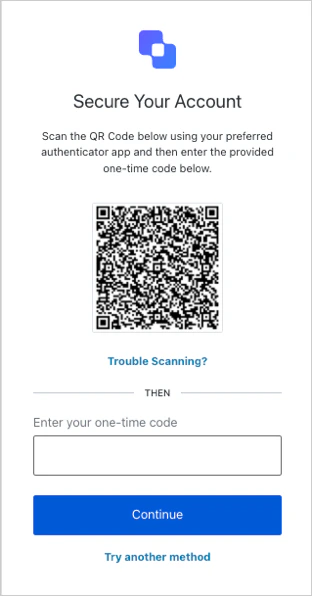
Lorsqu’un utilisateur tente de s’inscrire au moyen d’une invite <Tooltip tip="Universal Login : votre application redirige vers Universal Login, hébergé sur le serveur d’autorisation d’Auth0, afin de vérifier l’identité d’un utilisateur." cta="Voir le glossaire" href="/fr-CA/docs/glossary?term=Universal+Login">Universal Login</Tooltip>, il est invité à scanner un code QR pour s’inscrire aux OTP.

<Frame>
  <img src="https://mintcdn.com/translations/Dcx0M11uuptU53TX/docs/images/cdy7uua7fh8z/2J6vWaonPbCvpuBUu9b8q1/b4ec4e66fc86021e5e31d000acaf18e2/QR_Code_-_EN_-_Small.png?fit=max&auto=format&n=Dcx0M11uuptU53TX&q=85&s=d5ea82d9ec6fe9a59ae97ca8a0a41e24" alt="Exemple de configuration du code QR OTP d’Auth0 Guardian" width="312" height="596" data-path="docs/images/cdy7uua7fh8z/2J6vWaonPbCvpuBUu9b8q1/b4ec4e66fc86021e5e31d000acaf18e2/QR_Code_-_EN_-_Small.png" />
</Frame>

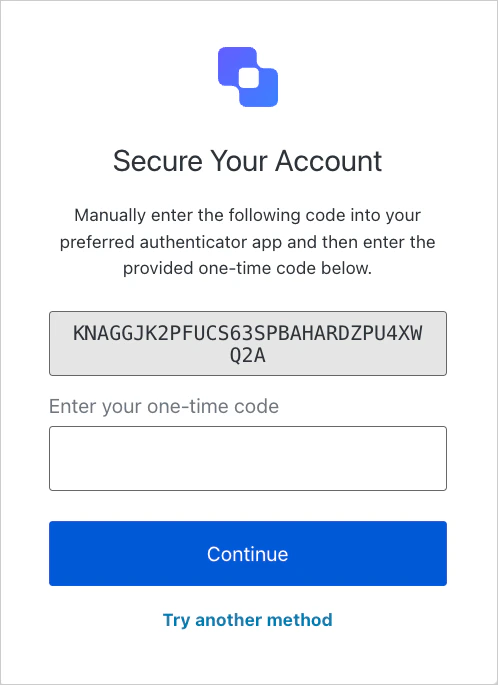
Si l’appareil de l’utilisateur est détecté comme étant un appareil mobile, Universal Login passe l’écran du code QR et affiche plutôt directement un code d’inscription dans l’invite.
<Frame>
  <img src="https://mintcdn.com/translations/MV7tE-x71x8RWRES/docs/images/cdy7uua7fh8z/5QvQ9FLYnVZXINFAeLkIr9/04df9be004169ac06b8d9fee456dc599/OTP_prompt_-_English.png?fit=max&auto=format&n=MV7tE-x71x8RWRES&q=85&s=b6dba657fcafdc300e67ac4a4b253b39" alt="Écran temporaire d’inscription à l’OTP affiché sur un appareil mobile." width="498" height="685" data-path="docs/images/cdy7uua7fh8z/5QvQ9FLYnVZXINFAeLkIr9/04df9be004169ac06b8d9fee456dc599/OTP_prompt_-_English.png" />
</Frame>

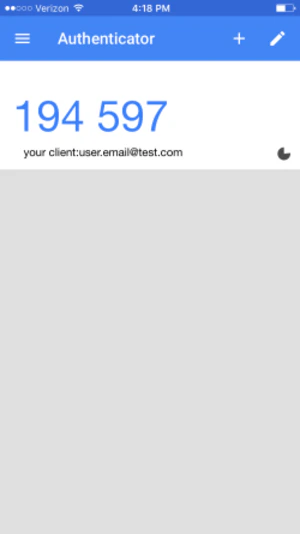
Une fois inscrit aux OTP, l’utilisateur peut les utiliser pour se connecter à votre application. Pour ce faire, il récupère d’abord un code à usage unique dans son application d’authentification préférée.
<Frame>
  <img src="https://mintcdn.com/translations/eVsQcTnbClN-oB7d/docs/images/cdy7uua7fh8z/1vVY2NLQwsOwdHIPU4Qj3B/026255e1549c3ec5bdc790280590d210/google-auth-screenshot.png?fit=max&auto=format&n=eVsQcTnbClN-oB7d&q=85&s=ded9a04530ad9028dc8269f11526970e" alt="Exemple de code OTP Google dans Auth0 Guardian" width="300" height="534" data-path="docs/images/cdy7uua7fh8z/1vVY2NLQwsOwdHIPU4Qj3B/026255e1549c3ec5bdc790280590d210/google-auth-screenshot.png" />
</Frame>

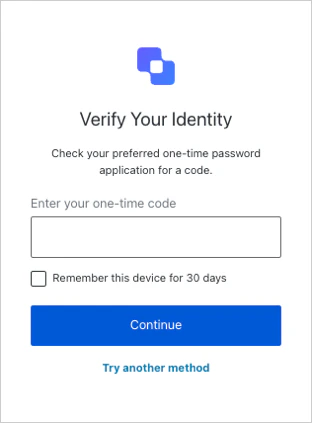
Il saisit ensuite le code à usage unique dans l’invite de connexion.
<Frame>
  <img src="https://mintcdn.com/translations/pvjQqAy3EB2TK6NP/docs/images/cdy7uua7fh8z/4dntQCYqgx5QyLZKW7quxR/20cab4bcde8270914d2c2979810cd5f5/OTP_challenge_-_EN_-_Small.png?fit=max&auto=format&n=pvjQqAy3EB2TK6NP&q=85&s=555d36d38b946d8265c125614a7c729a" alt="Exemple d’invite de connexion OTP d’Auth0 Guardian" width="312" height="423" data-path="docs/images/cdy7uua7fh8z/4dntQCYqgx5QyLZKW7quxR/20cab4bcde8270914d2c2979810cd5f5/OTP_challenge_-_EN_-_Small.png" />
</Frame>

<div id="learn-more">
  ## En savoir plus
</div>

* [Inscrire des authentificateurs OTP et lancer une vérification](/fr-CA/docs/secure/multi-factor-authentication/authenticate-using-ropg-flow-with-mfa/enroll-and-challenge-otp-authenticators)
