> ## Documentation Index
> Fetch the complete documentation index at: https://translations.mintlify.site/llms.txt
> Use this file to discover all available pages before exploring further.
> Décrit comment configurer les notifications poussées pour l’authentification MFA.
# Configurer les notifications poussées pour l’authentification MFA
Les SDK [Guardian](/fr-CA/docs/secure/multi-factor-authentication/auth0-guardian) pour [iOS](/fr-CA/docs/secure/multi-factor-authentication/auth0-guardian/guardian-for-ios-sdk) et [Android](/fr-CA/docs/secure/multi-factor-authentication/auth0-guardian/guardian-for-android-sdk) vous permettent d’utiliser une application personnalisée avec des services de notification poussée propres au fournisseur. Vous pouvez configurer les notifications poussées pour la plateforme AWS Simple Notification Service (SNS) ou utiliser les services Direct to Vendor pour ajouter directement dans Auth0 les identifiants Firebase Cloud Messaging (FCM) et Apple Push Notification (APN).
## Configuration d’AWS SNS
Avant de configurer les notifications poussées, suivez les prérequis ci-dessous :
1. [Créez une application de plateforme SNS](https://console.aws.amazon.com/sns/v3/home?region=us-east-1#/mobile/push-notifications/platform-applications) à l’aide de la console de gestion AWS et notez son ARN.
2. Créez un AWS Access Key ID autorisé à créer des endpoints d’application de plateforme. Guardian crée automatiquement un endpoint d’application de plateforme avec le jeton d’appareil approprié lors d’une inscription réussie.
### Configurer les notifications poussées avec AWS SNS
Pour recevoir des notifications poussées de Guardian, vous devez d’abord remplacer la configuration SNS par défaut de Guardian. Vous pourrez ensuite configurer les notifications poussées pour Android et iOS.
1. Dans Auth0 Dashboard, accédez à [Security > Multi-factor Auth](https://manage.auth0.com/#/security/mfa) et sélectionnez **Push via Auth0 Guardian**. Si la méthode est inactive, sélectionnez le bouton bascule en haut à droite pour l’activer.
2. Sélectionnez **Custom** pour afficher des paramètres supplémentaires.
3. Dans la section **Push Notification Service**, choisissez **Amazon SNS.**
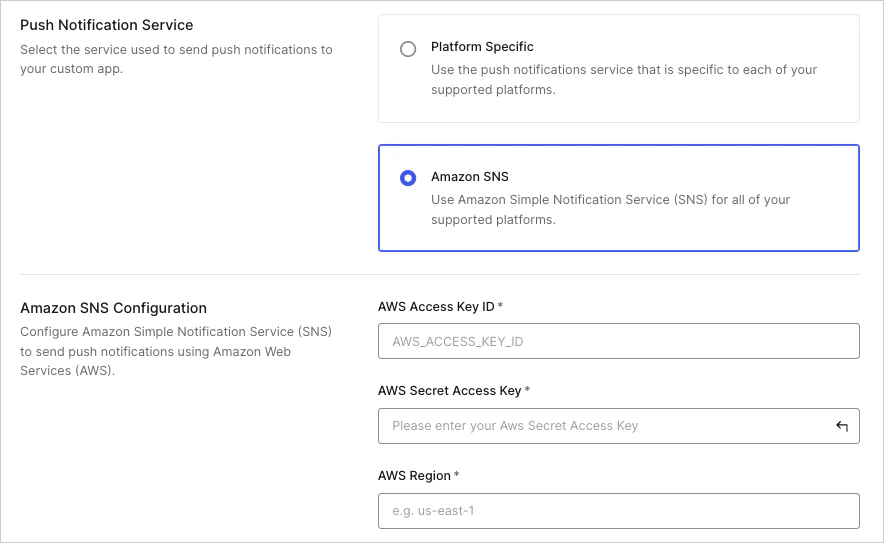 1. Dans la section **Amazon SNS Configuration**, remplissez les champs suivants :
| Champ | Description |
| --------------------- | ----------------------------------- |
| AWS Access Key ID | Votre AWS Access Key ID. |
| AWS Secret Access Key | Votre AWS Secret Access Key. |
| AWS Region | La région de votre application AWS. |
2. Sélectionnez **Save** pour enregistrer vos modifications.
1. Dans la section **Amazon SNS Configuration**, remplissez les champs suivants :
| Champ | Description |
| --------------------- | ----------------------------------- |
| AWS Access Key ID | Votre AWS Access Key ID. |
| AWS Secret Access Key | Votre AWS Secret Access Key. |
| AWS Region | La région de votre application AWS. |
2. Sélectionnez **Save** pour enregistrer vos modifications.
## Configurer les notifications poussées pour Android avec FCM
Pour configurer les notifications poussées Android dans votre Auth0 Dashboard, commencez par récupérer les identifiants de votre serveur FCM. Pour en savoir plus, consultez la [documentation Firebase](https://firebase.google.com/docs/admin/setup#initialize-sdk) de Google.
1. Accédez à la console Firebase et sélectionnez le projet applicable.
2. Ouvrez le menu **Settings** et choisissez **Service Accounts**.
3. Sélectionnez **Generate New Private Key** pour télécharger votre fichier d’identifiants.
Une fois vos identifiants récupérés, vous pouvez configurer les notifications poussées dans votre Auth0 Dashboard.
Après avoir récupéré vos identifiants, vous pouvez configurer les notifications poussées Android dans votre Auth0 Dashboard.
1. Accédez à [Security > Multi-factor Auth](https://manage.auth0.com/#/guardian) et sélectionnez **Push Notification using Auth0 Guardian**.
2. Dans la section Push Notification App, sélectionnez **Custom** pour afficher des paramètres supplémentaires.
3. Dans la section Android App Configuration, configurez les éléments suivants :
| Paramètre | Description |
| ----------------------------- | ---------------------------------------------------------------------------------------------------------------------------------------------------------------------------------- |
| Activer l’application Android | Permet à Auth0 d’envoyer des notifications poussées à votre application personnalisée. Si cette option n’est pas activée, les notifications poussées ne peuvent pas être envoyées. |
| URL du Google Play Store | Fournissez un lien vers l’application personnalisée que les utilisateurs doivent télécharger pour configurer MFA. |
| Identifiants du serveur FCM | Téléversez vos [identifiants du serveur FCM](https://firebase.google.com/docs/admin/setup#initialize-sdk). |
4. Sélectionnez **Save** pour enregistrer vos modifications.
## Configurer les notifications poussées pour iOS à l’aide d’APNs
Pour configurer les notifications poussées iOS dans votre Auth0 Dashboard, récupérez d’abord votre certificat APN.
1. Générez un [nouveau certificat APN](https://developer.apple.com/documentation/usernotifications/setting_up_a_remote_notification_server/establishing_a_certificate-based_connection_to_apns#2947597) à partir de votre compte développeur Apple.
2. Installez le certificat localement.
3. Repérez le certificat **Apple Sandbox Push Services: {AppId}** dans votre Trousseau d’accès.
4. Exportez le certificat et la clé privée associée dans un fichier P12 sans mot de passe (nom par défaut : `Certificates.p12`).
5. Pour générer un fichier P12 avec Triple DES plutôt qu’avec RC2, exécutez
```bash lines theme={null}
openssl pkcs12 -in Certificates.p12 -legacy -nocerts -nodes -out pk.pem -passin pass:"" &&
openssl pkcs12 -in Certificates.p12 -legacy -nokeys -out cert.crt -passin pass:"" &&
openssl pkcs12 -export -inkey pk.pem -in cert.crt -descert -out Certificate_3des.p12 -passout pass:"" &&
rm pk.pem cert.crt
```
6. Supprimez `Certificates.p12` et utilisez `Certificate_3des.p12` comme certificat APN dans le Auth0 Dashboard.
Après avoir récupéré vos identifiants, vous pouvez configurer les notifications poussées dans votre Auth0 Dashboard.
Après avoir récupéré vos identifiants, vous pouvez configurer les notifications poussées iOS à partir de votre Auth0 Dashboard.
1. Accédez à [Security > Multi-factor Auth](https://manage.auth0.com/#/guardian) et sélectionnez **Push Notification using Auth0 Guardian**.
2. Dans la section Push Notification App, sélectionnez **Custom** pour afficher des paramètres supplémentaires.
3. Dans la section iOS App Configuration, configurez les éléments suivants :
| Champ | Description |
| ------------------- | ------------------------------------------------------------------------------------------------------------------------------------------------------------------------------------------- |
| Enable iOS App | Permet à Auth0 d’envoyer des notifications poussées à votre application personnalisée. Si cette option n’est pas activée, les notifications poussées ne peuvent pas être envoyées. |
| Apple App Store URL | Fournissez un lien vers l’application personnalisée que les utilisateurs doivent télécharger pour configurer MFA. |
| APNs Bundle ID | Fourni par la console de développement iOS. |
| APNs Certificate | Téléversez votre [certificat P12](https://developer.apple.com/documentation/usernotifications/setting_up_a_remote_notification_server/establishing_a_certificate-based_connection_to_apns). |
| iOS App Environment | Définissez cette valeur selon la configuration de votre compte développeur Apple. |
4. Sélectionnez **Save** pour enregistrer vos modifications.
## En savoir plus
* [Auth0 Guardian](/fr-CA/docs/secure/multi-factor-authentication/auth0-guardian)
* [Guardian for Android SDK](/fr-CA/docs/secure/multi-factor-authentication/auth0-guardian/guardian-for-android-sdk)
* [Guardian.swift iOS SDK](/fr-CA/docs/secure/multi-factor-authentication/auth0-guardian/guardian-for-ios-sdk)
* [Créer des tickets d’inscription personnalisés](/fr-CA/docs/secure/multi-factor-authentication/multi-factor-authentication-developer-resources/create-custom-enrollment-tickets)
* [Inscrire des authentificateurs par notification push et lancer une demande de vérification](/fr-CA/docs/secure/multi-factor-authentication/authenticate-using-ropg-flow-with-mfa/enroll-and-challenge-push-authenticators)