> ## Documentation Index
> Fetch the complete documentation index at: https://translations.mintlify.site/llms.txt
> Use this file to discover all available pages before exploring further.
> Universal Login で Identifier First 認証を設定する方法を説明します。
# Identifier First 認証を設定する
Identifier First ログインフローでは、ユーザーは識別子と認証方法を2つの別々の手順で入力します。たとえば、Google のウェブサイトに認証する場合は、最初にメールアドレスを入力して \[次へ] をクリックし、その後でパスワードを入力します。
## 仕組み
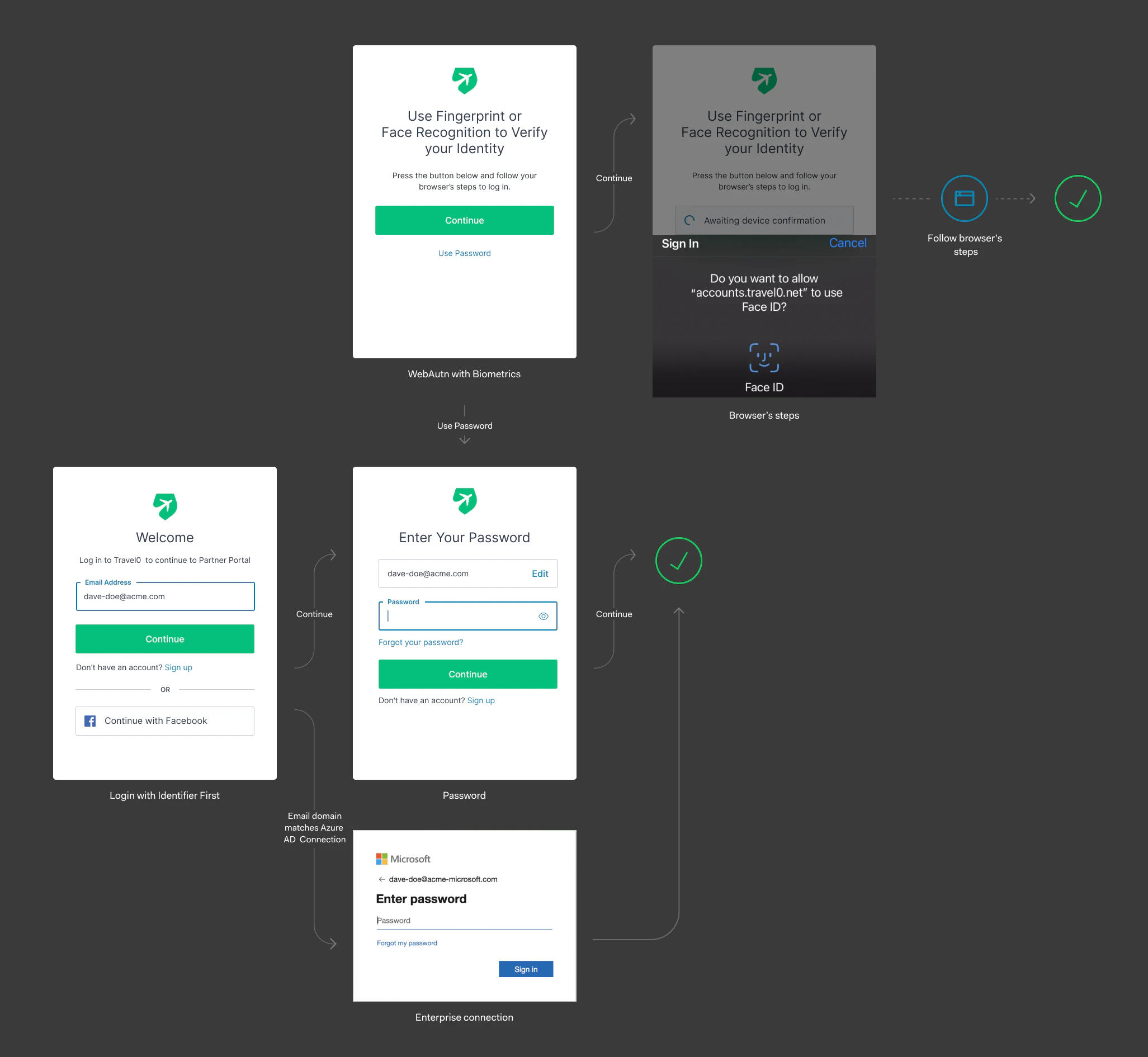
この 2 段階のアプローチは、**New Universal Login Experience** と **Identifier + Password** フローでのみ機能し、入力された識別子に応じてユーザー体験をカスタマイズできます。
* ユーザーが企業のメールアドレス (例: `user@acme.com`) を入力した場合は、acme.com の企業向けログインページにリダイレクトできます。
* ユーザーが個人アカウントのメールアドレスを入力した場合は、パスワードの入力を求めることができます。
* ユーザーが自分のデバイスを WebAuthn w/Device Biometrics に登録している場合は、パスワードの代わりにデバイスの生体認証による認証器を使用できます。
## Identifier First を設定する
1. [Dashboard > Authentication > Authentication Profile](https://manage.auth0.com/#/authentication-profiles) に移動します。
2. 使用するフローを選択します。
* Identifier + Password: ユーザーは同じ画面で識別子とパスワードを入力します。
* Identifier First: ユーザーは最初の画面で識別子を入力します。識別子がエンタープライズ接続の IDプロバイダーの Home Realm ドメインと一致する場合、アプリケーションはユーザーをそのエンタープライズ接続のログインページにリダイレクトします。
一致しない場合は、パスワードを入力します。
* Identifier First + Biometrics: 上記と同様ですが、ユーザーが WebAuthn w/Device Biometrics をサポートするデバイスからログインする場合、アプリケーションはそのデバイスの登録を求め、以後のログインで使用できるようになります。この機能の詳細は、[こちら](/ja/docs/authenticate/login/auth0-universal-login/passwordless-login/webauthn-device-biometrics)を参照してください。
## Home Realm Discovery の IDプロバイダーを定義する
前述のとおり、ユーザーがメールアドレスを入力すると、Auth0 はそのドメインが登録済みのエンタープライズ接続のいずれかと一致するかどうかを確認します。一致する場合、Auth0 はユーザーを Enterprise の IDプロバイダー のログインページにリダイレクトします。ドメインが一致しない場合、ユーザーはパスワードを入力する必要があります。これは Home Realm Discovery (HRD) とも呼ばれます。
1. [Dashboard > Authentication > Enterprise](https://manage.auth0.com/#/connections/enterprise) に移動します。
2. 接続を選択します。
3. **Login Experience** タブで、最大 1000 個のドメインを設定します。
4. (任意) IDプロバイダーのドメインを使用する代わりに、またはそれに加えて、ログインページにボタンを表示するよう設定できます。