> ## Documentation Index
> Fetch the complete documentation index at: https://translations.mintlify.site/llms.txt
> Use this file to discover all available pages before exploring further.
> マジックリンク認証要素でパスワードレス接続を使用する方法について説明します。
# マジックリンクによるパスワードレス認証
パスワードレス 接続を設定すると、認証を完了するためのマジックリンクをユーザーにメールで送信できます。
詳細については、[パスワードレス認証用にメールまたは SMS を設定する](/ja/docs/authenticate/login/auth0-universal-login/passwordless-login/email-or-sms)を参照してください。
## 仕組み
ユーザーが マジックリンク を開くと、Auth0 によって直接ログインされます。これは、OTP を記載したメールアドレスを受け取り、アプリケーションに戻って OTP を入力する場合と機能的には同じですが、実際にそれらの手順を行う必要はありません。
### 制限事項
マジックリンク は、Universal Login ではサポートされていません。
Classic Login で マジックリンク を使用する場合、最初のリクエストとそのレスポンスは、どちらも同じブラウザー内で行われる必要があります。そうでない場合、トランザクションは失敗します。これは、デフォルトの Web ブラウザーを変更できない iOS ユーザーにとって特に重要です。
たとえば、ユーザーが最初のリクエストを Chrome ブラウザーで行っても、メールアドレス内の マジックリンク を開くと、iOS によって自動的に Safari (デフォルトのブラウザー) で開かれることがあります。この場合、トランザクションは失敗します。
### マジックリンクを使用した Classic Login フロー
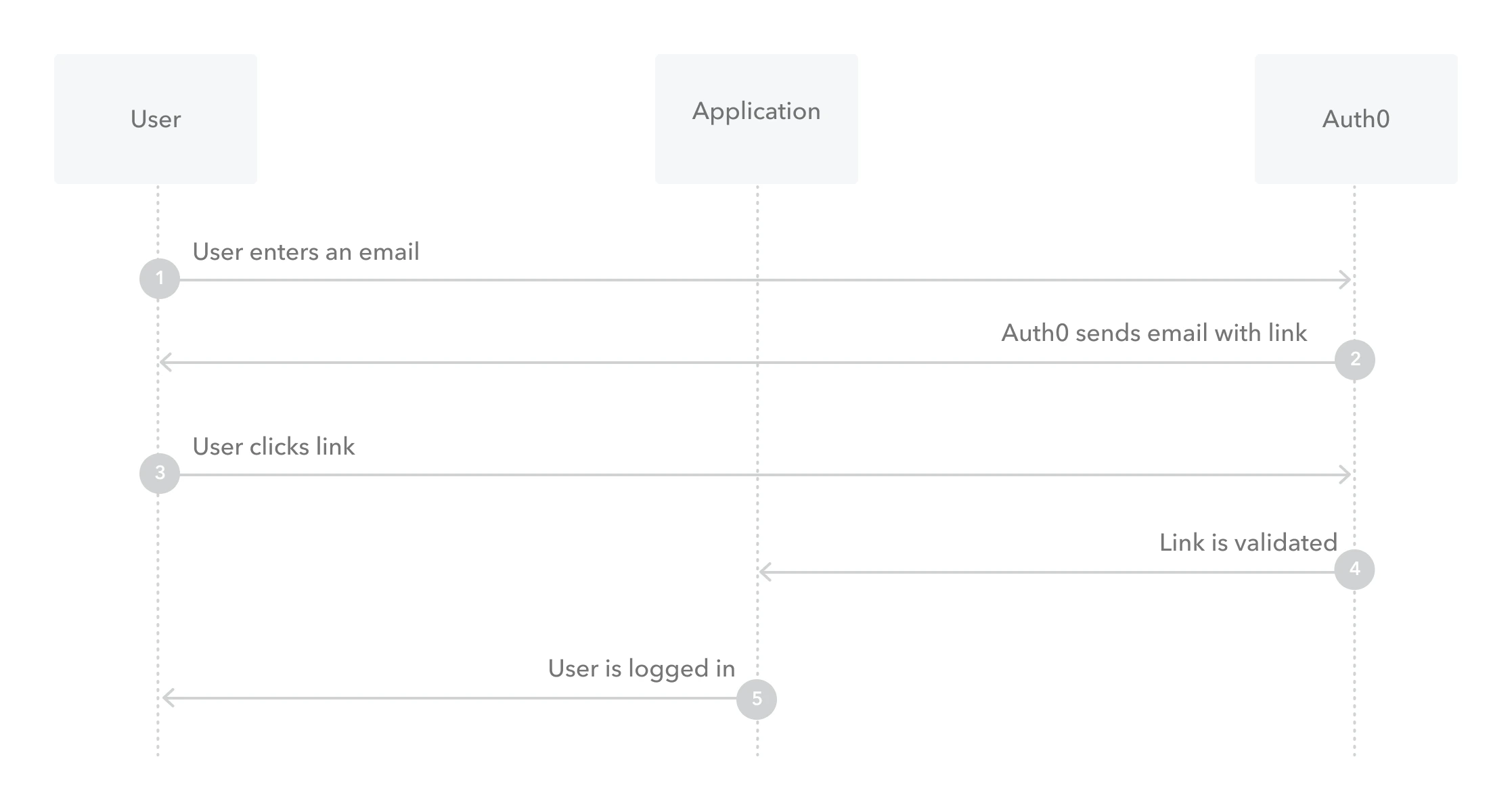 その後、ユーザーがメール内のボタンまたはリンクをクリックすると、アプリケーションに自動的にサインインします。
## 接続を設定する
1. Auth0 Dashboard で [Authentication > パスワードレス](https://manage.auth0.com/#/connections/passwordless) に移動し、**Email** トグルを有効にします。
2. **Email** を選択して設定ウィンドウを開き、**Settings** ビューに切り替えて、メールの **From**、**Subject**、**Message** テキストを入力します。
Auth0 がカスタムメールテンプレートを送信するには、**From** の値を `auth0.com` ドメインを使用しないメールアドレスに変更する必要があります。変更しない場合、Auth0 はデフォルトのメールテンプレートを送信します。
3. 生成されるサインインリンクに含める **Authentication Parameters** を入力します。
4. **Disable Sign Ups** を有効にするかどうかを決めます。この設定を有効にすると、既存のユーザーにのみパスワードレスアクセスを許可できますが、アプリケーションがユーザー列挙攻撃のリスクにさらされる可能性があります。詳しくは、[パスワードレス Connections Best Practices](/ja/docs/authenticate/passwordless/best-practices) を参照してください。
5. **Save** を選択します。
### 多言語サポート
**Message** 領域は複数言語に対応しています。
言語を指定するには、[Auth0 Authentication API Get Code or Link endpoint](https://auth0.com/docs/api/authentication#get-code-or-link) を呼び出し、`x-request-language` ヘッダーに値を設定します。このヘッダーが設定されていない場合は、ブラウザーによって自動的に設定される `accept-language` ヘッダーから言語が取得されます。
### メッセージの構文
**Message** エリアでは Liquid 構文を使用できます。この構文をパラメーター値と組み合わせることで、メッセージの要素をプログラムで生成できます。
たとえば、`request_language` パラメーターを参照して、メッセージの言語を変更できます。
```liquid lines theme={null}
{% if request_language contains 'dutch' %}
Hier is uw verificatie code: {{ code }}
{% endif %}
{% if request_language contains 'fr-FR' %}
Ceci est votre code: {{ code }}
{% endif %}
```
メッセージテンプレートの定義時には、次のパラメーターを使用できます。
| Parameter | Description |
| ------------------ | ------------------------------------------------------------------------------------------------- |
| `code` | 使用するパスワードです。 |
| `link` | 生成されたサインインリンクです。 |
| `application.name` | ユーザーがサインアップしているアプリケーションの名前です。 |
| `request_language` | メッセージの内容で要求された言語です。 |
| `operation` | API を介したユーザーのメールアドレス更新によってテンプレートがトリガーされたかどうかを示します。トリガーされた場合、値は `change_email`、それ以外の場合は `null` です。 |
## Classic Login の設定を更新する
アプリケーションで Classic Login を使用している場合、マジックリンクを実装するにはページテンプレートを更新する必要があります。
1. Auth0 Dashboard で、[**Branding > Universal Login > Advanced Options**](https://manage.auth0.com/#/login_settings) に移動します。
2. **Login** ビューに切り替え、**Default Templates** ドロップダウンで **Lock (passwordless)** を選択します。
3. 次に、コード内の `Auth0LockPasswordless` セクションに新しいパラメーターを追加します。テンプレートに `passwordlessMethod` を追加してください。
```bash lines theme={null}
passwordlessMethod: 'link',
```
4. **Save** を選択します。
埋め込みログインの設定オプションの詳細については、[Embedded Login を使用するパスワードレス認証](/ja/docs/authenticate/passwordless/implement-login/embedded-login) を参照してください。
## アプリケーションを有効にする
**Applications** ビューに切り替え、パスワードレスメールを使用するアプリケーションを有効化します。
## メールプロバイダー
Auth0 はデフォルトで、独自の SMTP プロバイダーを使用してメールを送信します。Auth0 の組み込みメールプロバイダーはテスト専用であり、メールテンプレートのカスタマイズには対応していません。
メール通信を管理、監視、トラブルシューティングし、メールテンプレートをカスタマイズするには、[独自の SMTP メールプロバイダーを設定](/ja/docs/customize/email/smtp-email-providers)します。
Auth0 は次のメールプロバイダーをサポートしています。
* [Mandrill](/ja/docs/customize/email/smtp-email-providers/configure-mandrill-as-external-smtp-email-provider)
* [Amazon SES](/ja/docs/customize/email/smtp-email-providers/configure-amazon-ses-as-external-smtp-email-provider)
* [SendGrid](/ja/docs/customize/email/smtp-email-providers/configure-sendgrid-as-external-smtp-email-provider)
* [SparkPost](/ja/docs/customize/email/smtp-email-providers/configure-sparkpost-as-external-smtp-email-provider)
* [Mailgun](/ja/docs/customize/email/smtp-email-providers/configure-mailgun-as-external-smtp-email-provider)
* [カスタム外部 SMTP メールプロバイダー](/ja/docs/customize/email/smtp-email-providers/configure-custom-external-smtp-email-provider)