> ## Documentation Index
> Fetch the complete documentation index at: https://translations.mintlify.site/llms.txt
> Use this file to discover all available pages before exploring further.
> SMS 認証方式でパスワードレス接続を使用する方法について説明します。
# SMS を使用したパスワードレス認証
パスワードレス認証を設定すると、SMS でユーザーにワンタイムパスワード (OTP) を送信できます。詳細については、[パスワードレス認証用のメールアドレスまたは SMS を設定する](/ja/docs/authenticate/login/auth0-universal-login/passwordless-login/email-or-sms)を参照してください。
Auth0 では、OTP の送信に [Twilio](https://www.twilio.com) とカスタム電話プロバイダーを使用できます。Auth0 Actions でカスタム電話プロバイダーを使用する場合は、[カスタム電話プロバイダーを設定する](/ja/docs/customize/phone-messages/configure-phone-messaging-providers/configure-a-custom-phone-provider)または [Terraform でカスタム電話プロバイダーを設定する](/ja/docs/customize/phone-messages/configure-phone-messaging-providers/configure-a-custom-phone-provider/configure-a-custom-phone-provider-with-terraform) を参照してください。
## 仕組み
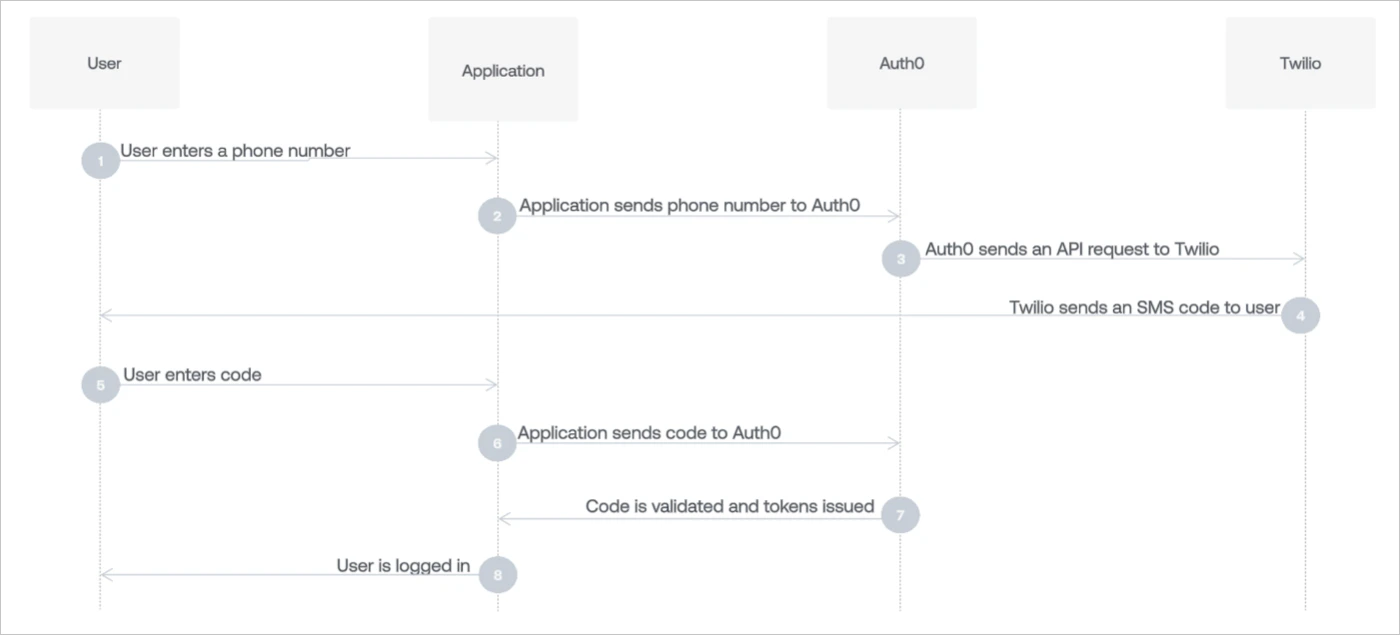
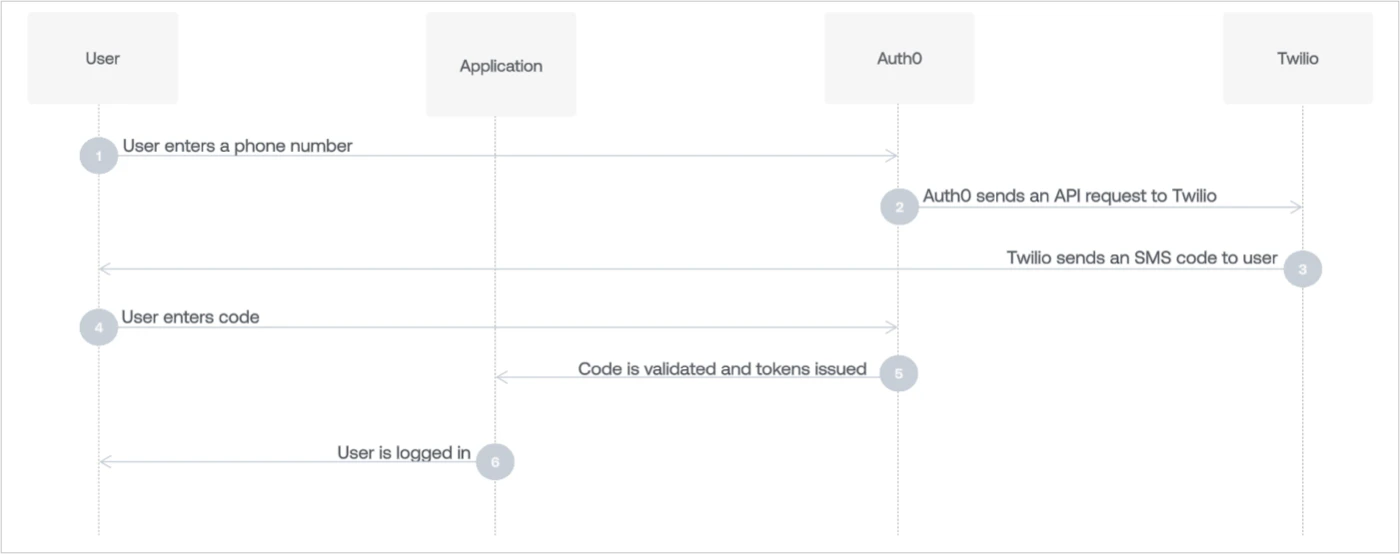
新しいユーザーが code を受け取り、アプリケーションで初めてその code を入力すると、Auth0 による認証の前に、そのユーザーのプロフィールが `sms` 接続上に作成されます。
OTP の送信先の電話番号が既存のユーザーと一致する場合、Auth0 はそのユーザーを認証します。
### 埋め込みログイン
### Universal Login
## 電話プロバイダーを設定する
1. Auth0 Dashboard で、[ブランディング > 電話プロバイダー](https://manage.auth0.com/#/phone/templates/phone/provider) に移動します。
2. **Phone Message Provider** トグルを有効にします。
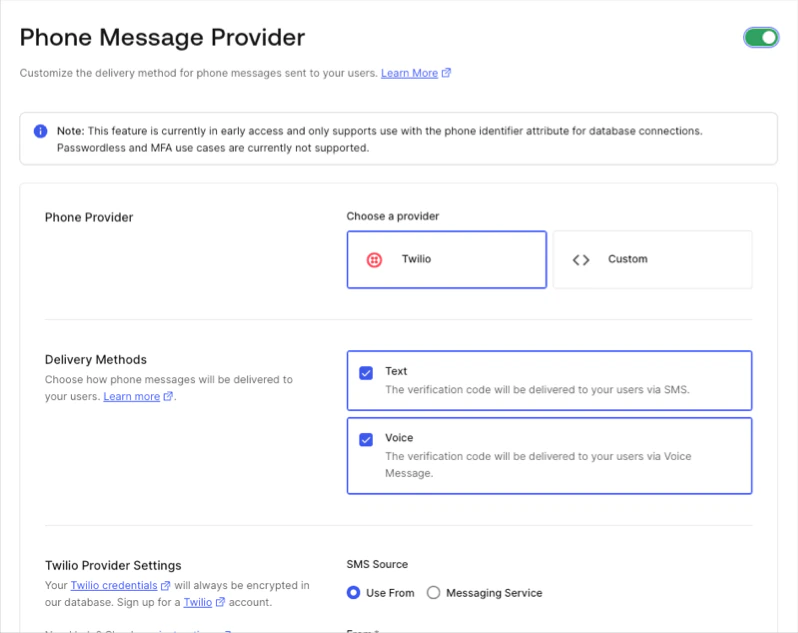 3. 電話メッセージプロバイダーを選択します。
1. Twilio を使用するには、[Twilio を電話メッセージングプロバイダーとして設定する](/ja/docs/customize/phone-messages/configure-phone-messaging-providers/configure-twilio-as-a-phone-messaging-provider) を参照してください。
2. カスタムプロバイダーを使用するには、Auth0 Actions を使用するために [カスタム電話プロバイダーを設定する](/ja/docs/customize/phone-messages/configure-phone-messaging-providers/configure-a-custom-phone-provider) を参照してください。
4. 配信方法を選択します。
5. 変更を**保存**します。
3. 電話メッセージプロバイダーを選択します。
1. Twilio を使用するには、[Twilio を電話メッセージングプロバイダーとして設定する](/ja/docs/customize/phone-messages/configure-phone-messaging-providers/configure-twilio-as-a-phone-messaging-provider) を参照してください。
2. カスタムプロバイダーを使用するには、Auth0 Actions を使用するために [カスタム電話プロバイダーを設定する](/ja/docs/customize/phone-messages/configure-phone-messaging-providers/configure-a-custom-phone-provider) を参照してください。
4. 配信方法を選択します。
5. 変更を**保存**します。
## レガシー SMS ゲートウェイ
Auth0 Action のカスタム電話プロバイダーで要件に対応できない場合は、Management API を使用して、[パスワードレス SMS 接続](/ja/docs/authenticate/passwordless) のカスタム SMS ゲートウェイを管理できます。詳しくは、[Set Up Custom SMS Gateway for Passwordless Connections](/ja/docs/authenticate/passwordless/authentication-methods/use-sms-gateway-passwordless) を参照してください。
### パスワードレス SMS の設定
1. **Message** に SMS の本文を入力します。
`@@password@@` プレースホルダーは、ユーザーに送信されるワンタイムパスワードに自動的に置き換えられます。
2. **OTP Expiry** と **OTP Length** の設定を調整します。
* 発行されたワンタイムパスワード (またはリンク) のうち、受け付けられるのは最後に発行されたものだけです。新しいものが発行されると、それ以前のものはすべて無効になります。最新のものも、一度使用されると無効になります。
* ワンタイムパスワードの入力に失敗できるのは 3 回までです。これを超えると、新しい code をリクエストする必要があります。
* 発行されたワンタイムパスワードは、デフォルトで 3 分間有効です。
* ワンタイムパスワードの有効期限を延長する場合は、ワンタイムパスワードの code の長さも延長してください。そうしないと、攻撃者が短い code を推測するための猶予時間が長くなります。
3. **Disable Sign Ups** を有効にするかどうかを決定します。この設定を有効にすると、既存のユーザーにのみパスワードレスアクセスを許可できますが、アプリケーションがユーザー列挙攻撃の脅威にさらされる可能性があります。詳細については、[Passwordless Connections Best Practices](/ja/docs/authenticate/passwordless/best-practices) を参照してください。
4. **Save** を選択します。
#### 多言語対応
**Message** 領域は複数の言語に対応しています。
言語を指定するには、[Auth0 Authentication API Get Code or Link エンドポイント](https://auth0.com/docs/api/authentication#get-code-or-link) を呼び出し、`x-request-language` ヘッダーに値を設定します。このヘッダーが設定されていない場合、言語はブラウザーによって自動的に設定される `accept-language` ヘッダーから取得されます。
#### メッセージ構文
**Message** 領域では Liquid 構文を使用できます。この構文をパラメーター値と組み合わせることで、メッセージの各要素をプログラムで組み立てることができます。
たとえば、`request_language` パラメーターを参照して、メッセージの言語を変更できます。
```liquid lines theme={null}
{% if request_language contains 'dutch' %}
Hier is uw verificatie code: {{ password }}
{% endif %}
{% if request_language contains 'fr-FR' %}
Ceci est votre code: {{ password }}
{% endif %}
```
メッセージテンプレートを定義する際に使用できるパラメーターは、次のとおりです。
| パラメーター | 説明 |
| -------------------- | -------------------------------- |
| `password` or `code` | 使用するパスワードです。 |
| `phone_number` | ユーザーの電話番号です。 |
| `application.name` | ユーザーがサインアップに使用しているアプリケーションの名前です。 |
| `request_language` | メッセージ内容に使用する言語です。 |
Liquid の使用方法の詳細については、[GitHub の Liquid for Designers](https://github.com/Shopify/liquid/wiki/Liquid-for-Designers) を参照してください。
### アプリケーションを有効にする
**Applications** ビューに切り替え、パスワードレス SMS を使用するアプリケーションを有効化します。
## 詳しくはこちら
* [Auth0 の Unified Phone Experience](/ja/docs/customize/phone-messages/unified-phone)
* [パスワードレスで Unified Phone Experience を使用する](/ja/docs/customize/phone-messages/unified-phone/unified-phone-experience-passwordless)
* [Auth0 Unified Phone Experience を設定する](/ja/docs/customize/phone-messages/unified-phone/configure-unified-phone)