> ## Documentation Index
> Fetch the complete documentation index at: https://translations.mintlify.site/llms.txt
> Use this file to discover all available pages before exploring further.
# Microsoft Entra ID SAML 接続のインバウンド SCIM
> SAML SCIM 経由で Microsoft Entra ID(旧 Azure Active Directory)接続を設定する手順。
この機能を使用するには、Auth0 のプランまたはカスタム契約に Enterprise Connections が含まれている必要があります。詳細については、[Auth0 の料金ページ](https://auth0.com/pricing)を参照してください。
インバウンド SCIM 接続をテストするには、[Postman](https://www.postman.com/downloads/) をローカル環境にインストールする必要があります。
Auth0 の SCIM エンドポイントにユーザーをプロビジョニングするには、Microsoft Entra ID (旧 Azure Active Directory) でギャラリー以外のエンタープライズ アプリケーションを構成する必要があります。
## Auth0 で SCIM 設定を構成する
1. [Auth0 Dashboard](https://manage.auth0.com/#/) で、**Authentication > Enterprise > SAML > \[YOUR\_AUTH0\_CONNECTION] > Provisioning** に移動します。
2. **Sync user profiles using SCIM** をオンにします。すると、同じページに追加設定用の新しいセクションが表示されます。
3. 次の設定を確認します。
A. **Mapping** タブで、**SCIM attribute containing the User ID** フィールドが **userName** に設定されていることを確認します。
B. **Additional Mappings** セクションで、次の値を確認します。
```json lines theme={null}
{
"scim": "emails[type eq \"work\"].value",
"auth0": "email"
},
```
[属性マッピング](/ja/docs/authenticate/protocols/scim/configure-inbound-scim#attribute-mapping) を参照し、拡張 SCIM 属性が必要な Auth0 属性にマッピングされていることを確認することもできます。
4. 必要に応じて、**Save Changes** を選択します。
## SCIM エンドポイント URL とトークンを取得する
Microsoft Entra ID テナントで SCIM を設定するには、Auth0 の SCIM エンドポイント URL とトークンが必要です。これらの値は Auth0 Dashboard から取得できます。
1. [Auth0 Dashboard](https://manage.auth0.com/#/) で、**Authentication > Enterprise > SAML > \[your-connection] > Provisioning** に移動します。
2. **Sync user profiles using SCIM > Setup** セクションで、**SCIM Endpoint URL** をコピーします。
3. 同じセクションの **Bearer Token** で、**Generate New Token** を選択します。トークンの有効期限とスコープを選択し、**Generate Token** を選択します。既定では、Azure AD で使用される `get:users`、`post:users`、`patch:users`、`delete:users` のスコープが必要です。必要に応じて、グループをプロビジョニングするために `get:groups`、`post:groups`、`patch:groups`、`delete:groups` を選択することもできます。
4. Bearer トークンをコピーします。セキュリティ上、このときにしかトークンは表示されません。
これらの値は、[`/v2/connections/{id}/scim-configuration/tokens`](https://auth0.com/docs/api/management/v2/connections/get-scim-tokens) などの Management API の SCIM エンドポイントを使用して、プログラムから取得することもできます。
ベストプラクティスについては、[インバウンド SCIM のデプロイ ガイドラインを設定する](/ja/docs/authenticate/protocols/scim/configure-inbound-scim#deployment-guidelines) を参照してください。
## SAML アプリ用に Entra ID で SCIM を設定する
SAML アプリケーションがまだ登録されていない場合は、[Configure IdP-Initiated SAML Login with Azure as the IdP](https://support.auth0.com/center/s/article/Configure-IdP-Initiated-SAML-Login-with-Azure-as-the-IdP) に従って、Entra ID テナントにカスタムの非ギャラリー エンタープライズ アプリケーションを登録してください。
次に、SCIM を設定するには以下の手順を実行します。
1. Microsoft Entra 管理センターで、**Entra ID > Enterprise apps > \[YOUR\_APPLICATION]** に移動します。
2. **Manage > Properties** に進み、**Assignment Required** を **Yes** に設定します。
3. **Manage > Users and Groups** に移動し、プロビジョニングする Azure AD ユーザーを割り当てます。グループを割り当てると、そのグループ内のユーザーがプロビジョニングされます。
4. **Manage > Provisioning** に移動し、**Get started** を選択します。
5. **Provisioning Mode** を **Automatic** に設定します。
6. **Admin Credentials** セクションを展開し、次のパラメーターを設定します。
* **Tenant URL** フィールドに、前の手順で保存した SCIM エンドポイント URL を設定し、URL の末尾にクエリ パラメーター `?aadOptscim062020` を追加します。これは、[既知の SCIM 2.0 の問題に対して Microsoft が推奨している回避策](https://learn.microsoft.com/en-us/entra/identity/app-provisioning/application-provisioning-config-problem-scim-compatibility)です。
* **Secret Token** に前の手順で保存したトークン値を設定し、**Save** を選択します。
7. **Mappings** セクションを展開します。
8. 必要に応じてグループをプロビジョニングするには、**Provision Entra ID Groups** が **Enabled** に設定されていることを確認します。そうでない場合は、**Disabled** に設定します。
9. 次に、**Provision Azure Active Directory Users** を選択して **属性マッピング** 画面を開きます。
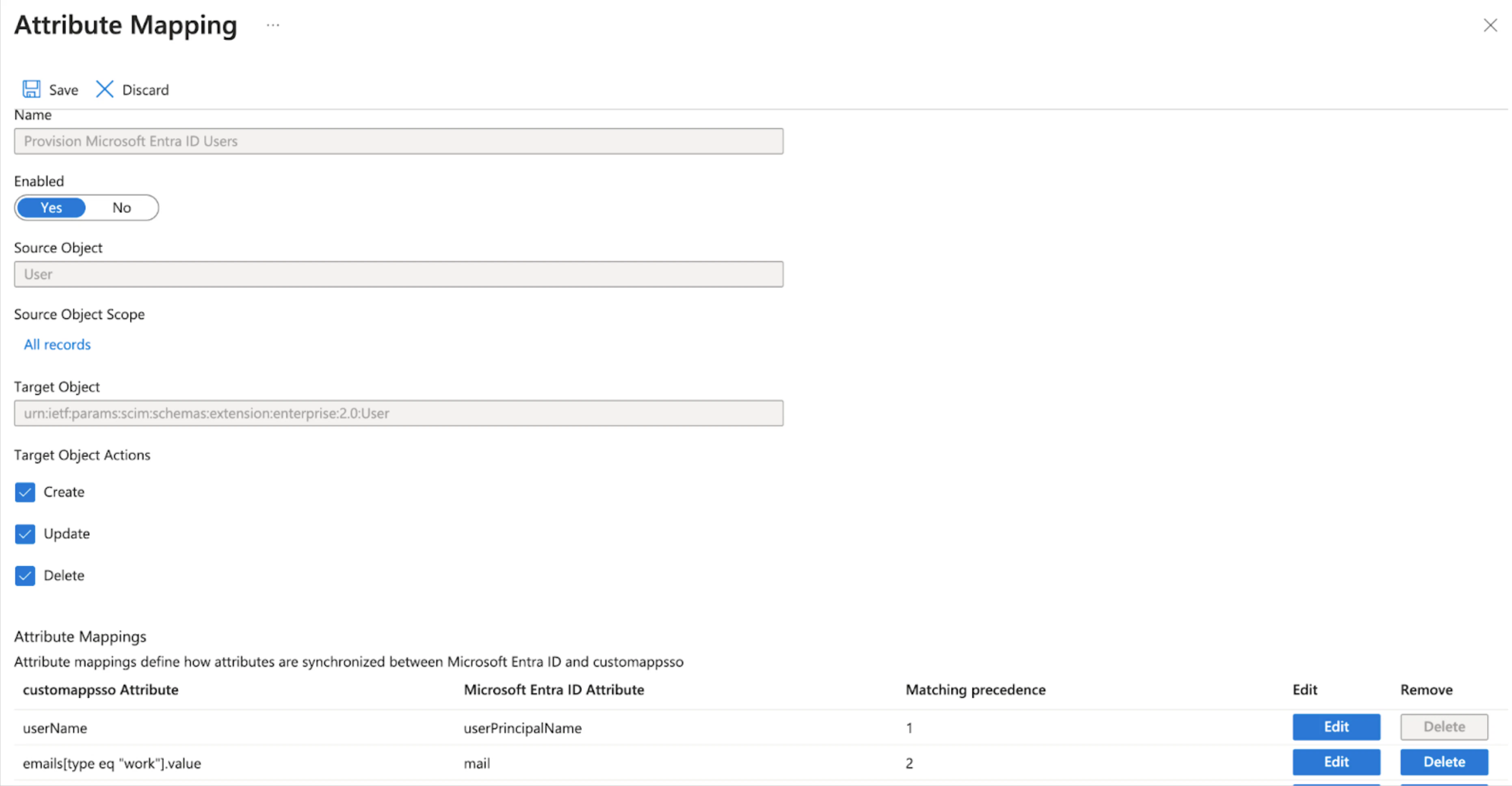 10. 属性マッピング テーブルで、`emails[type eq "work"].value` と `mail` を含む行の **Edit** を選択して **Edit Attribute** 画面を開き、次のパラメーターを設定します。
* **Match objects using this attribute** を **Yes** に設定します。
* **Matching precedence** を **2** に設定します。
11. **OK** を選択して設定を保存します。これにより **Edit Attribute** 画面が閉じます。続いて、**属性マッピング** 画面で **Save** を選択します。
10. 属性マッピング テーブルで、`emails[type eq "work"].value` と `mail` を含む行の **Edit** を選択して **Edit Attribute** 画面を開き、次のパラメーターを設定します。
* **Match objects using this attribute** を **Yes** に設定します。
* **Matching precedence** を **2** に設定します。
11. **OK** を選択して設定を保存します。これにより **Edit Attribute** 画面が閉じます。続いて、**属性マッピング** 画面で **Save** を選択します。
## テスト
1. Enterprise application の概要画面で、SCIM 接続をテストするには **Manage > Provisioning > Provision on Demand** に移動します。
2. **Select a user or group** に移動し、アプリケーションに割り当てたユーザーまたはグループの名前を入力して、その項目を選択し、**Provision** を選びます。これにより、Auth0 テナントにユーザーまたはグループが作成されます。
3. [割り当てられたすべてのユーザーとグループをプロビジョニング](https://learn.microsoft.com/en-us/entra/identity/app-provisioning/configure-automatic-user-provisioning-portal#provisioning-status)するには、**Provisioning Status** を **On** に設定します。