> ## Documentation Index
> Fetch the complete documentation index at: https://translations.mintlify.site/llms.txt
> Use this file to discover all available pages before exploring further.
> Okta 接続を SAML SCIM 経由で設定する手順
# Okta Workforce SAML 接続の Inbound SCIM
Auth0 テナントに [SAML 接続](/ja/docs/authenticate/identity-providers/enterprise-identity-providers/saml) を作成し、Okta Workforce Identity Dashboard で [対応するカスタム SAML アプリケーションに接続](https://help.okta.com/en-us/content/topics/apps/apps_app_integration_wizard_saml.htm) します。
このセクションでは、Okta Workforce Identity テナントでカスタム SAML および SCIM アプリ統合を設定する方法について説明します。この統合を使用して、ユーザーを Auth0 の SCIM エンドポイントにプロビジョニングできます。
## Auth0 で SCIM 設定を構成する
1. [Auth0 Dashboard](https://manage.auth0.com/#/) を開き、**Authentication > Enterprise > SAML > \[接続] > Provisioning** に移動します。
2. ログイン時に[追加の属性を同期する](/ja/docs/authenticate/protocols/scim/configure-inbound-scim)必要がある場合を除き、**Sync user profile attributes at each login** を無効にします。
3. 同じセクションで、**Sync user profiles using SCIM** を有効にします。
4. **Mapping** タブで、**SCIM attribute containing the User ID** が **userName** に設定されていることを確認します。
5. **Additional Mappings** を確認し、拡張 SCIM 属性が使用したい Auth0 属性にマッピングされていることを確認します。詳細は [attribute mapping](/ja/docs/authenticate/protocols/scim/configure-inbound-scim#attribute-mapping) を参照してください。電話番号や住所情報を受信する場合、Okta Workforce は既定でこれらを `phoneNumbers[primary eq true].value` および `addresses[primary eq true].*` として送信する点に注意してください。
6. この接続がすでに本番環境にデプロイされており、ログイン ID としてメールアドレスを使用し、既存のユーザープロファイルに Auth0 `username` 属性が設定されていない場合は、Okta が[既存のユーザーを見つけて照合](https://developer.okta.com/docs/reference/scim/scim-20/)できるよう、SCIM の `userName` 属性を Auth0 の `email` 属性にマッピングします。**Additional Mappings** で、次の属性ペアを見つけます。
```json lines theme={null}
{
"scim": "userName",
"auth0": "username"
}
```
これを次の内容に置き換え、`emails[primary eq true].value` へのマッピングを削除します。
```json lines theme={null}
{
"scim": "userName",
"auth0": "email"
}
```
7. **Save Changes** を選択します。
## SCIM エンドポイント URL とトークンを取得する
1. Auth0 Dashboard で SCIM の **Setup** タブを開き、**SCIM Endpoint URL** をコピーして安全な場所に保存します。
2. **Generate New Token** を選択し、必要に応じてトークンの有効期限を設定します。必要に応じて、Okta Workforce に付与するスコープを選択することもできます。Okta Workforce でデフォルトで使用されるスコープは `get:users`、`post:users`、`put:users` です。必要に応じて、グループをプロビジョニングするために `get:groups`、`post:groups`、`put:groups`、`patch:groups`、`delete:groups` を選択することもできます。
## Okta Workforce で SAML アプリ用に SCIM を設定する
Okta で SCIM プロビジョニングを設定する方法は 2 つあります。接続タイプとグループ サイズの要件に応じて、適切な方法を選択してください。
| Method | Description | Considerations |
| ----------------------- | ----------------------------------------------------------------------------------------------------------------------------------------------- | --------------------------------------------------------------------- |
| **SAML アプリケーション** | Okta の SAML アプリケーションで既存の **Provisioning** タブを使用します。この方法ではグループに対する `PATCH` をサポートしていないため、グループの最大メンバー数は 1 回の `POST` または `PUT` リクエストで送信できる数に制限されます。 | ユーザーのプッシュに適しています。10,000 人を超えるメンバーを含むグループのプッシュはサポートされません。 |
| **SCIM テンプレートアプリケーション** | Okta で、グループに対する SCIM `PATCH` メソッドをサポートする SCIM 2.0 テンプレート アプリを使用します。10,000 人を超えるグループをプッシュする場合に必要です。 | 既存の SAML または OIDC SSO 連携と併用できます。10,000 人を超えるメンバーを含むグループのプッシュをサポートします。 |
### Okta SAML アプリケーション
1. Okta Workforce Identity の SAML アプリに移動し、**General** タブを選択して、**App Settings.** の **Edit** をクリックします。
2. **Provisioning** セクションで **SCIM** を選択し、**Save** をクリックします。
3. **General** タブで、[Federation Broker Mode](https://help.okta.com/en-us/content/topics/apps/apps-fbm-main.htm) が無効になっていることも確認します。
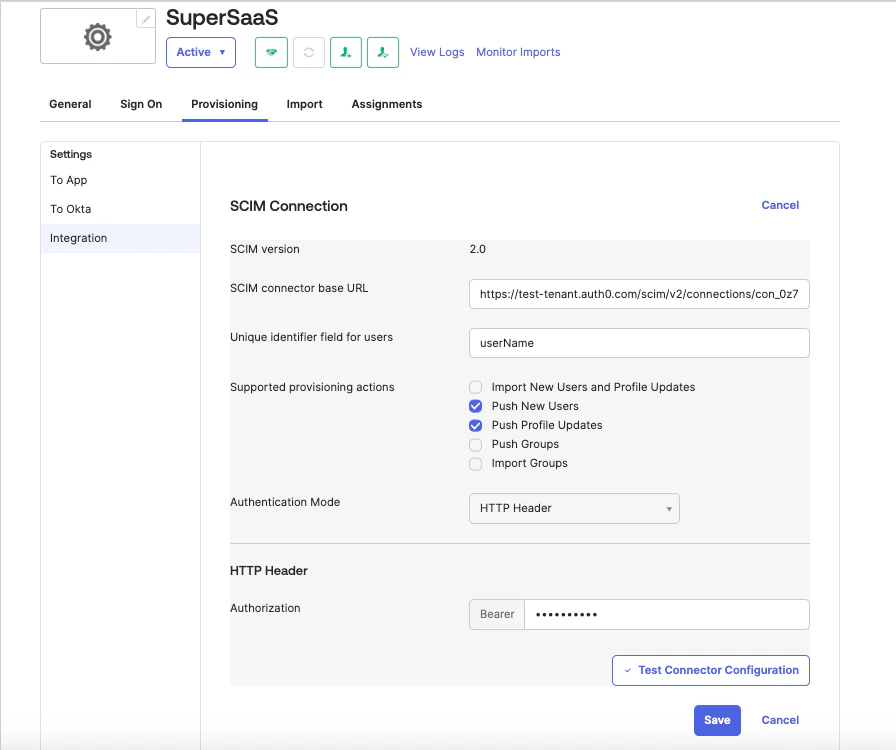
4. **Provisioning** タブを選択し、**Integration** タブに移動して **Edit** をクリックします。
5. 先ほどコピーした **SCIM Endpoint URL** の値を、**SCIM connector base URL** セクションに入力します。
6. **Unique identifier field for users** には、**userName** を入力します。
7. **Supported provisioning actions** で `Push New Users`、`Push Profile Updates`、必要に応じて `Push Groups` を選択し、**Authentication Mode.** には **HTTP Header** を選択します。
8. **Authorization** フィールドに SCIM トークンを貼り付けます。新しい接続をテストする場合は、**Test Connection Configuration** をクリックします。**Save** をクリックします。
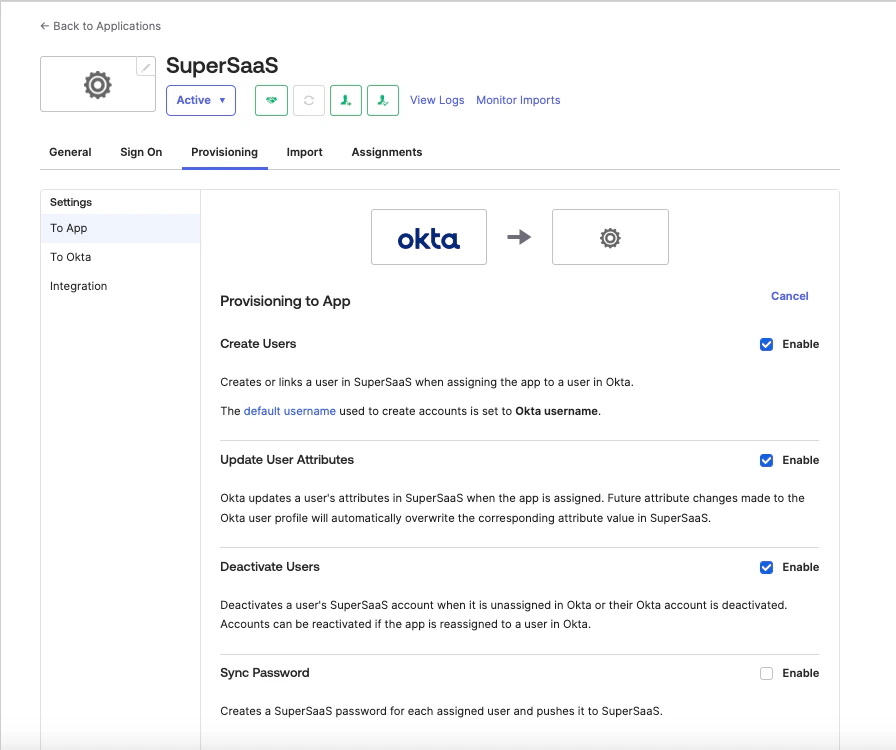
 9. **Provisioning > Settings > To App** に移動して **Edit,** を選択し、**Create Users, Update User Attributes,** および **Deactivate users** を有効にします。**Save** をクリックします。
 10. **Attribute Mappings** セクションで、**X** ボタンを使用して次の行を削除します。
| Attribute | Value |
| ------------------ | ------------------------------------------------------------------------ |
| Primary email type | `(user.email != null && user.email != '') ? 'work' : ‘'` |
| Primary phone type | `(user.primaryPhone != null && user.primaryPhone != '') ? 'work' : ‘'` |
| Address type | `(user.streetAddress != null && user.streetAddress != '') ? 'work' : ‘'` |
**Attribute Mappings** セクションを使用して、Okta から SCIM エンドポイントに送信する追加の SCIM 属性を設定します。カスタム属性を追加する場合は、有効な SCIM 2.0 external namespace プロパティを含める必要があります。external namespaces の詳細については、[Okta のヘルプセクション](https://support.okta.com/help/s/article/Receiving-Invalid-externalNamespace-task-error-when-assigning-a-user-to-a-SCIMenabled-application)を参照してください。
11. **Assignments** タブを使用して、ユーザーやグループをアプリケーションに割り当てます。グループを割り当てると、そのグループのユーザーが Auth0 テナントにプロビジョニングされます。
12. グループをプッシュするには、**Push Groups** タブを選択し、プッシュするグループを見つけて選択してから、**Save** をクリックします。詳細については、[Okta の App assignments and Group Push documentation](https://help.okta.com/en-us/content/topics/users-groups-profiles/usgp-group-push-main.htm)を参照してください。
10. **Attribute Mappings** セクションで、**X** ボタンを使用して次の行を削除します。
| Attribute | Value |
| ------------------ | ------------------------------------------------------------------------ |
| Primary email type | `(user.email != null && user.email != '') ? 'work' : ‘'` |
| Primary phone type | `(user.primaryPhone != null && user.primaryPhone != '') ? 'work' : ‘'` |
| Address type | `(user.streetAddress != null && user.streetAddress != '') ? 'work' : ‘'` |
**Attribute Mappings** セクションを使用して、Okta から SCIM エンドポイントに送信する追加の SCIM 属性を設定します。カスタム属性を追加する場合は、有効な SCIM 2.0 external namespace プロパティを含める必要があります。external namespaces の詳細については、[Okta のヘルプセクション](https://support.okta.com/help/s/article/Receiving-Invalid-externalNamespace-task-error-when-assigning-a-user-to-a-SCIMenabled-application)を参照してください。
11. **Assignments** タブを使用して、ユーザーやグループをアプリケーションに割り当てます。グループを割り当てると、そのグループのユーザーが Auth0 テナントにプロビジョニングされます。
12. グループをプッシュするには、**Push Groups** タブを選択し、プッシュするグループを見つけて選択してから、**Save** をクリックします。詳細については、[Okta の App assignments and Group Push documentation](https://help.okta.com/en-us/content/topics/users-groups-profiles/usgp-group-push-main.htm)を参照してください。
### Okta SCIM テンプレートアプリケーション
1. Okta ポータルで **Applications > Browse App Catalog** を選択し、**(OAuth Bearer Token) Governance with SCIM 2.0** を検索して **Add Integration** を選択します。**Application label** を設定し、**Do not display application icon to users** をオン、**Browser plugin auto-submit** をオフにしてから、**Next**、**Done** の順に選択します。
2. 統合の設定ページで **Provisioning** タブを選択し、**Configure API Integration** を選択します。**Enable API Integration** をオンにします。Auth0 Dashboard の **Setup** タブから **SCIM Endpoint URL** をコピーし、末尾のスラッシュを削除して **SCIM 2.0 Base URL** フィールドに貼り付けます。Auth0 Dashboard で **Generate New Token > Generate Token > Copy and Close** を選択し、生成したトークンを Okta の **OAuth Bearer Token** フィールドに貼り付けます。必要に応じて **Test API Credentials** を選択し、**Save** を選択します。
3. **Provisioning To App** の横にある **Edit** を選択します。有効にするのは **Create Users**、**Update User Attributes**、**Deactivate Users** のみです。**Set password when creating new users** をオフにして、**Save** を選択します。
4. **Attribute Mappings** で、`PUT` 操作時に問題が発生する可能性があるため、**X** ボタンを使用して次の行を削除します。
| 属性 | 値 |
| ------------------ | ------------------------------------------------------------------------ |
| Primary email type | `(user.email != null && user.email != '') ? 'work' : ''` |
| Primary phone type | `(user.primaryPhone != null && user.primaryPhone != '') ? 'work' : ''` |
| Address type | `(user.streetAddress != null && user.streetAddress != '') ? 'work' : ''` |
必要に応じて、Okta から SCIM エンドポイントに送信する追加の SCIM 属性を設定します。
5. **Assignments** タブを使用して、アプリケーションにユーザーやグループを割り当てます。グループを割り当てると、そのグループのユーザーが Auth0 テナントにプロビジョニングされます。
Okta では、同じグループとユーザーを SSO アプリインスタンスと SCIM アプリインスタンスの両方に割り当てる必要があります。
6. グループをプッシュするには、**Push Groups** タブを選択し、プッシュするグループを見つけて選択してから、**Save** を選択します。これにより、グループオブジェクト全体が Auth0 にプロビジョニングされます。Group Push と割り当ての関係について詳しくは、[Okta の App assignments and Group Push documentation](https://help.okta.com/en-us/content/topics/users-groups-profiles/usgp-group-push-main.htm) を参照してください。