> ## Documentation Index
> Fetch the complete documentation index at: https://translations.mintlify.site/llms.txt
> Use this file to discover all available pages before exploring further.
> 古い Azure 接続向けの OpenID インバウンド SCIM
# 古い Azure AD 接続向けのインバウンド SCIM
Auth0 テナントが、[Microsoft Azure AD 接続タイプ](/ja/docs/authenticate/identity-providers/enterprise-identity-providers/azure-active-directory/v2) を使用して Azure AD に接続されていることを確認してください。
この統合では、Azure AD に 2 つのアプリケーションを登録する必要があります。1 つは OpenID Connect 統合、もう 1 つは SCIM 統合です。お客様のセットアップ プロセスを簡素化するには、[Azure Active Directory アプリ ギャラリーにアプリを公開する](https://learn.microsoft.com/en-us/azure/active-directory/develop/v2-howto-app-gallery-listing)ことを検討してください。
Auth0 は、ユーザー認証に OpenID Connect (OIDC) プロトコルを使用する [Microsoft Azure AD 接続タイプ](/ja/docs/authenticate/identity-providers/enterprise-identity-providers/azure-active-directory/v2) を介して、Microsoft Azure Active Directory (現在は Microsoft Entra ID) と統合できます。このセクションでは、[pairwise IDs](https://learn.microsoft.com/en-us/entra/identity-platform/id-token-claims-reference#use-claims-to-reliably-identify-a-user) が含まれる古い Azure AD 接続で SCIM を使用できるようにするため、ユーザー アカウントを更新と削除のみに制限したモードで管理する、Non-gallery のエンタープライズ アプリケーションの設定方法について説明します。
新しい接続については、[新しい接続](/ja/docs/authenticate/protocols/scim/inbound-scim-for-new-azure-ad-connections) をお読みください。
### Auth0 で SCIM 設定を構成する
1. [Auth0 Dashboard](https://manage.auth0.com/#/) で、**Authentication > Enterprise > Microsoft Azure AD > \[your-connection] > Settings** に移動します。
2. **User ID Attribute Type** が **Pairwise Subject Identifier (sub)** に設定され、**Use Common Endpoint** トグルが **Disabled** になっていることを確認します。
3. **Provisioning** タブを選択し、**Sync user profile attributes at each login** と **Sync user profiles using SCIM** の両方を有効にします。
4. **Mapping** タブで、**SCIM attribute containing the User ID** が **externalId** に設定されていることを確認します。
5. **Additional Mappings** を確認し、拡張 SCIM 属性が希望する Auth0 属性にマッピングされていることを確認します。詳細は、[属性マッピング](/ja/docs/authenticate/protocols/scim/configure-inbound-scim#attribute-mapping) を参照してください。
### SCIM エンドポイント URL とトークンを取得する
このセクションでは Auth0 Dashboard を使用しますが、Management API でも同じ手順を実行できます。ベストプラクティスについては、[Deployment Guidelines](/ja/docs/authenticate/protocols/scim/configure-inbound-scim#deployment-guidelines) セクションを参照してください。
1. Auth0 Dashboard で SCIM の **Setup** タブに移動し、**SCIM Endpoint URL** をコピーします。この URL は後続の手順で必要になるため、控えておいてください。
2. **Generate New Token** をクリックして SCIM トークンを生成し、必要に応じて有効期限を設定します。
3. 次のスコープを選択します: `get:users`, `patch:users`, `delete:users`。
### OIDC アプリ向けに Azure AD で SCIM を構成する
1. [Azure portal](https://portal.azure.com) の **Microsoft Entra ID > App registrations** セクションで、アプリ用の OpenID Connect アプリケーションがすでに登録されていることを確認します。
2. 次に、[Azure portal](https://portal.azure.com) で **Microsoft Entra ID > Enterprise applications > New application > Create your own application** に移動し、アプリケーション名を入力して **Create** を選択し、新しい **Non-gallery** アプリケーションを登録します。
3. **Users and Groups** タブに移動し、現在アクセス権を持っている Azure AD のユーザーとグループを割り当てます。
4. **Provisioning** タブを選択し、**Get started** を選択して、**Provisioning Mode** で **Automatic** を選びます。
5. **Admin Credentials** を選択し、前の手順で保存した **SCIM Endpoint URL** の値を **Tenant URL** として入力します。URL の末尾に、[Azure AD の既知の問題](https://learn.microsoft.com/en-us/entra/identity/app-provisioning/application-provisioning-config-problem-scim-compatibility)を回避するため、`?aadOptscim062020` クエリパラメーターを追加します。
6. トークンの値を **Secret Token** フィールドに貼り付け、**Save** を選択します。
7. **Mappings** に移動して **Provision Azure Active Directory Users** を選択し、**Provision Azure Active Directory Users** を見つけて、**Target Object Actions** の **Create** をオフにします。
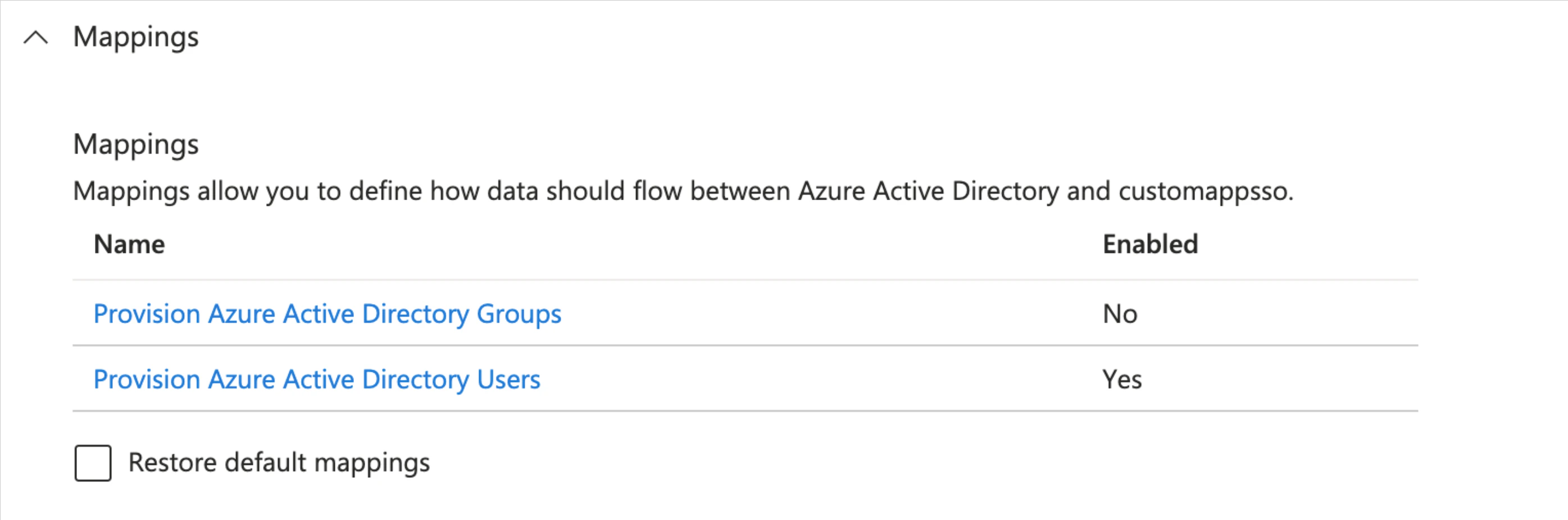 8. **属性マッピング** に移動し、`externalId` と `mailNickname` を含む行の属性を編集します
9. **Edit Attribute** 画面で、**Source attribute** を **objectId** に変更し、**OK** を選択します。
10. **属性マッピング** に戻り、`emails[type eq "work"].value` と `mail` を含む行を選択します
11. **Edit Attribute** 画面で、**Match objects using this attribute** を **Yes** に変更し、**Matching precedence** を **2** に設定して、**OK** を選択します。
8. **属性マッピング** に移動し、`externalId` と `mailNickname` を含む行の属性を編集します
9. **Edit Attribute** 画面で、**Source attribute** を **objectId** に変更し、**OK** を選択します。
10. **属性マッピング** に戻り、`emails[type eq "work"].value` と `mail` を含む行を選択します
11. **Edit Attribute** 画面で、**Match objects using this attribute** を **Yes** に変更し、**Matching precedence** を **2** に設定して、**OK** を選択します。
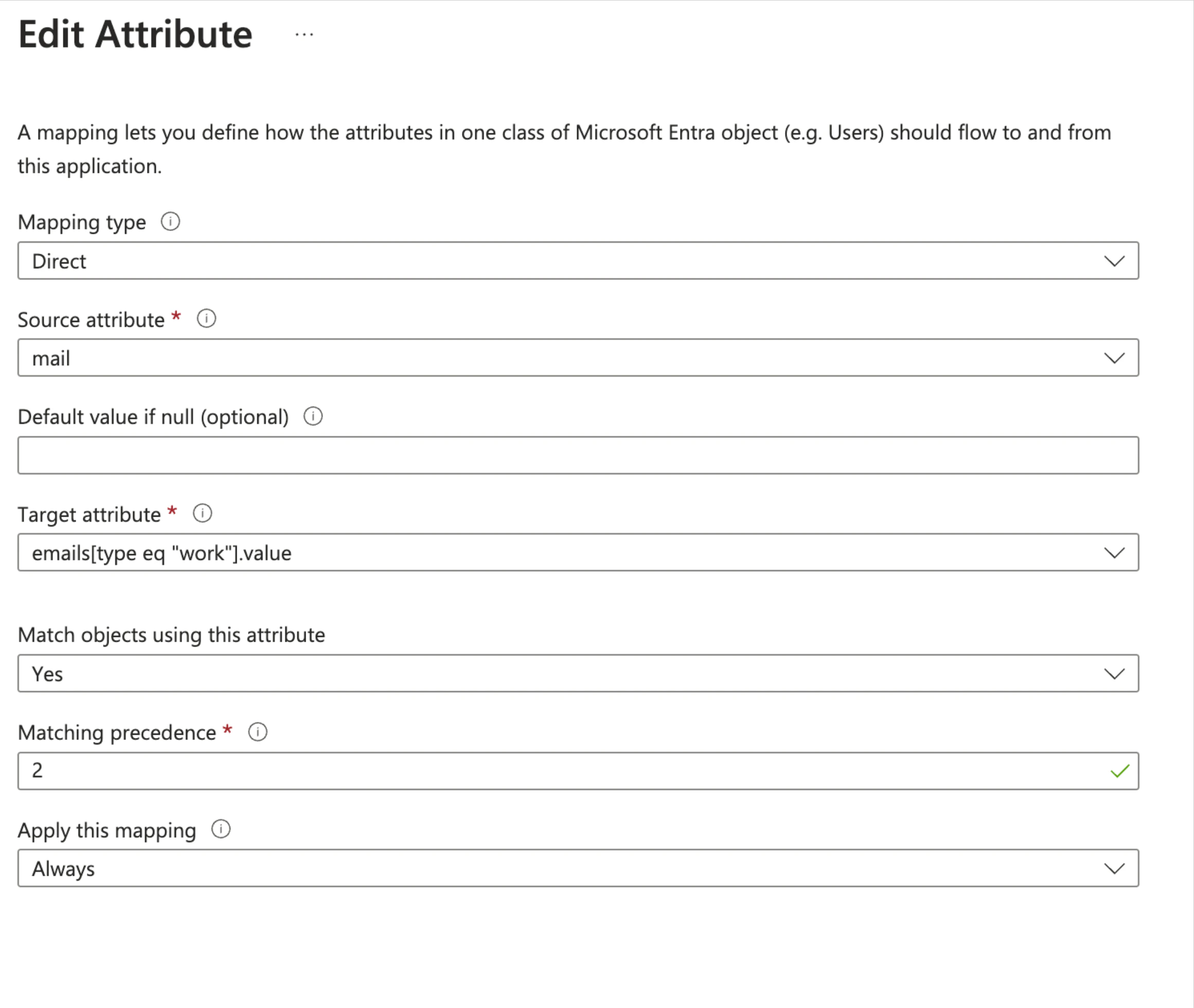 12. **Save** を選択して属性マッピングを保存します。次の画面が表示されます。
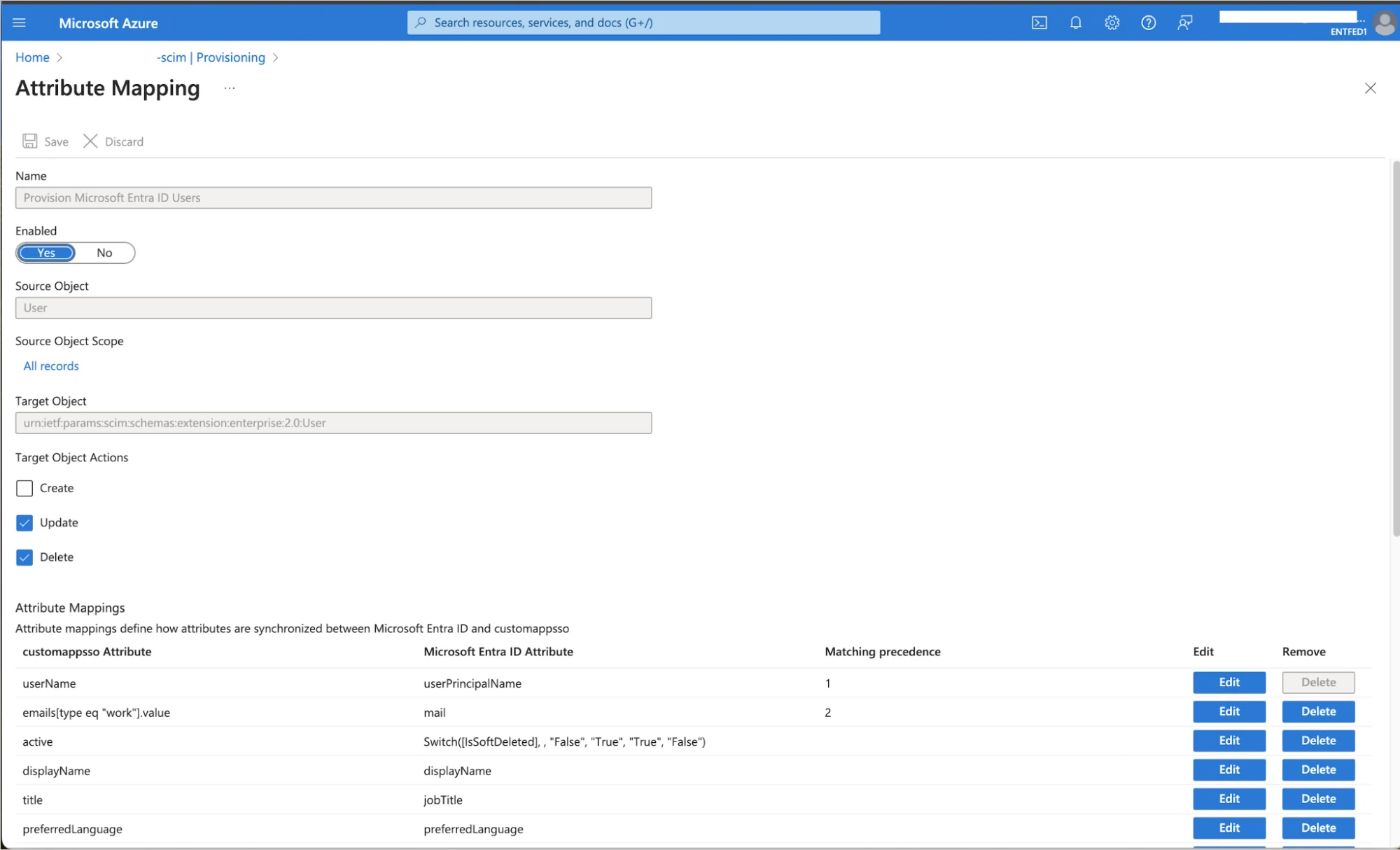 13. 右上の **X** を選択して **Provisioning** 画面に戻ります。
#### テスト
1. Enterprise application の概要画面で **Manage > Provisioning** を選択し、続けて **Provision on Demand** を選択して、SCIM 接続をテストします。
2. **Select a user or group** に移動し、アプリケーションに割り当てたユーザーの名前を入力して、そのユーザーを選択し、**Provision** を選択します。ユーザーが Auth0 テナントに存在しない場合はエラーが表示されます。ユーザーが Auth0 テナントに存在する場合は、ユーザーが更新されたことを示すメッセージが表示されます。
3. [Microsoft の手順](https://learn.microsoft.com/en-us/entra/identity/app-provisioning/configure-automatic-user-provisioning-portal#provisioning-status)に従って **Provisioning Status** を **On** に設定し、プロビジョニングを有効にします。