> ## Documentation Index
> Fetch the complete documentation index at: https://translations.mintlify.site/llms.txt
> Use this file to discover all available pages before exploring further.
> Authorization Extension への API アクセスを有効にする方法について説明します。
# Authorization Extension への API アクセスを有効にする
Auth0 では、ロールベースアクセス制御 (RBAC) を実装する方法として 2 つの選択肢を提供しています。これらは、API 独自の内部アクセス制御システムの代わりに使用することも、組み合わせて使用することもできます。
* [Authorization Core](/ja/docs/manage-users/access-control/rbac)
* [Authorization Extension](/ja/docs/customize/extensions/authorization-extension)
Authorization Core の機能セットは Authorization Extension と同等の機能を備えており、パフォーマンスとスケーラビリティを向上させるとともに、Authorization Extension よりも柔軟な RBAC システムを提供します。
現在、どちらも RBAC の主要な機能を実装しており、API に定義されたカスタムスコープを、権限としてユーザーに割り当てられたものだけに制限できます。
設定とセットアップが完了すると、拡張機能にはユーザーに加えて、グループ、ロール、権限が含まれるようになります。拡張機能への API アクセスを有効にすると、プロビジョニングを自動化し、ユーザーの認可コンテキストをリアルタイムで照会できます。
## API アクセスを有効にする
1. [Auth0 Dashboard > Extensions > Auth0 Authorization](https://manage.auth0.com/#/extensions) に移動します。
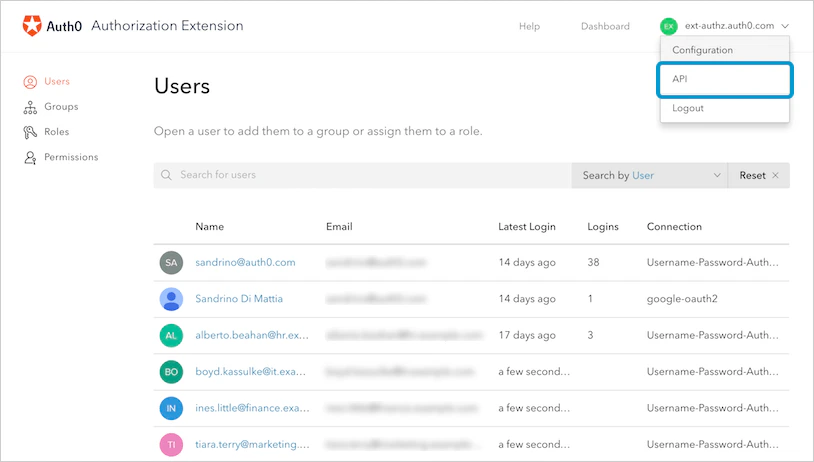
2. **API** セクションを開くには、**Authorization Dashboard** の右上にある Auth0 テナント名を選択し、**API** を選択します。
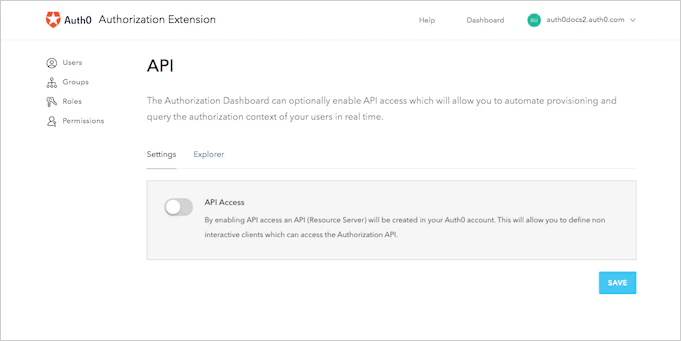
 3. **Settings** ページで、**API Access** スイッチを有効にします。
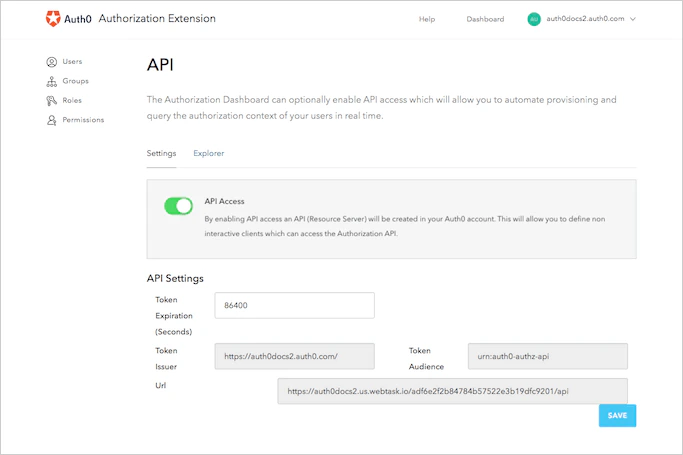
 4. API Access を有効にすると、API が発行するトークンの一部のパラメーターを、拡張機能内で表示または制御できるようになります。トークンの**有効期限**を制御できるほか、API にアクセスするためのトークンの**オーディエンス**、**発行者**、**URL**を確認できます。
## 拡張機能の API にアクセスする
拡張機能への API アクセスを有効にすると、Auth0 は [Auth0 Dashboard](https://manage.auth0.com/#/apis) に、利用可能な API を自動的に作成します。API にアクセスするには、API 自体とやり取りするエンティティである Machine to Machine Application を作成する必要があります。
### アプリケーションを作成する
1. [Auth0 Dashboard > Applications > Applications](https://manage.auth0.com/#/applications) に移動し、**Create Application** を選択します。新しいアプリケーションに名前を付け、タイプとして **Machine to Machine Application** を選択します。続行するには **Create** を選択します。
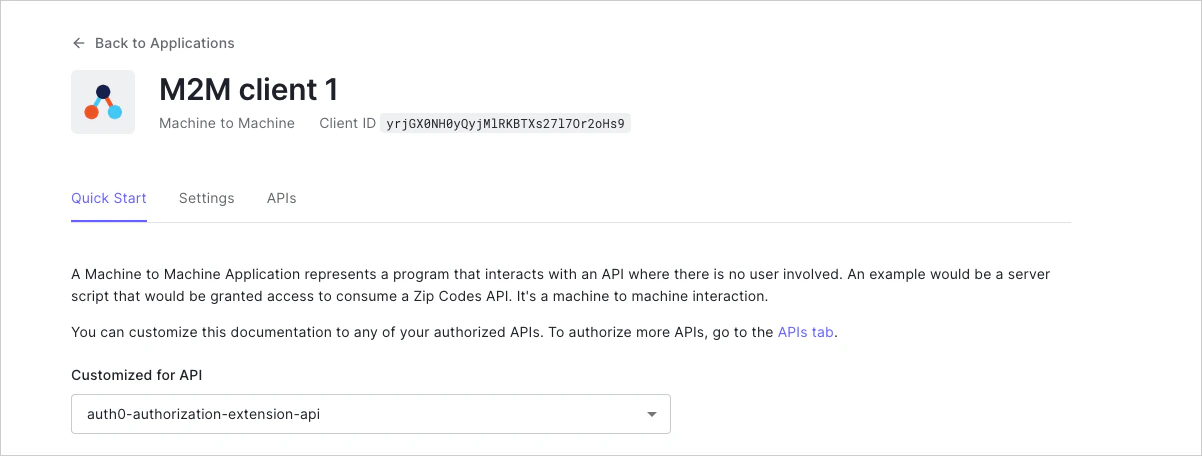
アプリケーションの **Quick Start** ページにリダイレクトされます。このページでは、アプリケーションで使用する API に応じてライブドキュメントをカスタマイズできます。Auth0 が拡張機能用に作成した API (**auth0-authorization-extension-api** などの名前) を選択します。
API とアプリケーションを一緒に使用するのは今回が初めてなので、「This application is not authorized for this API.」というメッセージが表示されます。API でアプリケーションを使用できるように認可するには、**Navigate to the API and Authorize** を選択します。
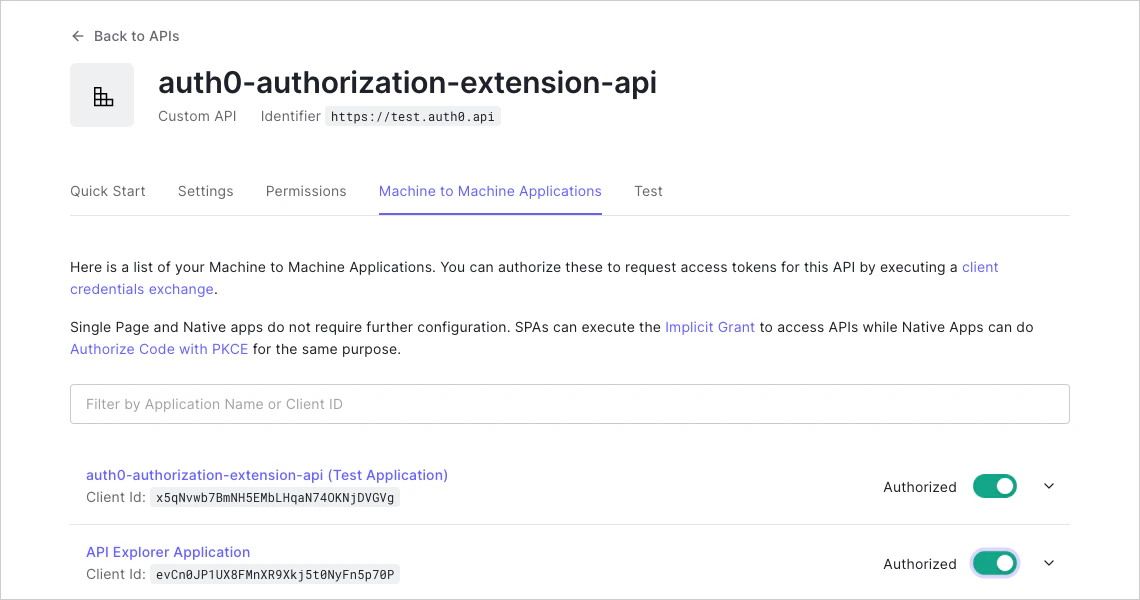
 2. API で使用できる Machine to Machine Applications の一覧が表示されます。作成したばかりのアプリケーションの横にあるスイッチを有効にして認可します。
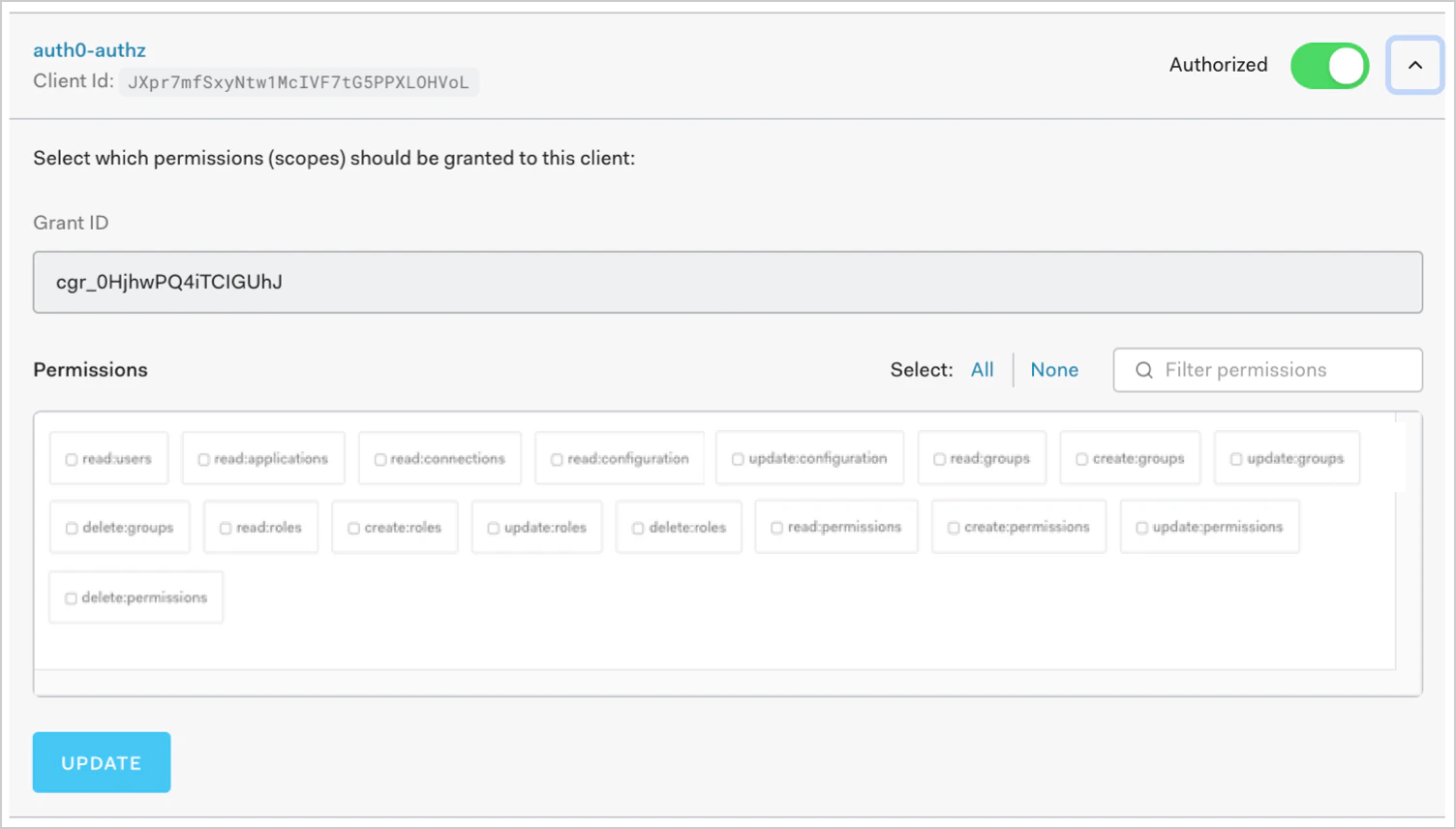
 アプリケーションを認可すると、**Grant ID** が表示されます。アプリケーションに付与する **Scopes** を選択することもできます。付与するスコープは、アクセスするエンドポイントによって異なります。
3. スコープを変更した場合は、**Update** を選択して保存します。
アプリケーションを認可すると、**Grant ID** が表示されます。アプリケーションに付与する **Scopes** を選択することもできます。付与するスコープは、アクセスするエンドポイントによって異なります。
3. スコープを変更した場合は、**Update** を選択して保存します。
### アクセストークンを取得する
API にアクセスするには、[適切なアクセストークンをリクエストして取得する](/ja/docs/get-started/authentication-and-authorization-flow/client-credentials-flow/call-your-api-using-the-client-credentials-flow)必要があります。
### API を呼び出す
API は次の方法で呼び出せます。
* HTML リクエスト
* cURL コマンド
エンドポイントの詳細情報に加え、上記 3 つの方法を使用して各エンドポイントを呼び出す方法のサンプルは、[Authorization Extension API Explorer](https://auth0.com/docs/api/authorization-extension)でも確認できます。
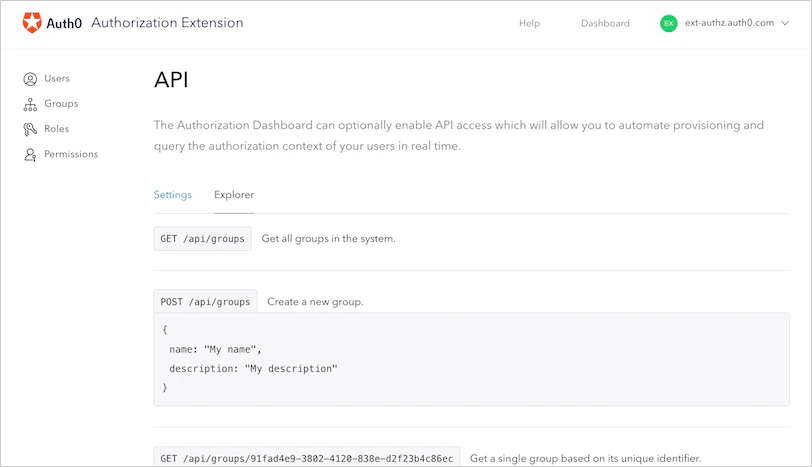
API 経由で拡張機能へのアクセスを有効にすると、コマンドラインから実行できるすべての操作が記載された **API Explorer** も参照できます。
API ドキュメントを表示するには、**Explorer** ページを選択します。
## 詳しくはこちら
* [Authorization Extension で Rules を使用する](/ja/docs/customize/extensions/authorization-extension/use-rules-with-the-authorization-extension)
* [Authorization Extension のデータをインポートおよびエクスポートする](/ja/docs/customize/extensions/authorization-extension/import-and-export-authorization-extension-data)