> ## Documentation Index
> Fetch the complete documentation index at: https://translations.mintlify.site/llms.txt
> Use this file to discover all available pages before exploring further.

> Actions の Forms 向け Vault の使用方法を説明します。

# Vaults

Vault を使用すると、シークレットや共通設定 (例: API キー、<Tooltip tip="アクセストークン: API へのアクセスに使用される、不透明な文字列または JWT 形式の認可資格情報。" cta="用語集を見る" href="/ja/docs/glossary?term=access+tokens">アクセストークン</Tooltip>、<Tooltip tip="アクセストークン: API へのアクセスに使用される、不透明な文字列または JWT 形式の認可資格情報。" cta="用語集を見る" href="/ja/docs/glossary?term=refresh+tokens">リフレッシュトークン</Tooltip>) を Vault 接続として安全に保存し、外部サービスや統合へのリクエストの認証に利用できます。

<Callout icon="file-lines" color="#0EA5E9" iconType="regular">
  * ユーザーが認証情報を提供する必要がある接続があります (たとえば、Auth0 でマシンツーマシン (M2M) アプリケーションを使用する場合、有効期限付きのアクセストークンとリフレッシュトークンを生成します) 。接続には両方のトークンが保存され、有効期限が切れる前に新しいアクセストークンが生成されます。
  * API 認証情報の生成にあたり、スコープの認可が必要な外部サービスがあります。スコープを変更した場合は、接続の問題を回避するため、それらのサービスへの接続を更新してください。
  * 接続を追加すると、フローですぐに使用できます。既存の接続への更新は自動的に反映されます。
</Callout>

<div id="create-and-modify-vault-connections">
  ## Vault 接続の作成と変更
</div>

Vault 接続は、Vault ページから、または Action で認証情報が必要な場合はフローエディターから作成および変更できます。

<div id="create-vault-connections-from-the-vault-page">
  ### Vault ページから Vault 接続を作成する
</div>

次の手順に従って、Vault ページから Vault 接続を追加します。

1. **Auth0 Dashboard > Actions > Forms** を選択して、フォームエディターを開きます。
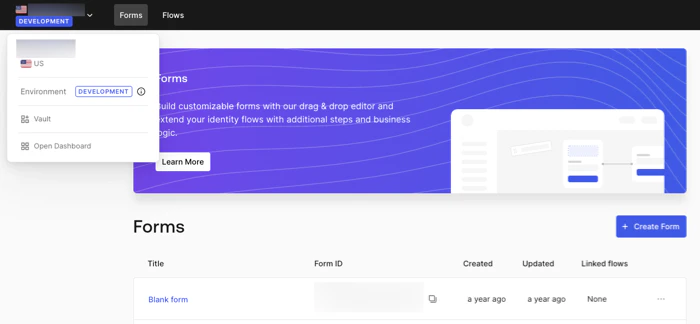
2. 左上のテナントメニューを選択し、**Vault** を選択して Vault ページを開きます。
   <Frame>
     <img src="https://mintcdn.com/translations/eVsQcTnbClN-oB7d/docs/images/cdy7uua7fh8z/1sPNPKO6nuEDCuiYGRWSur/d85dc616170eaf2d7d5f321750863ccf/vault-connection.png?fit=max&auto=format&n=eVsQcTnbClN-oB7d&q=85&s=dfc6f5fd818b88cd89acf720fa487036" alt="Dashboard > Forms > Vault" data-og-width="700" width="700" data-og-height="324" height="324" data-path="docs/images/cdy7uua7fh8z/1sPNPKO6nuEDCuiYGRWSur/d85dc616170eaf2d7d5f321750863ccf/vault-connection.png" data-optimize="true" data-opv="3" srcset="https://mintcdn.com/translations/eVsQcTnbClN-oB7d/docs/images/cdy7uua7fh8z/1sPNPKO6nuEDCuiYGRWSur/d85dc616170eaf2d7d5f321750863ccf/vault-connection.png?w=280&fit=max&auto=format&n=eVsQcTnbClN-oB7d&q=85&s=ee3c052548f07fad397d46f6f70417c2 280w, https://mintcdn.com/translations/eVsQcTnbClN-oB7d/docs/images/cdy7uua7fh8z/1sPNPKO6nuEDCuiYGRWSur/d85dc616170eaf2d7d5f321750863ccf/vault-connection.png?w=560&fit=max&auto=format&n=eVsQcTnbClN-oB7d&q=85&s=e3c18ba66d02b0b8a796745f3a8ffdbc 560w, https://mintcdn.com/translations/eVsQcTnbClN-oB7d/docs/images/cdy7uua7fh8z/1sPNPKO6nuEDCuiYGRWSur/d85dc616170eaf2d7d5f321750863ccf/vault-connection.png?w=840&fit=max&auto=format&n=eVsQcTnbClN-oB7d&q=85&s=6b64a2ea62a8fa69be0bcb47c524022c 840w, https://mintcdn.com/translations/eVsQcTnbClN-oB7d/docs/images/cdy7uua7fh8z/1sPNPKO6nuEDCuiYGRWSur/d85dc616170eaf2d7d5f321750863ccf/vault-connection.png?w=1100&fit=max&auto=format&n=eVsQcTnbClN-oB7d&q=85&s=6b3b4341debc3dae2e1a4f1f726a701d 1100w, https://mintcdn.com/translations/eVsQcTnbClN-oB7d/docs/images/cdy7uua7fh8z/1sPNPKO6nuEDCuiYGRWSur/d85dc616170eaf2d7d5f321750863ccf/vault-connection.png?w=1650&fit=max&auto=format&n=eVsQcTnbClN-oB7d&q=85&s=5c0dc0d02f3b339a0e77d724f96b65f6 1650w, https://mintcdn.com/translations/eVsQcTnbClN-oB7d/docs/images/cdy7uua7fh8z/1sPNPKO6nuEDCuiYGRWSur/d85dc616170eaf2d7d5f321750863ccf/vault-connection.png?w=2500&fit=max&auto=format&n=eVsQcTnbClN-oB7d&q=85&s=1e30524fc036e7fdf18d436ff81c0b20 2500w" />
   </Frame>
3. **Add Vault Connection** を選択します。
4. 目的のアクションを選択し、**続行** を選択します。
5. Vault の **接続名** を入力し、**続行** を選択します。
6. 認証情報を入力します。
   必要な認証情報がない場合は、**Create an empty connection** を選択して、後で認証情報を追加できます。空の接続には、認証情報が不足していることを示すオレンジ色のアイコンが表示されます。
7. **Add Vault Connection** を選択します。

<div id="create-vault-connections-from-the-flow-editor">
  ### フローエディターから Vault 接続を作成する
</div>

以下の手順で、Twilio などのフローアクションから Vault 接続を追加します。

1. **Auth0 Dashboard > Actions > Forms > Flows** を選択して、フローエディターを開きます。
2. フローを選択し、**Send SMS with Twilio** アクションを追加します。
3. アクションの **Vault connection** 設定で、**+** アイコンを選択します。

   <Frame>
     <img src="https://mintcdn.com/translations/eVsQcTnbClN-oB7d/docs/images/cdy7uua7fh8z/1AsaznhRKxm5LZxPlcbfUw/10e5a8af700aab909f5b03fcd266da7e/twilio-vault-connection.png?fit=max&auto=format&n=eVsQcTnbClN-oB7d&q=85&s=98fdc1aaaeb19522bdda861a434a8e00" alt="Dashboard > Forms > Vault " data-og-width="1104" width="1104" data-og-height="191" height="191" data-path="docs/images/cdy7uua7fh8z/1AsaznhRKxm5LZxPlcbfUw/10e5a8af700aab909f5b03fcd266da7e/twilio-vault-connection.png" data-optimize="true" data-opv="3" srcset="https://mintcdn.com/translations/eVsQcTnbClN-oB7d/docs/images/cdy7uua7fh8z/1AsaznhRKxm5LZxPlcbfUw/10e5a8af700aab909f5b03fcd266da7e/twilio-vault-connection.png?w=280&fit=max&auto=format&n=eVsQcTnbClN-oB7d&q=85&s=056ec5212ee7a1c35807a0916fe032bc 280w, https://mintcdn.com/translations/eVsQcTnbClN-oB7d/docs/images/cdy7uua7fh8z/1AsaznhRKxm5LZxPlcbfUw/10e5a8af700aab909f5b03fcd266da7e/twilio-vault-connection.png?w=560&fit=max&auto=format&n=eVsQcTnbClN-oB7d&q=85&s=09072d9f7eeeac9d6fd56a63bbd1e966 560w, https://mintcdn.com/translations/eVsQcTnbClN-oB7d/docs/images/cdy7uua7fh8z/1AsaznhRKxm5LZxPlcbfUw/10e5a8af700aab909f5b03fcd266da7e/twilio-vault-connection.png?w=840&fit=max&auto=format&n=eVsQcTnbClN-oB7d&q=85&s=69122ba6282181ad96586303a5d14ccb 840w, https://mintcdn.com/translations/eVsQcTnbClN-oB7d/docs/images/cdy7uua7fh8z/1AsaznhRKxm5LZxPlcbfUw/10e5a8af700aab909f5b03fcd266da7e/twilio-vault-connection.png?w=1100&fit=max&auto=format&n=eVsQcTnbClN-oB7d&q=85&s=138888f80f3dd732b3776849fbffecf4 1100w, https://mintcdn.com/translations/eVsQcTnbClN-oB7d/docs/images/cdy7uua7fh8z/1AsaznhRKxm5LZxPlcbfUw/10e5a8af700aab909f5b03fcd266da7e/twilio-vault-connection.png?w=1650&fit=max&auto=format&n=eVsQcTnbClN-oB7d&q=85&s=1e8de20f29bb9e78b667c8e8838e828e 1650w, https://mintcdn.com/translations/eVsQcTnbClN-oB7d/docs/images/cdy7uua7fh8z/1AsaznhRKxm5LZxPlcbfUw/10e5a8af700aab909f5b03fcd266da7e/twilio-vault-connection.png?w=2500&fit=max&auto=format&n=eVsQcTnbClN-oB7d&q=85&s=7cd9cc3d8f538e586ba6f9511d54e21b 2500w" />
   </Frame>
4. Vault の **接続名** を入力し、**続行** を選択します。
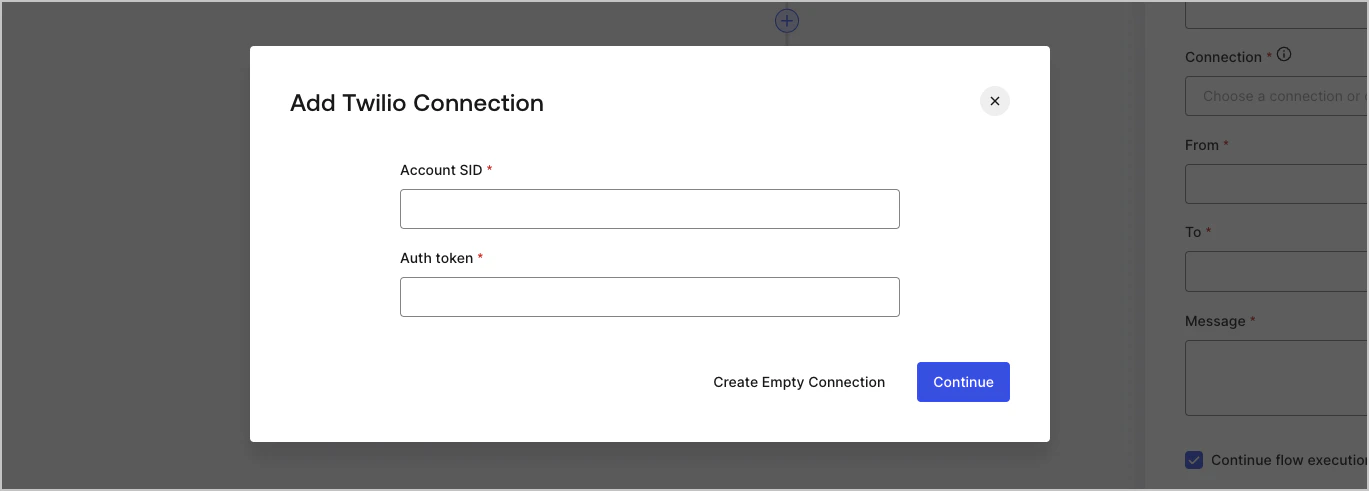
5. 認証情報を入力します。
   必要な認証情報がない場合は、**Create an empty connection** を選択して、後から認証情報を追加できます。空の接続には、認証情報が不足していることを示すオレンジ色のアイコンが表示されます。
   <Frame>
     <img src="https://mintcdn.com/translations/xwVvTWJUElMm5YAK/docs/images/cdy7uua7fh8z/yobXanutPRCO3FWek8cOk/bc29e39fb8593cff35e2738234bfe6fe/twilio-vault-settings.png?fit=max&auto=format&n=xwVvTWJUElMm5YAK&q=85&s=74d425990b0d6c895bf0c6d9cacb8053" alt="Dashboard > Forms > Vault > Twilio connection settings" data-og-width="1369" width="1369" data-og-height="491" height="491" data-path="docs/images/cdy7uua7fh8z/yobXanutPRCO3FWek8cOk/bc29e39fb8593cff35e2738234bfe6fe/twilio-vault-settings.png" data-optimize="true" data-opv="3" srcset="https://mintcdn.com/translations/xwVvTWJUElMm5YAK/docs/images/cdy7uua7fh8z/yobXanutPRCO3FWek8cOk/bc29e39fb8593cff35e2738234bfe6fe/twilio-vault-settings.png?w=280&fit=max&auto=format&n=xwVvTWJUElMm5YAK&q=85&s=a6c7fba1c69208edbdffbab30680325f 280w, https://mintcdn.com/translations/xwVvTWJUElMm5YAK/docs/images/cdy7uua7fh8z/yobXanutPRCO3FWek8cOk/bc29e39fb8593cff35e2738234bfe6fe/twilio-vault-settings.png?w=560&fit=max&auto=format&n=xwVvTWJUElMm5YAK&q=85&s=7ea6fbddf3339a2e4a490695a9dc26b4 560w, https://mintcdn.com/translations/xwVvTWJUElMm5YAK/docs/images/cdy7uua7fh8z/yobXanutPRCO3FWek8cOk/bc29e39fb8593cff35e2738234bfe6fe/twilio-vault-settings.png?w=840&fit=max&auto=format&n=xwVvTWJUElMm5YAK&q=85&s=3870bb70f0cb34def65e3c72299b001b 840w, https://mintcdn.com/translations/xwVvTWJUElMm5YAK/docs/images/cdy7uua7fh8z/yobXanutPRCO3FWek8cOk/bc29e39fb8593cff35e2738234bfe6fe/twilio-vault-settings.png?w=1100&fit=max&auto=format&n=xwVvTWJUElMm5YAK&q=85&s=74f29c1529c54da17bc244553e02adc6 1100w, https://mintcdn.com/translations/xwVvTWJUElMm5YAK/docs/images/cdy7uua7fh8z/yobXanutPRCO3FWek8cOk/bc29e39fb8593cff35e2738234bfe6fe/twilio-vault-settings.png?w=1650&fit=max&auto=format&n=xwVvTWJUElMm5YAK&q=85&s=58299b725a8b5a4bb88908cb68c57e96 1650w, https://mintcdn.com/translations/xwVvTWJUElMm5YAK/docs/images/cdy7uua7fh8z/yobXanutPRCO3FWek8cOk/bc29e39fb8593cff35e2738234bfe6fe/twilio-vault-settings.png?w=2500&fit=max&auto=format&n=xwVvTWJUElMm5YAK&q=85&s=519ebe0a9f71a957f126bd3a320b3fc1 2500w" />
   </Frame>
6. **Add Vault Connection** を選択します。
