> ## Documentation Index
> Fetch the complete documentation index at: https://translations.mintlify.site/llms.txt
> Use this file to discover all available pages before exploring further.
> Netlify への Auth0 の統合に関するドキュメント
# Netlify と連携する
## 概要
新規または既存の Auth0 インスタンスを Netlify プロジェクトに接続し、Auth0 統合を使用してアプリのセキュリティ、スケーラビリティ、カスタマイズ性を強化します。この統合により、シンプルで一貫した顧客アイデンティティの仕組みをアプリケーションに直接実装できます。
この新しい統合を使用すると、Netlify プロジェクトのアイデンティティフローを構築してカスタマイズできます。アプリをすばやく安全に立ち上げるために、この統合では次のことを行います。
* わずか数回のクリックで、Auth0 テナントと連携する本番環境を Netlify に設定します。
* Netlify プロジェクトに接続する Application を Auth0 テナント内に自動的に作成します。
* Auth0 の認証情報を Netlify に事前設定するため、このプロセスで必要な手動手順の一部を省略できます。
## 前提条件
Netlify プロジェクトへの Auth0 の統合を開始する前に、事前に設定しておく必要がある要件がいくつかあります。
* 統合対象のプロジェクトを含む Netlify アカウント。[Create your Netlify account](https://www.netlify.com/) にアクセスして、アカウントを作成してください。
* React、Vue、またはサーバーレス関数を備えた静的サイトなど、認証が必要な Web アプリケーション。
## Netlify 統合を追加する
Netlify アカウントを作成してダッシュボードにログインしたら、統合の追加を開始できます。既存の Netlify プロジェクトに Auth0 統合を追加するには、次の手順に従います。
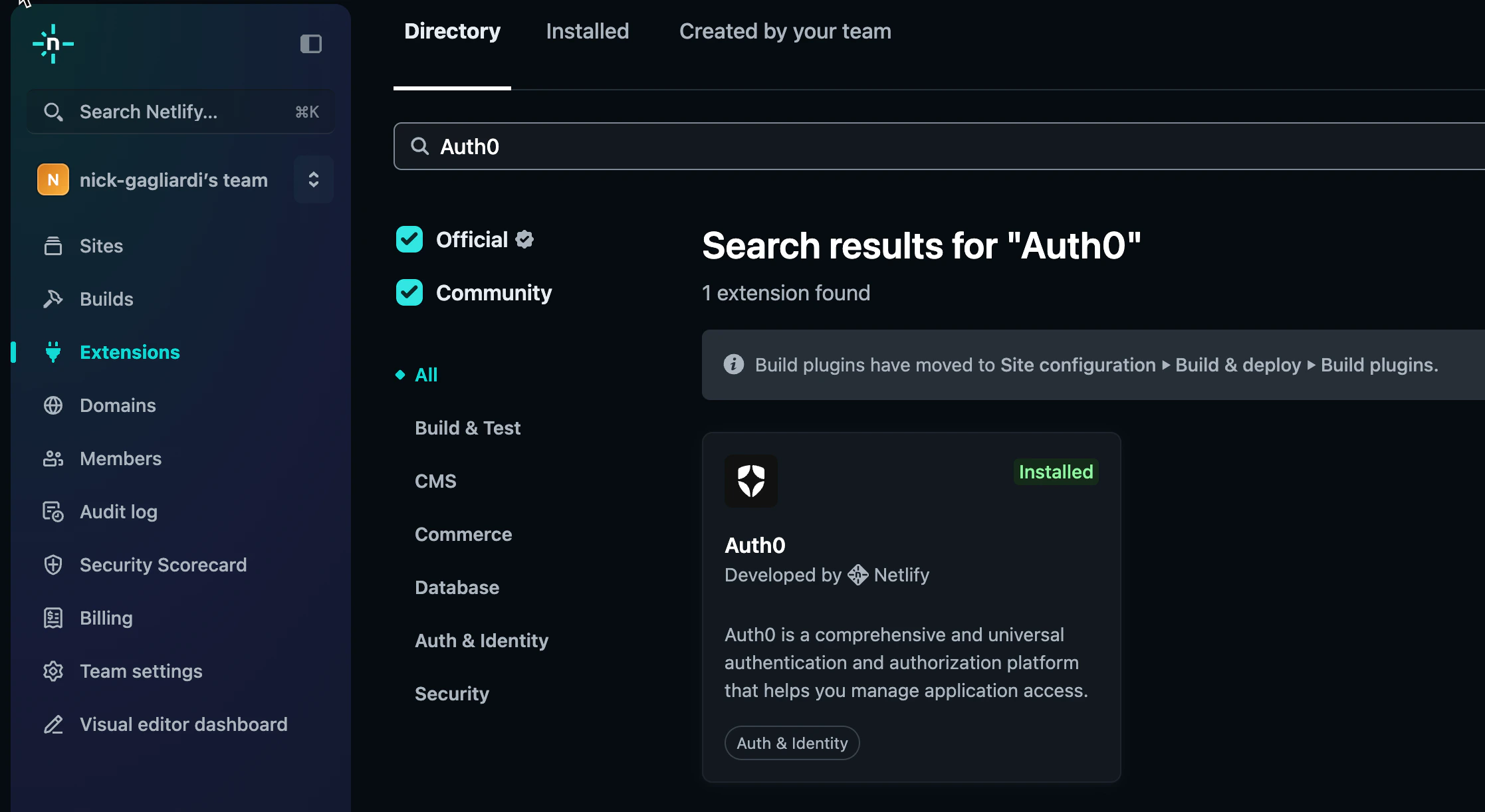
1. Netlify のダッシュボードで、**Extensions > Directory** に移動します。
2. [**Auth0**](https://app.netlify.com/extensions/auth0) を検索し、**Install** を選択します。
3. **Install** を選択して、Auth0 統合ポータルへのインストールに進みます。
## サイトを接続する
サイトを Auth0 に接続するには、次の手順に従います。
1. Auth0 に接続するサイトの **Site Configuration** に移動します。
2. サイドバーで、**Access & security.** の下にある **Auth0** を選択します。
3. **Link an Auth0 tenant** を選択し、画面の案内に従って Auth0 アカウントに接続します。Auth0 アカウントをまだお持ちでない場合は、[https://auth0.com/signup](https://auth0.com/signup) から登録できます。
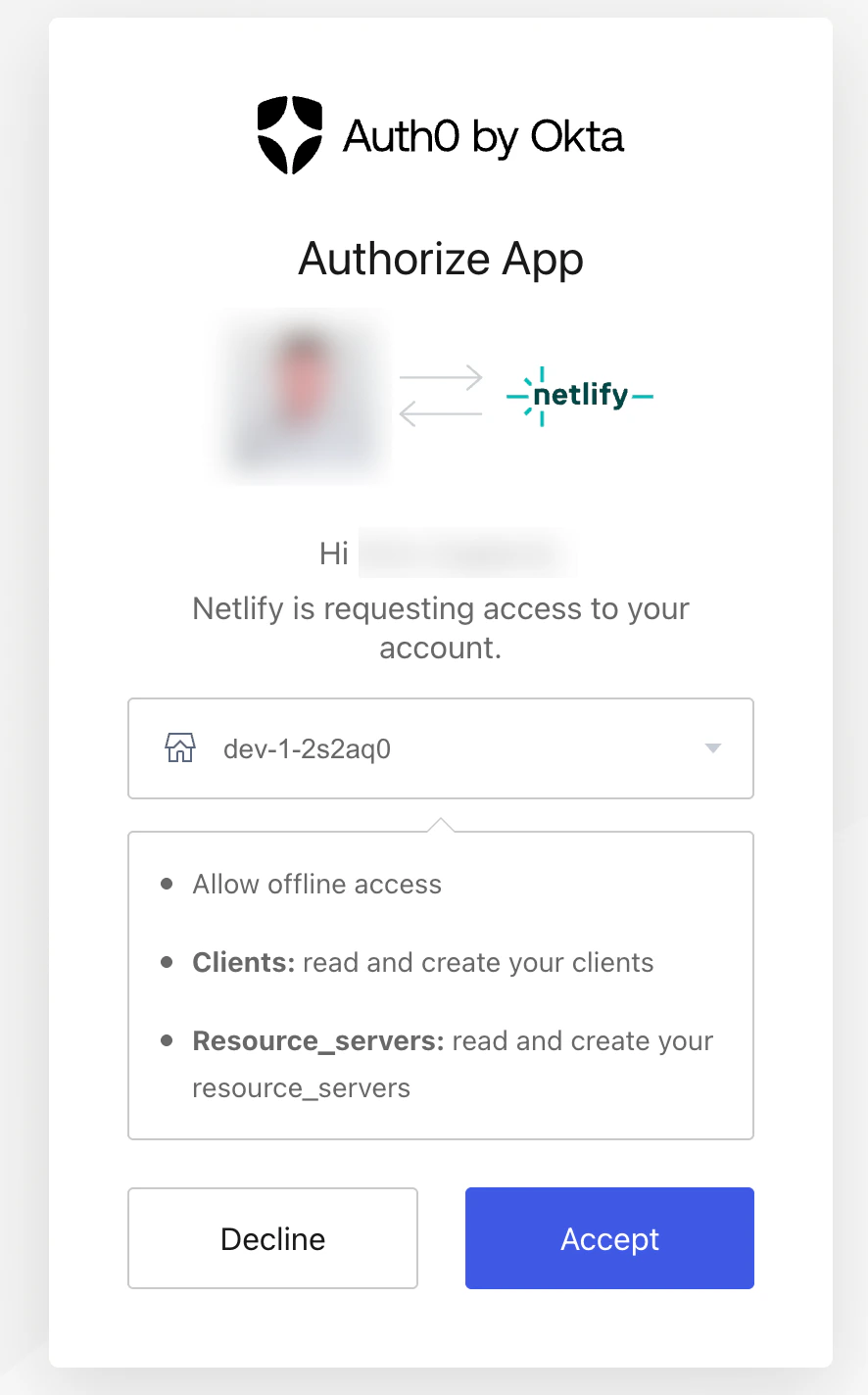 4. ドロップダウンリストからテナントを選択し、**Accept** を選択してアカウントを承認します。
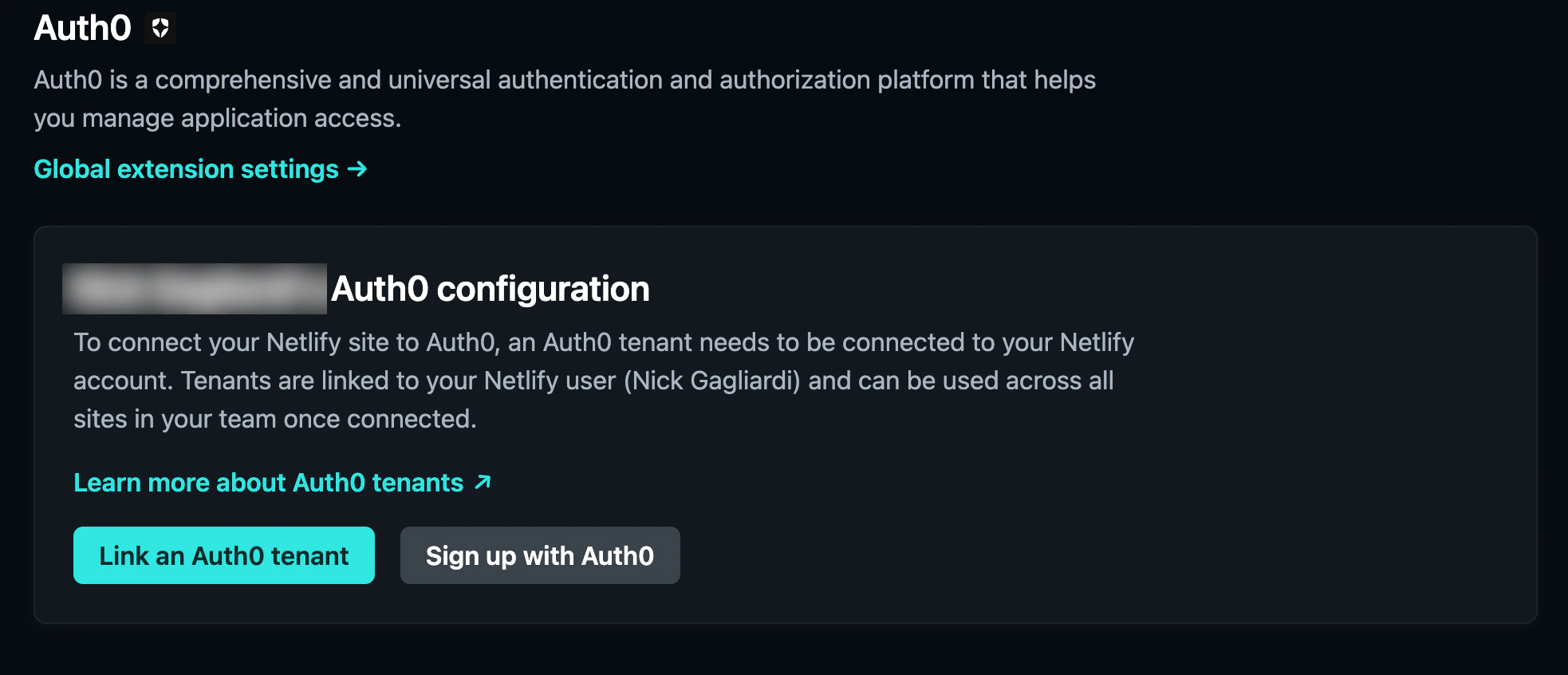 5. テナントのリンクが完了したら、**Add tenant** を選択します。
6. テナントとアプリケーションに必要な情報を入力し、**Redeploy site** チェックボックスをオンにして **Create site tenant** を選択します。
5. テナントのリンクが完了したら、**Add tenant** を選択します。
6. テナントとアプリケーションに必要な情報を入力し、**Redeploy site** チェックボックスをオンにして **Create site tenant** を選択します。
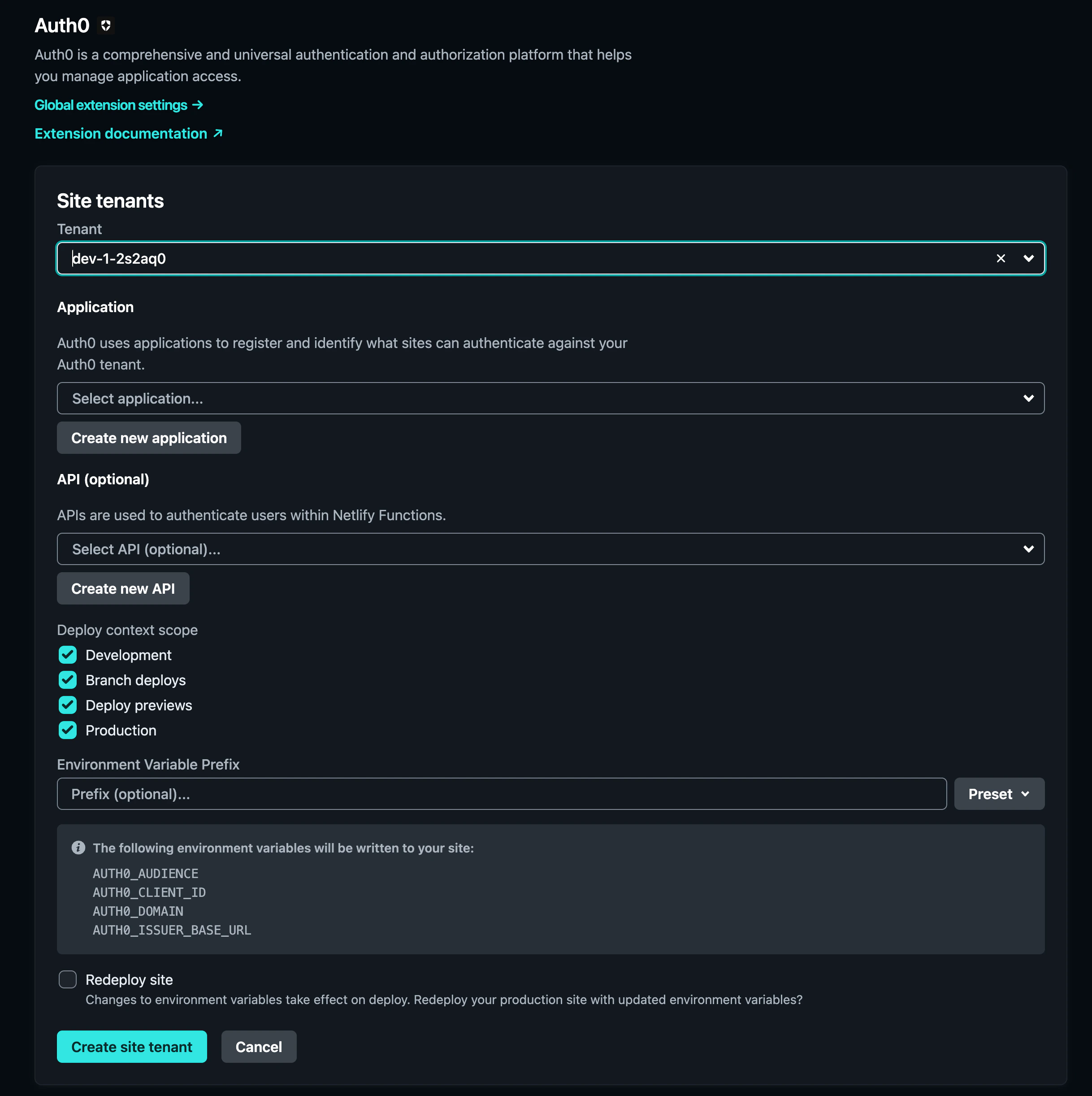 7. これで、サイト設定にリンク済みのサイトテナントが表示されます。
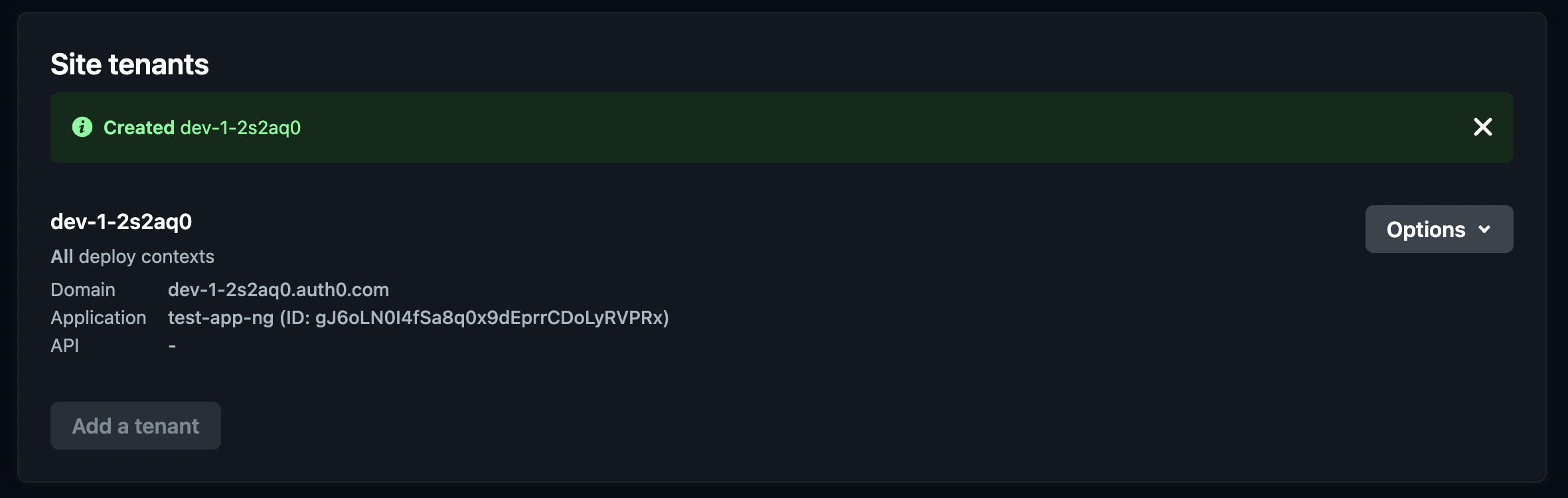 これで、Auth0 Dashboard の **Applications** にクライアントアプリケーションと API が表示されます。
## 統合を設定する
Auth0 を Netlify プロジェクトと統合するには、アプリケーションに **クライアントID** や **Auth0 ドメイン** などの認証設定を指定する必要があります。
アプリケーションがこれらの設定を環境変数から読み取る場合、拡張機能によって自動的に追加されます。
1. Netlify ダッシュボードに移動します。
2. **Site configuration > Environment variables** に移動します。
3. **Add a variable** をクリックし、次を入力します。
* `AUTH0_CLIENT_ID` (Auth0 クライアントID)
* `AUTH0_DOMAIN` (Auth0 ドメイン)
これらの変数は、その他すべてのアプリケーション情報とあわせて、Auth0 Dashboard の **Applications > \[Your app] > Settings** で確認できます。
これで、デプロイに必要な Auth0 の認証情報が正しく設定されました。
### 設定ファイルに値を設定する
アプリケーションがファイルから Auth0 の設定を読み込む場合は、ビルドフェーズ中にこの処理を自動化できます。これにより、ファイルを手動で変更しなくても、アプリケーションで常に適切な認可設定を使用できます。
これを行うには、次の手順に従います。
1. Netlify のダッシュボードに移動します。
2. **Site configuration > Build & deploy > Build settings** に移動します。
3. ビルドを開始する前にシェルスクリプトが実行されるよう、**Build command** を変更します。
```bash wrap lines theme={null}
echo "{\"clientId\": \"${AUTH0_CLIENT_ID}\", \"domain\": \"${AUTH0_DOMAIN}\"}" > auth_config.json && npm run build
```
このスクリプトは `auth_config.json` という名前の JSON ファイルを作成し、そこに上で設定した環境変数 `AUTH0_CLIENT_ID` と `AUTH0_DOMAIN` を書き込みます。これにより、アプリケーションは実行時に正しい Auth0 設定を使用できます。
## 統合を管理する
Netlify プロジェクトに Auth0 統合を追加すると、Auth0 Dashboard で、CIAM ワークフローを管理およびカスタマイズするための新しいアプリケーションが作成されます。
1. Auth0 Dashboard に移動します。
2. **Applications > Applications > \[Your Netlify application]** を選択します。
3. **Settings > Application URIs** で Netlify アプリケーションの URI を確認します。
これで、このアプリケーションは Auth0 Dashboard 内の他のアプリケーションと同様にカスタマイズおよび変更できます。