> ## Documentation Index
> Fetch the complete documentation index at: https://translations.mintlify.site/llms.txt
> Use this file to discover all available pages before exploring further.
> ACUL クイックスタートの開始方法
# ACUL クイックスタート
必要なもの:
* [Universal Login](/ja/docs/authenticate/login/auth0-universal-login) と [カスタムドメイン](/ja/docs/customize/custom-domains) が設定された Auth0 の開発用テナント。
* Auth0 の [First Party Application](/ja/docs/get-started/auth0-overview/create-applications#create-applications)。
* Auth0 テナントで有効になっている [Identifier First Authentication](/ja/docs/authenticate/login/auth0-universal-login/identifier-first)。
* [Node.js](http://Node.js) V22
* 開発用テナントに対してインストールおよび設定済みの [Auth0 CLI](https://auth0.github.io/auth0-cli/)。
Auth0 CLI を使用すると、Advanced Customization for Universal Login (ACUL) の画面を実装してテストできます。これにより、認証画面 (Login、Signup、Passwordless、Passkey の登録など) を、Web アプリケーションに正確に合わせて簡単にカスタマイズできます。
以下の手順に従って、Auth0 CLI を使用し、ACUL プロジェクトとカスタム `login_id` 画面を作成します。
## 1. ACUL サンプルアプリケーションを初期化する
Auth0 CLI を使用して開発用テナントをまだ設定していない場合は、`auth0 login` コマンドでテナントを設定します。
プロジェクトを作成するディレクトリに移動し、次のコマンドを実行します。
```bash theme={null}
auth0 acul init "Your_App_Name"
```
1. **React (with ACUL React SDK)** を選択します。
2. **login-id** 画面を選択します。
3. **Would you like to proceed with installing the required dependencies using 'npm install'?** と表示されたら、**y** を入力します。
Auth0 CLI により、指定したアプリケーション名で新しいプロジェクトディレクトリが作成されます。
必要な依存関係のインストール時に **y** を選択しなかった場合は、プロジェクトディレクトリに移動して `npm install` コマンドを実行します。
## 2. (任意) プロジェクトに追加する画面を選択する
次のコマンドを実行して、プロジェクトに追加する画面を選択します。
```bash theme={null}
auth0 acul screen add SCREEN_NAME
```
## 3. Universal Login Context Inspector で Login ID 画面を起動する
UL context inspector を使用して Login ID 画面を起動します。
1. プロジェクトディレクトリに移動し、次のコマンドを実行します。
```bash theme={null}
auth0 acul dev
```
2. プロジェクトディレクトリを確認します
3. ローカルアセットを共有するポートを選択します。デフォルトではポート `55444` が使用されます
Universal Login Context Inspector が新しいブラウザーウィンドウで開き、Login Id 画面が表示されます。
## 4. サンプルの Login Id 画面を更新する
`auth0 acul dev` コマンドは、ACUL の画面をビルドし、アセットをローカルでホストし、assets ディレクトリの更新を継続的に監視することで、画面をローカルでテストできるようにします。詳細については、[Auth0 CLI acul](https://auth0.github.io/auth0-cli/auth0_acul_dev.html) コマンドのドキュメントを参照してください。
1. プロジェクト ディレクトリで `/src/index.css` ファイルを編集し、ロゴ ウィジェットを自分のロゴ URL に更新します。
`--ul-theme-widget-logo-url: "Your-Logo-URL";`
2. 変更を保存します。
ローカル開発サーバーは最新の変更を自動的に反映します。
## 5. 認証画面のコンテキストデータをカスタマイズする
Universal Login Context Inspector を使用すると、デフォルトのコンテキストデータをカスタマイズして、テナント固有の設定に対して認証画面をテストできます。
1. プロジェクト内で、画面用のモックコンテキストデータのローカル版を作成します。
モックコンテキストデータファイルをダウンロードするには、**Download JSON** アイコンを選択します。
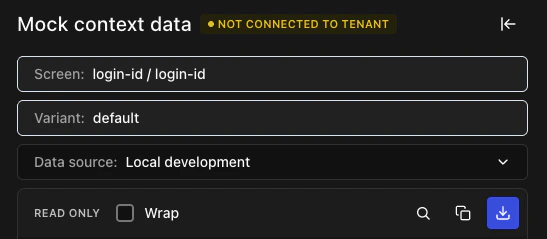 2. ダウンロードしたファイル名を変更して `public/screens/{prompt}/{screen}` に移動し、プロジェクトディレクトリ内の `public/manifest.json` ファイルに追加します。
たとえば、ダウンロードした `login-id-login-id-context.json` ファイルを `login-id.json` にリネームし、`/public/screens/login-id/login-id.json` に移動します。
3. 画面のモックコンテキストのローカル版を読み込むには、Universal Login Context Inspector の **Data source** から **Local Development** を選択します。
詳細については、[Auth0 CLI ACUL](https://auth0.github.io/auth0-cli/auth0_acul_dev.html) のドキュメントを参照してください。
2. ダウンロードしたファイル名を変更して `public/screens/{prompt}/{screen}` に移動し、プロジェクトディレクトリ内の `public/manifest.json` ファイルに追加します。
たとえば、ダウンロードした `login-id-login-id-context.json` ファイルを `login-id.json` にリネームし、`/public/screens/login-id/login-id.json` に移動します。
3. 画面のモックコンテキストのローカル版を読み込むには、Universal Login Context Inspector の **Data source** から **Local Development** を選択します。
詳細については、[Auth0 CLI ACUL](https://auth0.github.io/auth0-cli/auth0_acul_dev.html) のドキュメントを参照してください。