> ## Documentation Index
> Fetch the complete documentation index at: https://translations.mintlify.site/llms.txt
> Use this file to discover all available pages before exploring further.

> Universal Login ページのテーマをカスタマイズするためのノーコードエディターの使い方を説明します。

# Universal Login ページのテーマをカスタマイズする

<Tooltip tip="Universal Login: アプリケーションは、ユーザーの本人確認のために、Auth0 の認可サーバーでホストされている Universal Login にリダイレクトされます。" cta="用語集を表示" href="/ja/docs/glossary?term=Universal+Login">Universal Login</Tooltip> のプロンプトにスタイルを適用すると、ユーザーに一貫したブランディングのログイン体験を提供できます。Universal Login のノーコードエディターを使用すると、ログインフロー全体を通じてユーザーに表示されるプロンプトの色、フォント、枠線、背景を簡単にカスタマイズできます。

ノーコードエディターでは、Universal Login のブランディングテーマをカスタマイズできます。各プロンプトに含まれるテキストをカスタマイズするには、[Customize Universal Login Text Elements](/ja/docs/customize/login-pages/universal-login/customize-text-elements)を参照してください。より高度なカスタマイズ機能については、[Customize Universal Login Page Templates](/ja/docs/customize/login-pages/universal-login/customize-templates)を参照してください。

<Callout icon="file-lines" color="#0EA5E9" iconType="regular">
  ノーコードエディターを利用するには、[Universal Login](/ja/docs/authenticate/login/auth0-universal-login/universal-login-vs-classic-login/universal-experience) を有効にする必要があります。Classic Login エクスペリエンスでは、このエディターはサポートされていません。
</Callout>

<div id="universal-login-no-code-editor">
  ## Universal Login ノーコードエディター
</div>

Universal Login のテーマをカスタマイズするには、以下の手順に従ってください。

1. Auth0 Dashboard で、[Branding > Universal Login > Customization Options](https://manage.auth0.com/#/universal-login/customizations/colors) に移動します。
2. Styles メニューから[テーマコンポーネント](#theme-components) (例: Colors) を選択します。次に、右側に表示されるオプションをカスタマイズします。
3. テーマのカスタマイズが完了したら、**Save and Publish** を選択します。

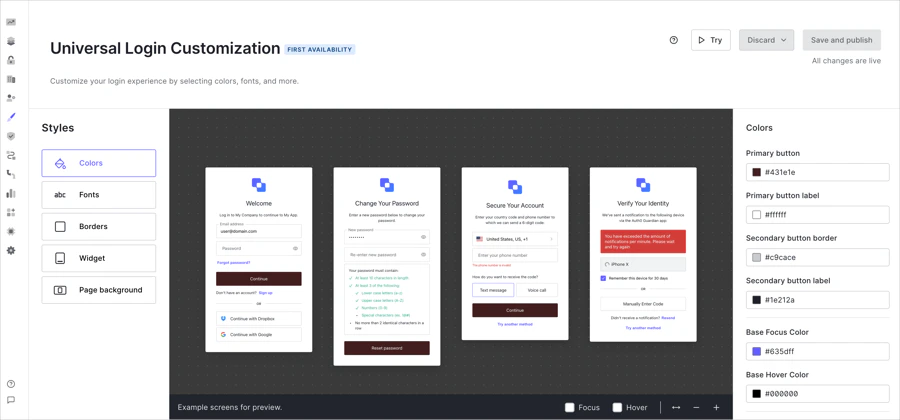
テーマを保存すると、ログインエクスペリエンスのライブプレビューにアクセスして、各画面を確認およびテストできます。新しいタブでプレビューを開くには、ノーコードエディターの上にある **Try** を選択します。

<Frame>
  <img src="https://mintcdn.com/translations/raZlN0BXDjNonwyb/docs/images/cdy7uua7fh8z/01nmAYzRb5U8xOpUWEClH9/de60b97b42c6de04bea69914d36e6984/branding-customize-NUL-Nocode-fullscreen0.png?fit=max&auto=format&n=raZlN0BXDjNonwyb&q=85&s=13f9290e6f2ff9136928700e6162b726" alt="" width="900" height="420" data-path="docs/images/cdy7uua7fh8z/01nmAYzRb5U8xOpUWEClH9/de60b97b42c6de04bea69914d36e6984/branding-customize-NUL-Nocode-fullscreen0.png" />
</Frame>

<div id="theme-components">
  ### テーマコンポーネント
</div>

目的のUniversal Loginテーマを作成するには、Styles メニューに次のコンポーネントがあります。

<AccordionGroup>
  <Accordion title="色">
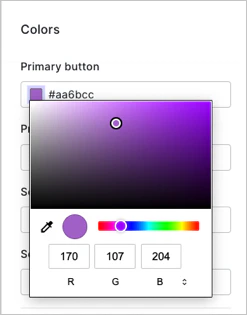
    要素の色を変更するには、対象の入力フィールドを選択します。特定の色を選ぶには、次の方法があります。

    * カラーピッカーを使用します。
    * Hex code または RGB 値を入力します。
    * スポイトツールを選択して、利用可能な要素に画面上の色を適用します。

    <Frame>
      <img src="https://mintcdn.com/translations/pvjQqAy3EB2TK6NP/docs/images/cdy7uua7fh8z/4a2iEFD4dPvxHHFueQ7rnD/ce09850794e10176aa489aaff03e67b8/2022-05-12_11-24-33.png?fit=max&auto=format&n=pvjQqAy3EB2TK6NP&q=85&s=640e423da36e8a86eac5eea292c2fe1a" alt="" width="247" height="315" data-path="docs/images/cdy7uua7fh8z/4a2iEFD4dPvxHHFueQ7rnD/ce09850794e10176aa489aaff03e67b8/2022-05-12_11-24-33.png" />
    </Frame>

    | 要素                 | 説明                                                              |
    | ------------------ | --------------------------------------------------------------- |
    | プライマリボタン           | プライマリボタン、または次のアクションをトリガーするボタンを、選択した色で塗りつぶします。                   |
    | プライマリボタンラベル        | プライマリボタン内のテキストの色を変更します。                                         |
    | セカンダリボタンの境界線       | 入力フィールドの境界線を変更します。                                              |
    | セカンダリボタンラベル        | クリック可能なセカンダリフィールド内のテキストを変更します。                                  |
    | リンクとフォーカス中のコンポーネント | パスワードのリセットや別の認証方法の試行など、別のワークフローを開始するリンクのテキスト色を変更します。            |
    | 基本フォーカス色           | 選択前にマウスをボタンに重ねたときのボタンの色を変更します。                                  |
    | 基本ホバー色             | ユーザーがボタンをクリックしたときのボタンの色を変更します。                                  |
    | ヘッダー               | ヘッダー内のタイトルのテキスト色を変更します。                                         |
    | 本文テキスト             | 本文テキストの色を変更します。                                                 |
    | ウィジェットの背景          | ウィジェットの背景色を変更します。                                               |
    | ウィジェットの境界線         | ウィジェットの境界線の色を変更します。                                             |
    | 入力ラベルとプレースホルダー     | 入力フィールドのラベルとプレースホルダーテキストを変更します。                                 |
    | 入力テキスト             | ユーザーが入力フィールドに入力するテキストの色を変更します。たとえば、username フィールドやパスワードフィールドです。 |
    | 入力境界線              | 入力フィールドの境界線の色を変更します。                                            |
    | 入力背景               | 入力フィールドの背景色を変更します。                                              |
    | アイコン               | 入力フィールド内のアイコンの色を変更します。                                          |
    | エラー                | ウィジェット内のエラーメッセージの色を変更します。                                       |
    | 成功                 | ウィジェット内の成功メッセージの色を変更します。                                        |

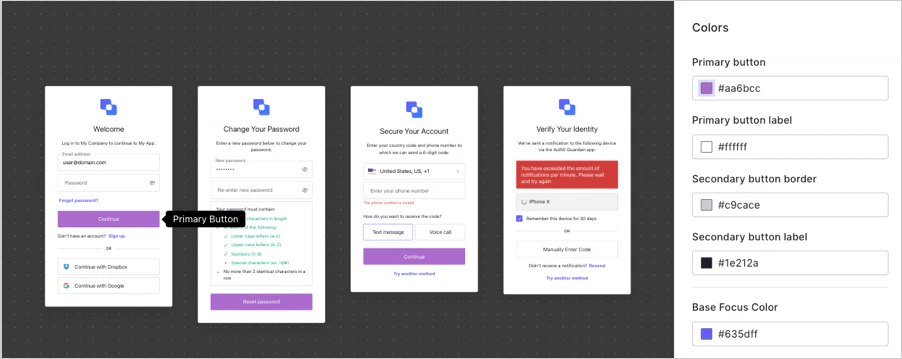
    変更を加えると、プレビューウィンドウに、指定した変更が適用されたウィジェットの例がいくつか表示されます。
    <Frame>
      <img src="https://mintcdn.com/translations/pvjQqAy3EB2TK6NP/docs/images/cdy7uua7fh8z/4BLBu39lD1SLi7lbjwpf5n/655a46aa8fed8415e7eb4595c09a1ea8/2022-05-12_11-23-39.png?fit=max&auto=format&n=pvjQqAy3EB2TK6NP&q=85&s=c15e1ad678af87086016b66c3462fcb5" alt="" width="902" height="359" data-path="docs/images/cdy7uua7fh8z/4BLBu39lD1SLi7lbjwpf5n/655a46aa8fed8415e7eb4595c09a1ea8/2022-05-12_11-23-39.png" />
    </Frame>
  </Accordion>

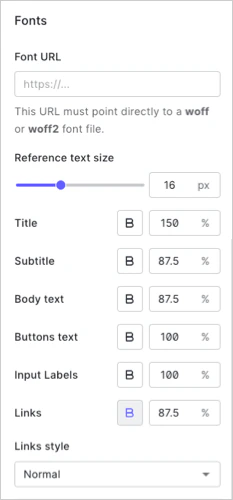
  <Accordion title="フォント">
    既定のフォントを変更するには、入力フィールドに任意の WOFF (Web Open Font Format) ファイルの URL を入力します。WOFF ファイルは、CORS が有効な CDN、または Access-Control-Allow-Origin ヘッダーを設定したホスティングサイトでホストする必要があります。

    フォント URL パネルの下にある **Reference text size** のピクセルオプションで、全体のテキストサイズを調整します。Reference text を変更しても、その他のオプションは変わらない点に注意してください。

    次の要素は個別に変更できます。

    * タイトル
    * サブタイトル
    * 本文テキスト
    * ボタンテキスト
    * 入力ラベル
    * リンク

    設定するオプションを選択すると、プレビューペインにウィジェット上での要素の位置が表示され、指定したサイズに調整されます。

    <Frame>
      <img src="https://mintcdn.com/translations/eVsQcTnbClN-oB7d/docs/images/cdy7uua7fh8z/1dHa6nIrEGy2hGV4LyKXmE/13efef14d4725c524f76e84f06444b2b/2022-05-12_11-18-38.png?fit=max&auto=format&n=eVsQcTnbClN-oB7d&q=85&s=590dfec46f299f5fea879ccf38ebd213" alt="" width="233" height="500" data-path="docs/images/cdy7uua7fh8z/1dHa6nIrEGy2hGV4LyKXmE/13efef14d4725c524f76e84f06444b2b/2022-05-12_11-18-38.png" />
    </Frame>
  </Accordion>

  <Accordion title="枠線">
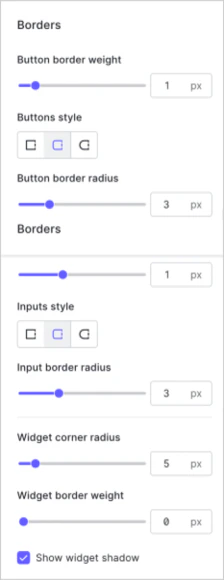
    ボーダー、ボタンスタイル、入力フィールド、ウィジェットの角丸をカスタマイズするには、スライダーを調整するか、使用可能なオプションから選択します。

    | Option               | Description                                                |
    | -------------------- | ---------------------------------------------------------- |
    | Button border weight | ログインプロンプト内の入力フィールドを囲むボーダーの幅を調整します。                         |
    | Buttons style        | ウィジェット内のボタンの形状を変更します。使用可能なオプションは、角ばった形、角丸、またはピル型です。        |
    | Button border radius | 角丸を選択した場合に、ボタンの角の丸みを調整します。                                 |
    | Input border weight  | ログインプロンプト内の入力フィールドとボタンのボーダーの幅を調整します。                       |
    | Inputs style         | ログインプロンプト内の入力フィールドの形状を変更します。使用可能なオプションは、角ばった形、角丸、またはピル型です。 |
    | Input border radius  | 角丸を選択した場合に、入力フィールドの角の丸みを調整します。                             |
    | Widget corner radius | ウィジェットの角を、角ばった形から角丸に変更します。                                 |
    | Widget border weight | ウィジェットのボーダーの幅を調整します。                                       |
    | Shadow               | ウィジェットに影を付けるかどうかを指定するチェックボックスです。                           |

    <Frame>
      <img src="https://mintcdn.com/translations/raZlN0BXDjNonwyb/docs/images/cdy7uua7fh8z/19TZeRWGWrYQWQ8ebRELXz/76ccd288acdec4ceb96d6c8402d48518/2022-05-10_13-44-25.png?fit=max&auto=format&n=raZlN0BXDjNonwyb&q=85&s=778d597c1d260908d7a2acc641032792" alt="" width="224" height="580" data-path="docs/images/cdy7uua7fh8z/19TZeRWGWrYQWQ8ebRELXz/76ccd288acdec4ceb96d6c8402d48518/2022-05-10_13-44-25.png" />
    </Frame>
  </Accordion>

  <Accordion title="ウィジェット">
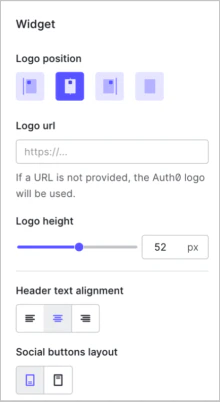
    ロゴの URL を追加して、ロゴの位置や高さ、テキストの配置、ソーシャルログインの表示位置を設定します。

    | 要素             | 説明                                                    |
    | -------------- | ----------------------------------------------------- |
    | ロゴの位置          | ウィジェットをページの左、右、または中央のどこに配置するかを選択します。ロゴを非表示にすることもできます。 |
    | ロゴ URL         | カスタムロゴの URL を入力します。Auth0 では SVG ファイルを推奨しています。         |
    | ロゴの高さ          | ウィジェット上部に表示されるロゴのサイズを調整します。                           |
    | ヘッダーテキストの配置    | ヘッダー内のテキストを左揃え、右揃え、または中央揃えにするかを選択します。                 |
    | ソーシャルボタンのレイアウト | ボタン内のテキストを上部または下部のどちらに配置するかを選択します。                    |

    <Frame>
      <img src="https://mintcdn.com/translations/eVsQcTnbClN-oB7d/docs/images/cdy7uua7fh8z/1AJksBqHefFzOmt31XlqxP/b0ac004a03681370d724b4c0d06a8351/2022-05-31_09-39-26.png?fit=max&auto=format&n=eVsQcTnbClN-oB7d&q=85&s=75b3cb7d07079810ab0cc146d698476c" alt="" width="220" height="402" data-path="docs/images/cdy7uua7fh8z/1AJksBqHefFzOmt31XlqxP/b0ac004a03681370d724b4c0d06a8351/2022-05-31_09-39-26.png" />
    </Frame>
  </Accordion>

  <Accordion title="ページ背景">
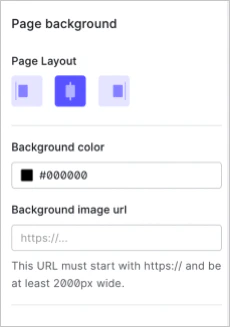
    プロンプトウィジェットに表示する背景を選択するには、背景画像の URL を追加します。No-Code Editor は、PNG や JPEG などの画像形式にも対応しています。

    <Callout icon="file-lines" color="#0EA5E9" iconType="regular">
      Auth0 では、幅が 2000px 以上の JPEG 形式の画像を使用することを推奨しています。
    </Callout>

    次に、ウィジェットを画面の中央、左、右のいずれに配置するかを選択します。

    <Frame>
      <img src="https://mintcdn.com/translations/6GE5Z24GDCZehiJ9/docs/images/cdy7uua7fh8z/6WQqdGCv972KnyKMwoYeyO/61dc83d2ce507e92bde7f41df044d79b/2022-05-31_09-41-21.png?fit=max&auto=format&n=6GE5Z24GDCZehiJ9&q=85&s=29f98c237751436f28ea409354063ff8" alt="" width="230" height="327" data-path="docs/images/cdy7uua7fh8z/6WQqdGCv972KnyKMwoYeyO/61dc83d2ce507e92bde7f41df044d79b/2022-05-31_09-41-21.png" />
    </Frame>
  </Accordion>
</AccordionGroup>

<div id="management-api">
  ## Management API
</div>

[Management API](https://auth0.com/docs/api/management/v2) を使用して、Universal Login のテーマをカスタマイズすることもできます。具体的には、ブランディング エンドポイントを使用して次の操作を行えます。

* [新しいブランディングテーマを作成する](https://auth0.com/docs/api/management/v2/branding/post-branding-theme)
* [デフォルトのブランディングテーマを取得する](https://auth0.com/docs/api/management/v2/branding/get-default-branding-theme)
* [特定のブランディングテーマを取得する](https://auth0.com/docs/api/management/v2/branding/get-branding-theme)
* [ブランディングテーマを削除する](https://auth0.com/docs/api/management/v2/branding/delete-branding-theme)
* [現在のテーマを更新する](https://auth0.com/docs/api/management/v2/branding/patch-branding-theme)