> ## Documentation Index
> Fetch the complete documentation index at: https://translations.mintlify.site/llms.txt
> Use this file to discover all available pages before exploring further.
> Auth0 Dashboard で利用できる API に関連する設定について説明します。
# API 設定
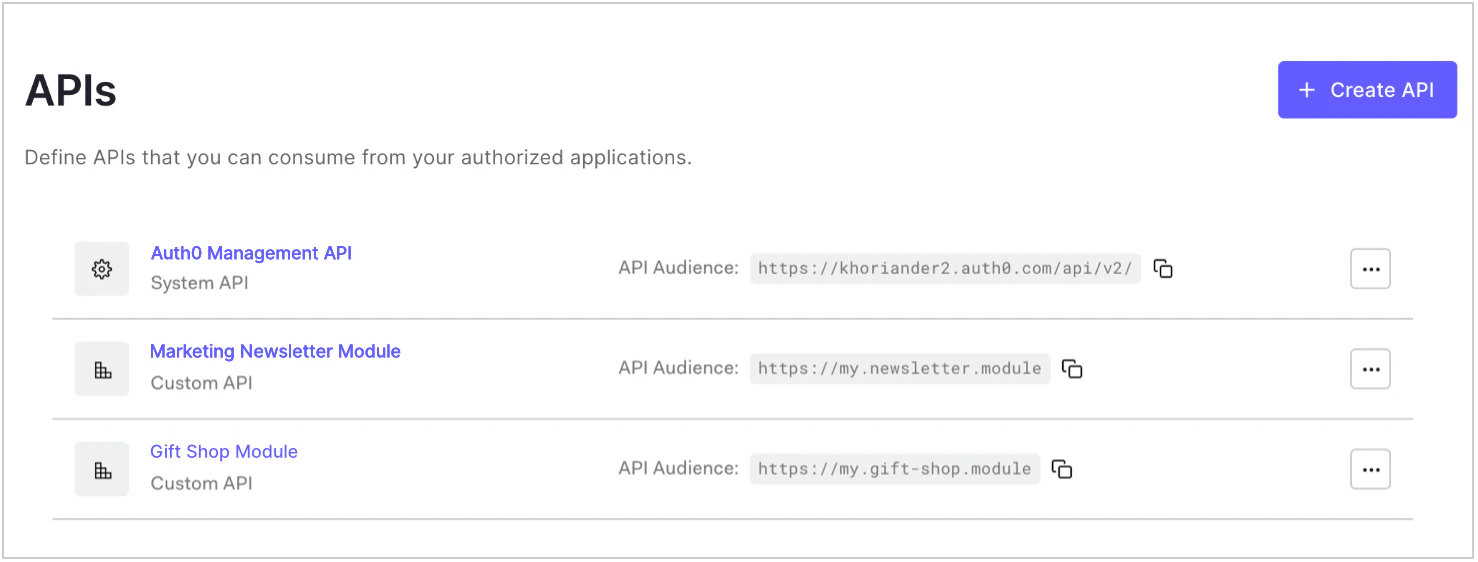
認可済みアプリケーションから利用する登録済み API を設定するには、Auth0 Dashboard の [Dashboard > Applications > APIs](https://manage.auth0.com/#/apis) にある **Settings** タブを使用します。API の設定を構成するには、一覧内の API の横にある **...** をクリックして **Settings** を選択するか、API 名をクリックします。API を作成して登録する方法については、[API を登録する](/ja/docs/get-started/auth0-overview/set-up-apis) を参照してください。
## 設定
このタブでは、トークンの有効期限、ロールベースアクセス制御 (RBAC) 、その他のアクセス設定を構成できます。変更を保存するには、タブの下部にある **Save** をクリックします。
### 一般設定
これらのフィールドは、Auth0 の Management API の場合を除き、API を最初に登録した際に設定されるものです。変更できるのは **名前** のみです。
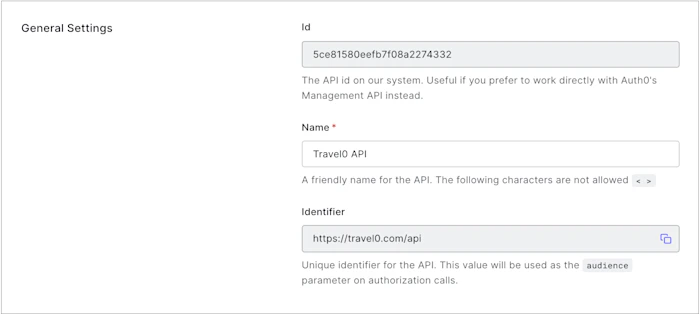 * **Id**: Auth0 によって生成される一意の英数字文字列です。この情報は読み取り専用で、[Auth0 の Management API のリソースサーバー endpoint](https://auth0.com/docs/api/management/v2#!/Resource_Servers/get_resource_servers_by_id) を直接操作する場合にのみ必要です。
* **名前**: API のわかりやすい名前です。機能には影響しません。次の文字は使用できません: `< >`。
* **識別子**: API の一意の識別子です。この値は API の作成時に設定され、その後は変更できません。URL を使用することを推奨しますが、公開されている URL である必要はありません。Auth0 が API を呼び出すことは一切ありません。
* **Id**: Auth0 によって生成される一意の英数字文字列です。この情報は読み取り専用で、[Auth0 の Management API のリソースサーバー endpoint](https://auth0.com/docs/api/management/v2#!/Resource_Servers/get_resource_servers_by_id) を直接操作する場合にのみ必要です。
* **名前**: API のわかりやすい名前です。機能には影響しません。次の文字は使用できません: `< >`。
* **識別子**: API の一意の識別子です。この値は API の作成時に設定され、その後は変更できません。URL を使用することを推奨しますが、公開されている URL である必要はありません。Auth0 が API を呼び出すことは一切ありません。
### トークン設定
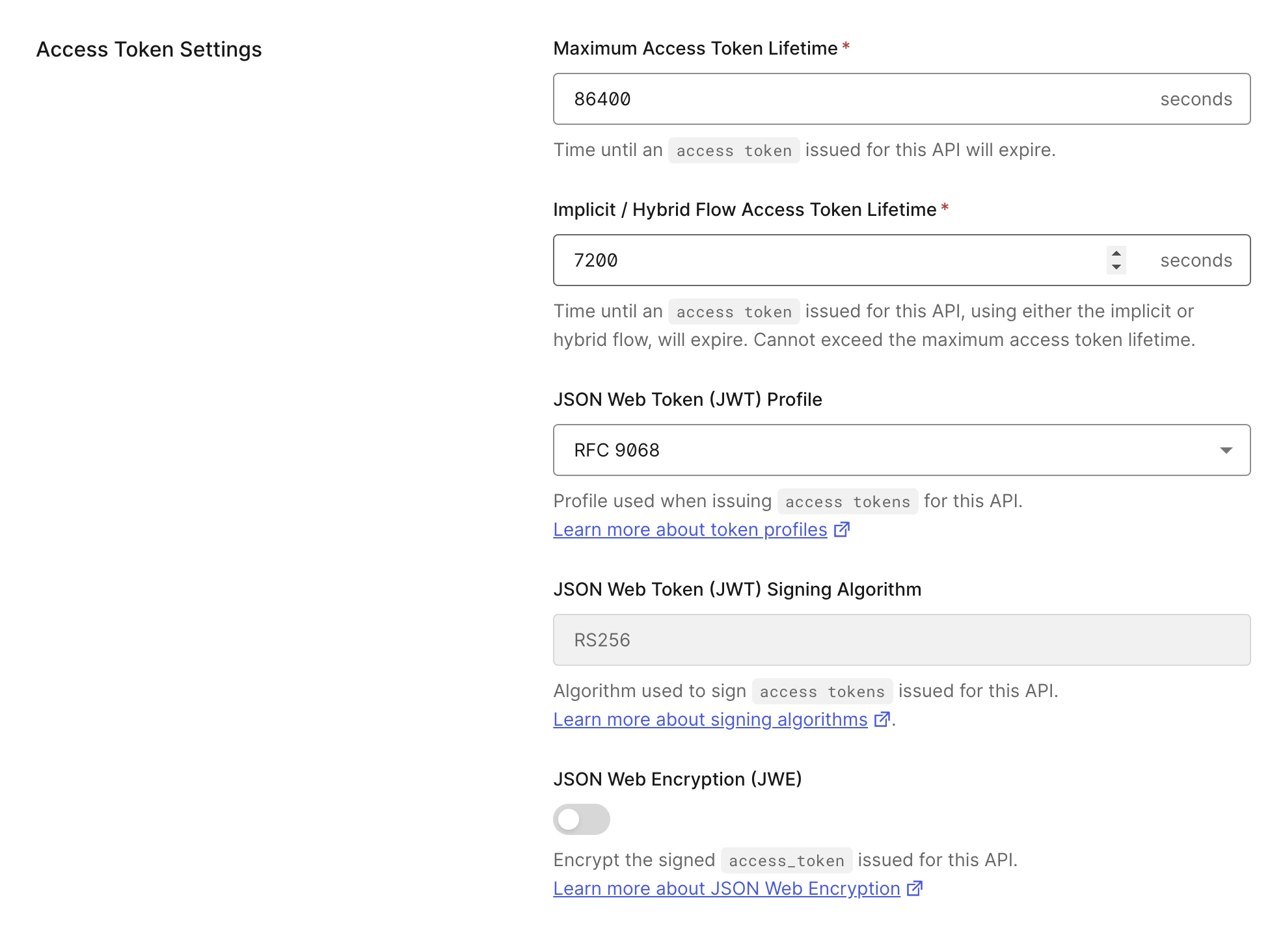 * **最大アクセストークン有効期間 (秒) **: アクセストークンの有効期限が切れるまでの時間 (秒数) です。デフォルト値は 86400 秒 (24 時間) です。設定可能な最大値は 2592000 秒 (30 日) です。
* **Implicit / Hybrid Flow アクセストークン有効期間 (秒) **: Implicit Flow または Hybrid Flow で発行されたアクセストークンの有効期限が切れるまでの時間 (秒数) です。デフォルト値は 86400 秒 (24 時間) です。この値は、アクセストークンの最大有効期間を超えることはできません。
* **JSON Web Token (JWT) プロファイル**: このプロファイルは、API 用に発行されるアクセストークンの形式を決定します。使用できる値は `Auth0` と `RFC 9068` です。詳しくは、[アクセストークンプロファイル](/ja/docs/secure/tokens/access-tokens/access-token-profiles)をご覧ください。
* **JSON Web Token (JWT) 署名アルゴリズム**: トークンの署名に使用するアルゴリズムです。この署名は、JWT の送信者が名乗っている本人であることを検証し、メッセージが途中で変更されていないことを保証するために使用されます。使用できる値は [`HS256`](https://en.wikipedia.org/wiki/Symmetric-key_algorithm) と [`RS256`](https://en.wikipedia.org/wiki/Public-key_cryptography) です。`RS256` (推奨) を選択すると、トークンはテナントの秘密鍵で署名されます。この値は API の作成時に設定され、その後は変更できません。署名アルゴリズムと Auth0 での動作について詳しくは、[署名アルゴリズム](/ja/docs/get-started/applications/signing-algorithms)をご覧ください。
署名は JWT の一部です。JWT の構造に不慣れな場合は、[JSON Web Token Structure](/ja/docs/secure/tokens/json-web-tokens/json-web-token-structure)をご覧ください。
* **JSON Web Encryption (JWE):** 有効にすると、発行されるアクセストークンは JSON Web Encryption (JWE) 形式で暗号化されます。詳しくは、[JSON Web Encryption](/ja/docs/secure/tokens/access-tokens/json-web-encryption)をご覧ください。
* **最大アクセストークン有効期間 (秒) **: アクセストークンの有効期限が切れるまでの時間 (秒数) です。デフォルト値は 86400 秒 (24 時間) です。設定可能な最大値は 2592000 秒 (30 日) です。
* **Implicit / Hybrid Flow アクセストークン有効期間 (秒) **: Implicit Flow または Hybrid Flow で発行されたアクセストークンの有効期限が切れるまでの時間 (秒数) です。デフォルト値は 86400 秒 (24 時間) です。この値は、アクセストークンの最大有効期間を超えることはできません。
* **JSON Web Token (JWT) プロファイル**: このプロファイルは、API 用に発行されるアクセストークンの形式を決定します。使用できる値は `Auth0` と `RFC 9068` です。詳しくは、[アクセストークンプロファイル](/ja/docs/secure/tokens/access-tokens/access-token-profiles)をご覧ください。
* **JSON Web Token (JWT) 署名アルゴリズム**: トークンの署名に使用するアルゴリズムです。この署名は、JWT の送信者が名乗っている本人であることを検証し、メッセージが途中で変更されていないことを保証するために使用されます。使用できる値は [`HS256`](https://en.wikipedia.org/wiki/Symmetric-key_algorithm) と [`RS256`](https://en.wikipedia.org/wiki/Public-key_cryptography) です。`RS256` (推奨) を選択すると、トークンはテナントの秘密鍵で署名されます。この値は API の作成時に設定され、その後は変更できません。署名アルゴリズムと Auth0 での動作について詳しくは、[署名アルゴリズム](/ja/docs/get-started/applications/signing-algorithms)をご覧ください。
署名は JWT の一部です。JWT の構造に不慣れな場合は、[JSON Web Token Structure](/ja/docs/secure/tokens/json-web-tokens/json-web-token-structure)をご覧ください。
* **JSON Web Encryption (JWE):** 有効にすると、発行されるアクセストークンは JSON Web Encryption (JWE) 形式で暗号化されます。詳しくは、[JSON Web Encryption](/ja/docs/secure/tokens/access-tokens/json-web-encryption)をご覧ください。
### RBAC 設定
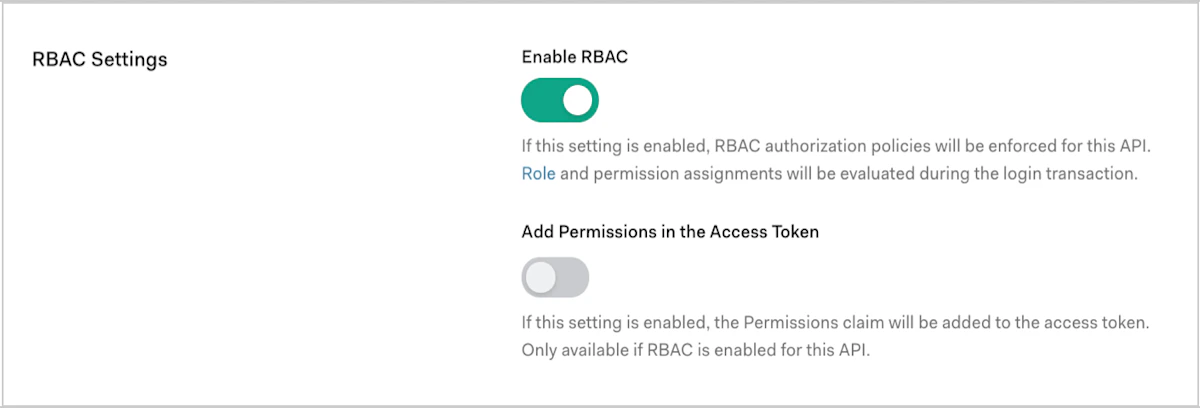 * **RBAC を有効にする**: API に対してロールベースアクセス制御のポリシーを適用するには、この設定を有効にします。詳細については、[ロールベースアクセス制御](/ja/docs/manage-users/access-control/rbac) および [API でロールベースアクセス制御を有効にする](/ja/docs/get-started/apis/enable-role-based-access-control-for-apis) を参照してください。
* **アクセストークンに Permissions を追加する**: アクセストークンに Permissions クレームを追加するには、この設定を有効にします。この設定は、RBAC を有効にした場合にのみ使用できます。権限は **Permissions** タブで設定できます。
* **RBAC を有効にする**: API に対してロールベースアクセス制御のポリシーを適用するには、この設定を有効にします。詳細については、[ロールベースアクセス制御](/ja/docs/manage-users/access-control/rbac) および [API でロールベースアクセス制御を有効にする](/ja/docs/get-started/apis/enable-role-based-access-control-for-apis) を参照してください。
* **アクセストークンに Permissions を追加する**: アクセストークンに Permissions クレームを追加するには、この設定を有効にします。この設定は、RBAC を有効にした場合にのみ使用できます。権限は **Permissions** タブで設定できます。
### アクセス設定
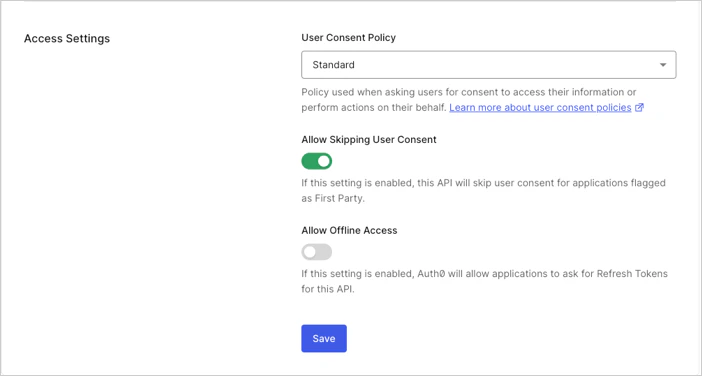 * **ユーザーの同意のスキップを許可**: この設定を有効にすると、「ファーストパーティ」として指定されたアプリケーションでは、API のユーザー同意をスキップできます。
* **オフラインアクセスを許可**: この設定を有効にすると、アプリケーションが API に対して リフレッシュトークン を要求できるようになります。
* **ユーザーの同意のスキップを許可**: この設定を有効にすると、「ファーストパーティ」として指定されたアプリケーションでは、API のユーザー同意をスキップできます。
* **オフラインアクセスを許可**: この設定を有効にすると、アプリケーションが API に対して リフレッシュトークン を要求できるようになります。
#### デフォルトポリシーの設定
**My Account API** の認証保証は現在、単一オプションのポリシーで 早期アクセスとして提供されています。この機能を使用すると、Okta の [Master Subscription Agreement](https://www.okta.com/legal) に定められた該当する Free Trial 条項に同意したものとみなされます。Auth0 の製品リリースサイクルの詳細については、[Product Release Stages](/ja/docs/troubleshoot/product-lifecycle/product-release-stages)を参照してください。プログラムに参加するには、[Auth0 Support](https://support.auth0.com) までお問い合わせください。
 * **2FA を必須にする**: 有効にすると、Auth0 は My Account API にデフォルトポリシーを適用し、[ステップアップ認証](/ja/docs/secure/multi-factor-authentication/step-up-authentication)を要求します。ユーザーは 15 分以内に第 2 の認証要素で認証する必要があります。動作の詳細と有効化の手順については、[My Account API: Default Policy](/ja/docs/manage-users/my-account-api#default-policy)を参照してください。
デフォルトポリシーは Classic Login では利用できません。
* **2FA を必須にする**: 有効にすると、Auth0 は My Account API にデフォルトポリシーを適用し、[ステップアップ認証](/ja/docs/secure/multi-factor-authentication/step-up-authentication)を要求します。ユーザーは 15 分以内に第 2 の認証要素で認証する必要があります。動作の詳細と有効化の手順については、[My Account API: Default Policy](/ja/docs/manage-users/my-account-api#default-policy)を参照してください。
デフォルトポリシーは Classic Login では利用できません。
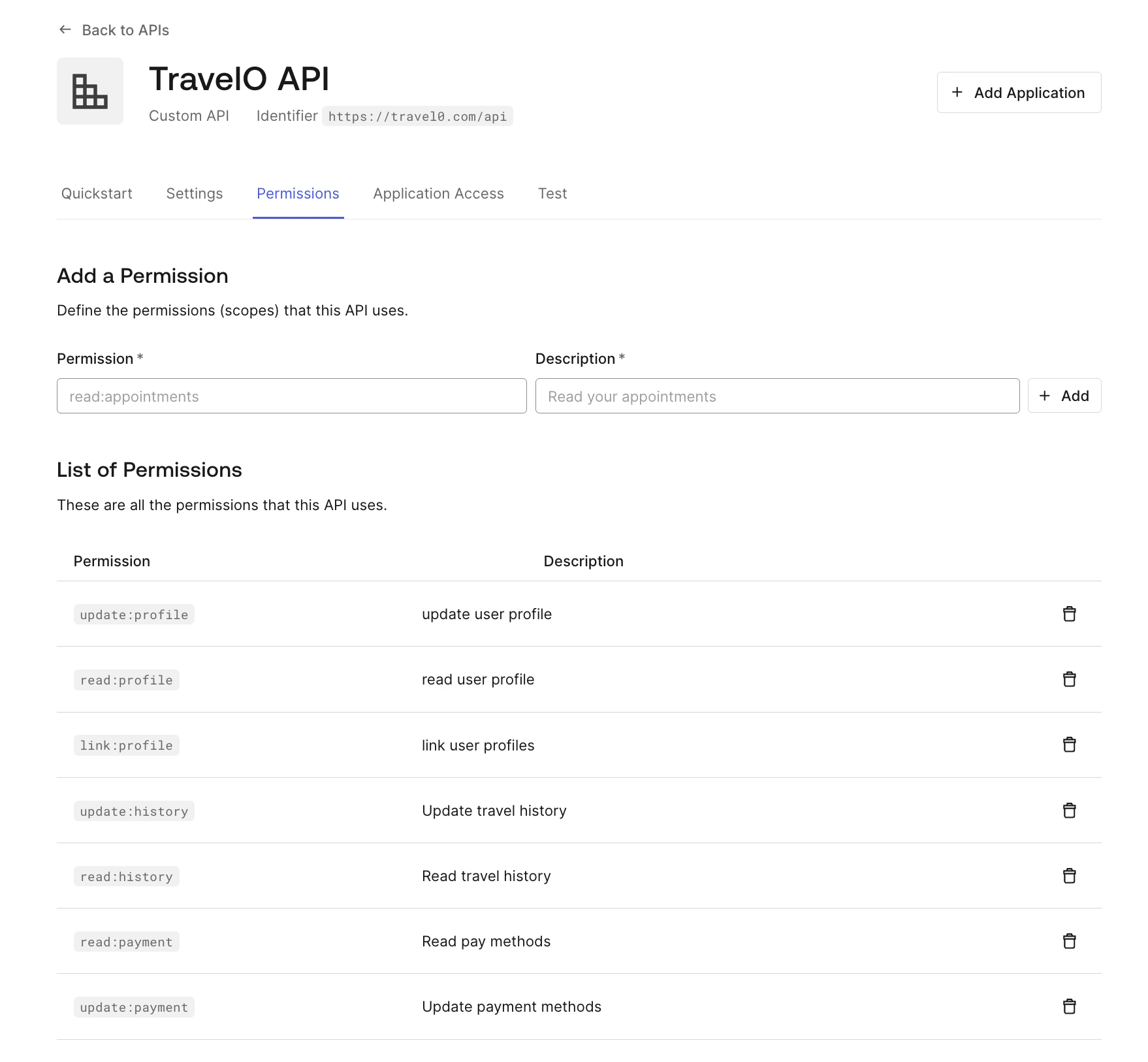
## Permissions
API で使用する権限 (スコープ) を定義するには、**Permissions** タブの設定を使用します。詳細については、[Add API Permissions](/ja/docs/get-started/apis/add-api-permissions) および [Delete API Permissions](/ja/docs/get-started/apis/delete-api-permissions) を参照してください。
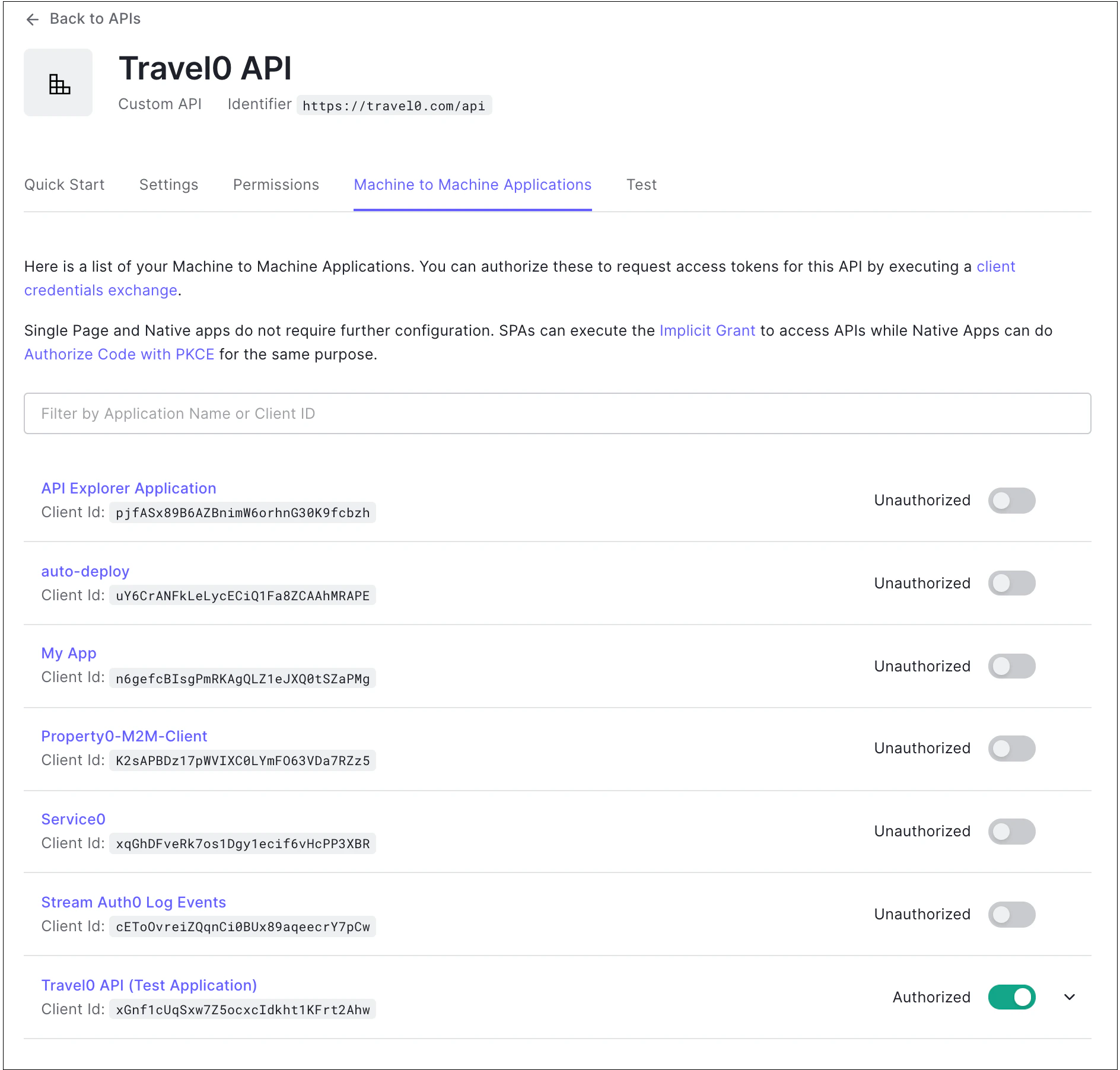
## マシン間アプリケーション
マシン間アプリケーションがある場合は、このタブの一覧に表示されます。一覧内のアプリケーションを認可するには、トグルを使用します。詳しくは、[マシン間アプリケーションを登録する](/ja/docs/get-started/auth0-overview/create-applications/machine-to-machine-apps)を参照してください。
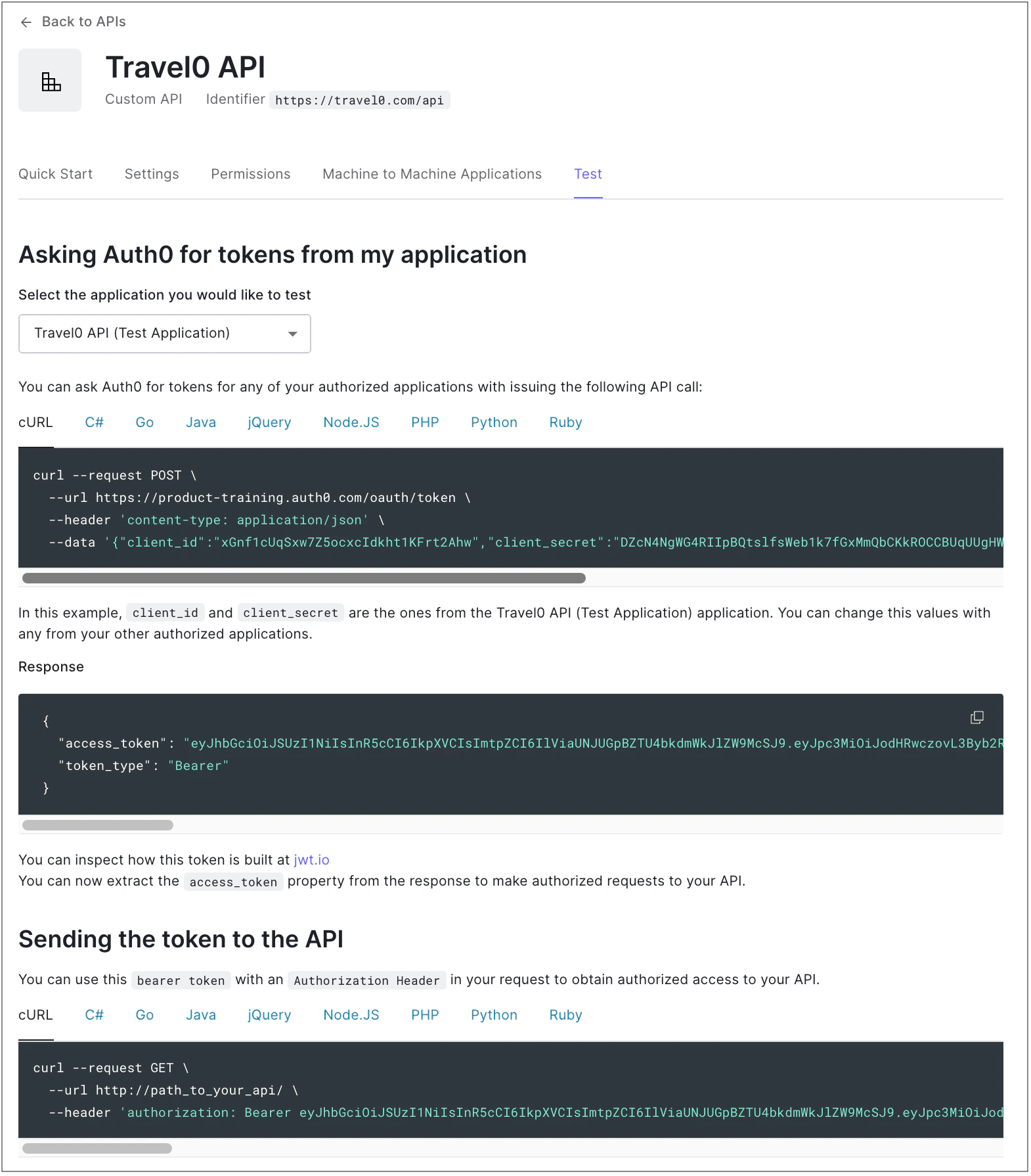
## テスト
API をテストできるように、Auth0 によってテスト用アプリケーションが自動的に作成されます。Management API のテスト用に追加のマシン間アプリケーションを作成する方法については、[テスト用のマシン間アプリケーションを作成する](/ja/docs/get-started/apis/create-m2m-app-test)を参照してください。
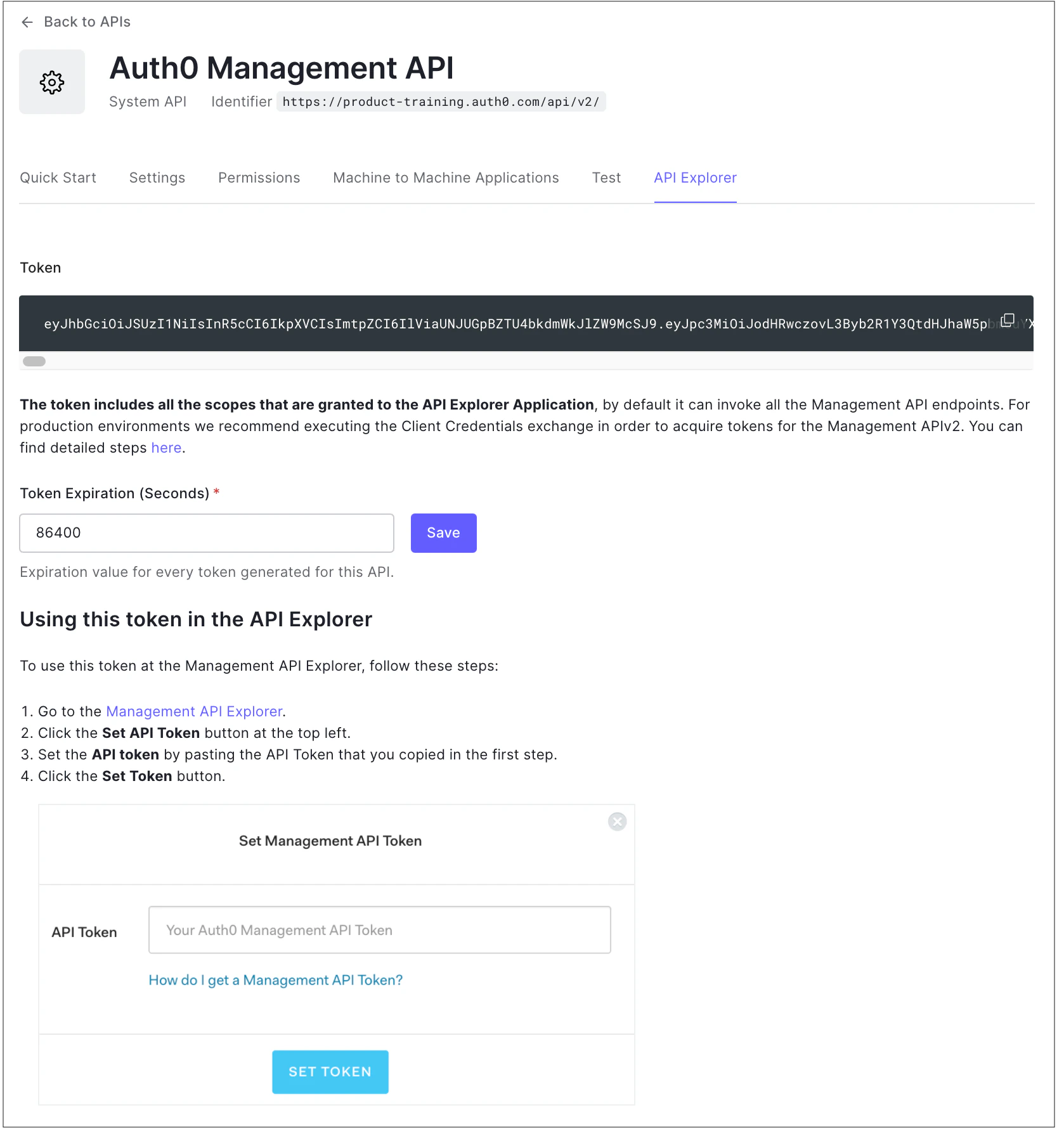
## Management API Explorer
Auth0 Management API の **Settings** を開くと、**API Explorer** という追加のタブが表示されます。
## 詳しくはこちら
* [API を登録する](/ja/docs/get-started/auth0-overview/set-up-apis)
* [トークン](/ja/docs/secure/tokens)
* [署名アルゴリズム](/ja/docs/get-started/applications/signing-algorithms)
* [API のスコープ](/ja/docs/get-started/apis/scopes/api-scopes)
* [複数の API 向けに論理 API を設定する](/ja/docs/get-started/apis/set-logical-api)
* [テスト用のマシン間アプリケーションを作成する](/ja/docs/get-started/apis/create-m2m-app-test)