> ## Documentation Index
> Fetch the complete documentation index at: https://translations.mintlify.site/llms.txt
> Use this file to discover all available pages before exploring further.
> アクセストークンを使用して Management API エンドポイントを呼び出すための、テスト用マシン間アプリケーションの登録と認可の方法を説明します。
# テスト用のマシン間アプリケーションを作成する
アカウントを作成すると、デフォルトの Management API インスタンスが Auth0 Dashboard の API セクションに作成されます。サンプルのテスト用マシン間アプリケーションも自動的に作成されます。以下の手順では、この Management API インスタンスで使用する別のテストアプリケーションを作成し、独自の本番環境構成を構築する前に、生成されたテストトークンを使用できます。
API Explorer にあるテストトークンは、Management API へのアクセスのテスト専用であることに注意してください。Management API トークンの詳細については、[Get Management API アクセストークン for Production](/ja/docs/secure/tokens/access-tokens/management-api-access-tokens/get-management-api-access-tokens-for-production) を参照してください。テストトークンを使用する場合は、[Get Management API アクセストークン for Testing](/ja/docs/secure/tokens/access-tokens/management-api-access-tokens/get-management-api-access-tokens-for-testing) を参照してください。
1. [Dashboard > Applications > APIs](https://manage.auth0.com/#/apis) に移動し、**Auth0 Management API** を選択します。
2. **API Explorer** タブを選択します。
3. **Create & Authorize a Test Application** をクリックします。新しいアプリケーションが作成され、Management API へのアクセスが認可されます。
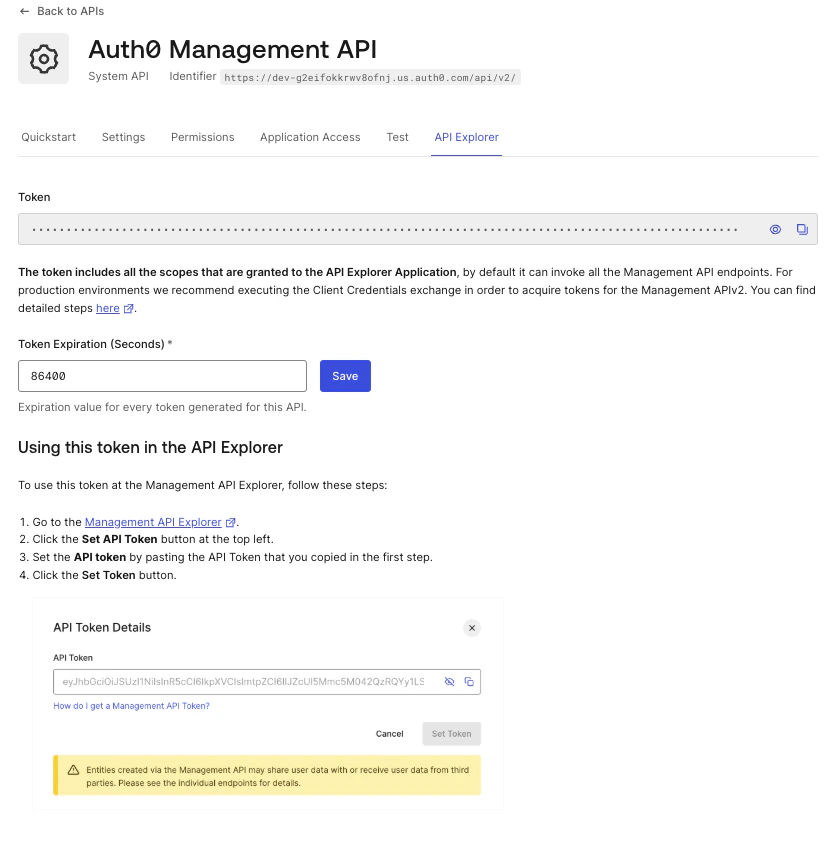 上記の手順で作成したアプリケーションには、Management API のすべてのスコープが付与されています。つまり、テスト目的であればすべてのエンドポイントにアクセスできます。ただし、通常は、アプリケーションにすべてのスコープへのアクセスを許可するのではなく、必要なスコープのみを認可します。
API にアクセスする各マシン間アプリケーションには、一連の [Scopes](/ja/docs/get-started/apis/scopes/api-scopes) を付与する必要があります。スコープは、所有者が付与すべき権限です。[Auth0 Management API v2](https://auth0.com/docs/api/management/v2) の各エンドポイントには、必要なスコープが定義されています。各エンドポイントに必要なスコープ/権限を確認するには、[Management API Explorer](https://auth0.com/docs/api/management/v2#!) に移動し、呼び出すエンドポイントを見つけます。各エンドポイントには **Scopes** というセクションがあり、そのエンドポイントで受け入れられるすべてのスコープが一覧表示されています。
上記の手順で作成したアプリケーションには、Management API のすべてのスコープが付与されています。つまり、テスト目的であればすべてのエンドポイントにアクセスできます。ただし、通常は、アプリケーションにすべてのスコープへのアクセスを許可するのではなく、必要なスコープのみを認可します。
API にアクセスする各マシン間アプリケーションには、一連の [Scopes](/ja/docs/get-started/apis/scopes/api-scopes) を付与する必要があります。スコープは、所有者が付与すべき権限です。[Auth0 Management API v2](https://auth0.com/docs/api/management/v2) の各エンドポイントには、必要なスコープが定義されています。各エンドポイントに必要なスコープ/権限を確認するには、[Management API Explorer](https://auth0.com/docs/api/management/v2#!) に移動し、呼び出すエンドポイントを見つけます。各エンドポイントには **Scopes** というセクションがあり、そのエンドポイントで受け入れられるすべてのスコープが一覧表示されています。
## 例: Get All Connections エンドポイント
[Get All Connections](https://auth0.com/docs/api/management/v2#!/Clients/get_connections) エンドポイントでは `read:connections` スコープを使用でき、[Create a Connection](https://auth0.com/docs/api/management/v2#!/Clients/post_connections) エンドポイントでは `write:connections` スコープを使用できます。そのエンドポイントのデータにアクセスするには、マシン間トークンには `read:connections` スコープだけがあれば十分です。
Management API にアクセスする必要があるアプリケーションが複数ある場合は、1 つのマシン間アプリケーションを使い回すのではなく、Auth0 で各アプリケーション用に個別のマシン間アプリケーションを作成する必要があります。
## 詳しく見る
* [テスト用の Management API アクセストークンを取得する](/ja/docs/secure/tokens/access-tokens/management-api-access-tokens/get-management-api-access-tokens-for-testing)
* [本番環境用の Management API アクセストークンを取得する](/ja/docs/secure/tokens/access-tokens/management-api-access-tokens/get-management-api-access-tokens-for-production)
* [シングルページアプリケーション向けの Management API アクセストークンを取得する](/ja/docs/secure/tokens/access-tokens/management-api-access-tokens/get-management-api-tokens-for-single-page-applications)
* [Auth0 のアプリケーション](/ja/docs/get-started/applications)