> ## Documentation Index
> Fetch the complete documentation index at: https://translations.mintlify.site/llms.txt
> Use this file to discover all available pages before exploring further.
> Auth0 Dashboard の Applications Advanced Settings で、アプリケーションメタデータ(client_metadata と clientMetadata)を設定、更新、削除する方法を説明します。
# アプリケーションメタデータを設定する
アプリケーションメタデータは任意の設定で、各アプリケーションに対してカスタマイズ可能なキーと値 (各 255 文字以内) を設定できます。メタデータは `Client` オブジェクトでは `client_metadata`、Rules では `context.clientMetadata` として公開されます。たとえば、アプリケーションのホームページ URL (Auth0 ではアプリケーション設定に既定で用意されていないフィールド) を保存できます。
クライアントメタデータは、アプリケーション (クライアント) のプロパティの一部として保存されます。データ型、フィールド名、保存上の制限について詳しくは、[Metadata Field Names and Data Types](/ja/docs/manage-users/user-accounts/metadata/metadata-fields-data) を参照してください。
シークレットの保存先は、そのスコープによって異なります。
* アプリケーションごとに 1 つのシークレットだけが必要ですか。その場合は、`client_metadata` が適しています。
* システム全体で共通のシークレットですか (つまり、すべてまたは多数のアプリケーションで同じものを使いますか) 。その場合は、Rule の設定値の方が適している可能性があります
* ユーザーごとに異なるシークレットですか。その場合は、`app_metadata` に保存する方が適している可能性があります。
IDトークン内のクレームは暗号化されないため、使用するフローによっては、ユーザーがトークンを取得してその内容を確認できる可能性があります。Auth0 は、この方法でシークレットを保存することを**推奨していません**。
既存のアプリケーションでは、このプロパティに値は設定されていません。
[Actions](/ja/docs/customize/actions) では、アプリケーションメタデータにアクセスできます。
```js lines theme={null}
exports.onExecutePostLogin = async (event, api) => {
if (event.client.metadata.SKIP_VERIFICATION === "yes"){
return;
}
// ... このActionを続行する
}
```
... または [Rules](/ja/docs/customize/rules) では:
```javascript lines theme={null}
function applicationMetadataExample (user, context, callback){
context.clientMetadata = context.clientMetadata || {};
if (context.clientMetadata.SKIP_VERIFICATION === "yes"){
return callback();
}
// ... この Rule を続行する
}
```
Dashboard または Management API を使用して、アプリケーションメタデータの参照と追加を行えます。Management API を使用してクライアントのメタデータを管理する方法については、[Management API を使用してメタデータを管理する](/ja/docs/manage-users/user-accounts/metadata/manage-metadata-api) を参照してください。
## アプリケーションメタデータのキーと値のペアを追加
1. [Dashboard > Applications > Applications](https://manage.auth0.com/#/applications) に移動し、アプリケーションを選択します。
2. 下にスクロールして **Advanced Settings** をクリックします。
3. **Application Metadata** タブで、キー名と値を入力し、**Add** をクリックします。
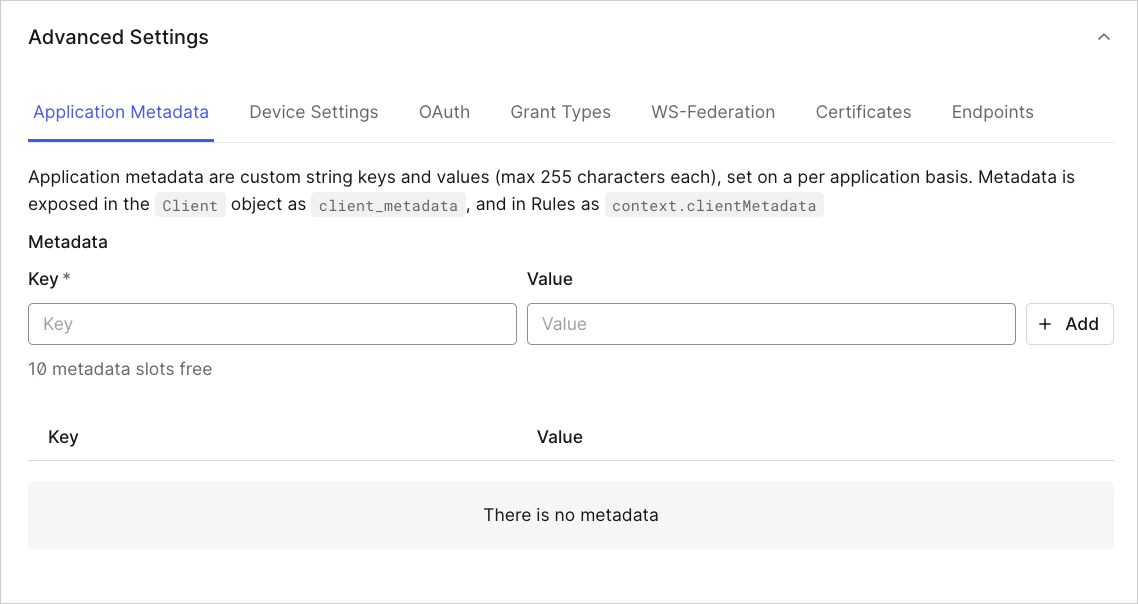 4. **Save Changes** をクリックします。
## アプリケーションメタデータの値を更新する
1. [Dashboard > Applications > Applications](https://manage.auth0.com/#/applications) に移動し、アプリケーションを選択します。
2. 下にスクロールして **Advanced Settings** をクリックします。
3. **Application Metadata** タブで、変更するキー名と新しい値を入力し、**Add** をクリックします。
4. **Save Changes** をクリックします
## アプリケーションメタデータを削除する
1. [Dashboard > Applications > Applications](https://manage.auth0.com/#/applications) に移動し、対象のアプリケーションを選択します。
2. 下にスクロールして、**Advanced Settings** をクリックします。
3. **Application Metadata** タブで、削除するキーと値のペアを見つけて、ごみ箱アイコンをクリックします。
4. 削除を確認します。
5. **Save Changes** をクリックします。
## 詳細
* [メタデータのフィールド名とデータ型](/ja/docs/manage-users/user-accounts/metadata/metadata-fields-data)
* [Management APIを使用したメタデータの管理](/ja/docs/manage-users/user-accounts/metadata/manage-metadata-api)
* [Rulesを使用したメタデータの管理](/ja/docs/manage-users/user-accounts/metadata/manage-metadata-rules)
* [クライアントシークレットのローテーション](/ja/docs/get-started/applications/rotate-client-secret)