> ## Documentation Index
> Fetch the complete documentation index at: https://translations.mintlify.site/llms.txt
> Use this file to discover all available pages before exploring further.
> Auth0テナントで 送信者制約 を設定する方法の概要。
# 送信者制約 を設定する
Demonstrating Proof-of-Possession (DPoP) による 送信者制約 は、現在 Early Access です。この機能へのアクセスをリクエストするには、Auth0 の担当者にお問い合わせください。
[送信者制約](/ja/docs/secure/sender-constraining) は、アクセストークンと リフレッシュトークン を、それらを取得した特定のクライアントアプリケーションに暗号学的に結び付けることで、トークンの盗難や不正使用を防ぐ OAuth 2.0 および OpenID Connect (OIDC) のセキュリティメカニズムです。
Auth0 は、mTLS 送信者制約 と Demonstrating Proof-of-Possession (DPoP) をサポートしています。クライアントアプリケーションで 送信者制約 を有効にする場合は、API 呼び出し先の リソースサーバー に対してもこれを強制する必要があります。
Auth0 で 送信者制約 を設定するには、次の作業が必要です。
* [クライアントアプリケーションで 送信者制約 を設定する](#configure-sender-constraining-for-a-client-application)。
* [リソースサーバーで 送信者制約 を設定する](#configure-sender-constraining-for-a-resource-server)。
## 仕組み
アクセストークン が Auth0 で送信者制約付きになるかどうかは、クライアントアプリケーションとリソースサーバーで送信者制約をどのように設定しているかによって決まります。
1. **要求するオーディエンス:** トークンリクエストで、要求するオーディエンスが `/userinfo` のみか、[`/userinfo`](https://auth0.com/docs/api/authentication/user-profile/get-user-info) エンドポイントでのみ使用することを意図しているか、または `openid` スコープも要求した場合に `/userinfo` を含む可能性があるカスタム API かによって、アクセストークンが送信者制約付きになるかどうかが変わります。
2. **クライアントアプリケーション:** クライアントアプリケーションで送信者制約を `required` に設定しているかどうか。
3. **リソースサーバー:** リソースサーバーで送信者制約を設定しているかどうか。
1. `none`: リソースサーバーで送信者制約を設定していません。
2. `allowed`: 送信者制約方式を設定して、リソースサーバーで送信者制約を有効にしています。
3. `required`: リソースサーバーで送信者制約を必須に設定しています。つまり、アクセストークンはアプリケーションに対して送信者制約付きである必要があります。送信者制約方式の設定が必要です。
* **所持証明:** クライアントアプリケーションがトークンリクエストで所持証明アサーションを送信したかどうか。
* mTLS 送信者制約: 所持証明は、TLS ハンドシェイク中にクライアントが特定の秘密鍵 (クライアント証明書に関連付けられたもの) を使用できることを正常に示すことで証明されます。
* DPoP: 所持証明は、クライアントが自身の秘密鍵で暗号学的に署名して DPoP Proof JWT を作成し、関連付けられたアクセストークンを使用するすべてのリクエストの DPoP HTTP ヘッダーに `DPoP` Proof JWT を含めることで実現されます。
次の表は、さまざまなクライアントリクエストパラメーターと Auth0 リソースサーバーの設定に基づいて、アクセストークンがどのように発行されるか、および送信者制約付きかどうかを示しています。
| 要求するオーディエンスの種類 | クライアントで PoP が必須か | クライアントが所持証明 (PoP) を送信したか | Auth0 リソースサーバーポリシー: None | Auth0 リソースサーバーポリシー: Allowed (必須ではない) | Auth0 リソースサーバーポリシー: Required |
| -------------------------------- | ---------------- | ------------------------ | ------------------------ | ------------------------------------ | ---------------------------- |
| Userinfo のみ | いいえ | いいえ | 発行される、送信者制約なし | N/A | N/A |
| Userinfo のみ | いいえ | はい | 発行される、送信者制約あり | N/A | N/A |
| Userinfo のみ | はい | いいえ | 発行されない | N/A | N/A |
| Userinfo のみ | はい | はい | 発行される、送信者制約あり | N/A | N/A |
| カスタム オーディエンス (Userinfo を含む場合がある) | いいえ | いいえ | 発行される、送信者制約なし | 発行される、送信者制約なし | 発行されない |
| カスタム オーディエンス (Userinfo を含む場合がある) | いいえ | はい | 発行される、送信者制約なし | 発行される、送信者制約あり | 発行される、送信者制約あり |
| カスタム オーディエンス (Userinfo を含む場合がある) | はい | いいえ | 発行されない | 発行されない | 発行されない |
| カスタム オーディエンス (Userinfo を含む場合がある) | はい | はい | 発行されない | 発行される、送信者制約あり | 発行される、送信者制約あり |
## クライアントアプリケーションの 送信者制約 を設定する
クライアントアプリケーションで 送信者制約 を必須にすると、アクセストークンはそのアプリケーションに制約されます。Auth0 はリクエストを検証し、トークンを要求したアプリケーションだけが、そのトークンを使用して関連リソースにアクセスできるようにします。
クライアントアプリケーションで 送信者制約 を必須に設定すると、リソースサーバーの設定時に 送信者制約方式 として mTLS または DPoP を指定できます。
クライアントアプリケーションの 送信者制約 は、Auth0 Dashboard または Management API を使用して設定できます。
1. [Dashboard > Applications > Applications](https://manage.auth0.com/#/applications) に移動し、設定するアプリケーションを選択します。
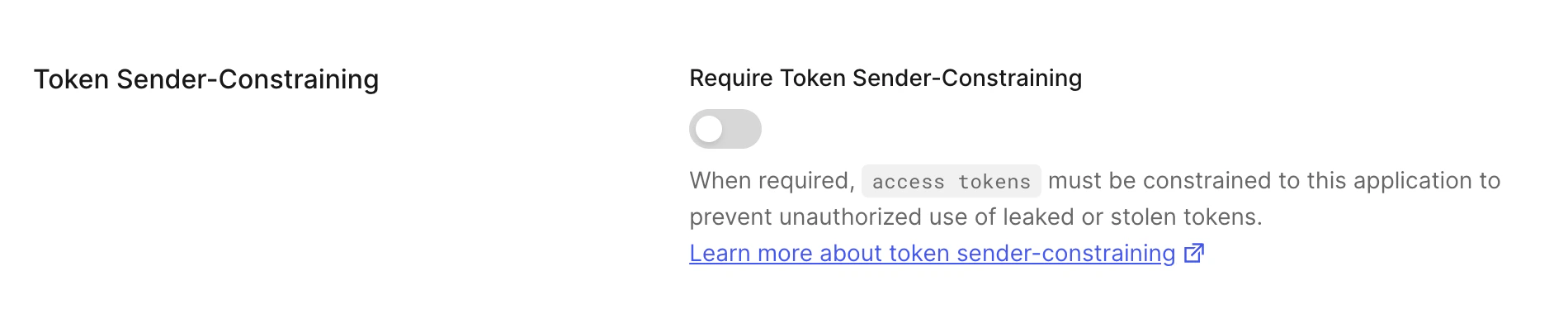
2. **Settings** で、**Token Sender-Constraining** までスクロールします。
3. **Require Sender Constraining** をオンにします。アプリケーションの 送信者制約 必須設定を解除するには、オフにします。
 クライアントの 送信者制約 を設定するには、[Management API](https://auth0.com/docs/api/management/v2) を使用します。
クライアントで 送信者制約 を必須にするには、[クライアント設定を更新する](https://auth0.com/docs/api/management/v2/clients/patch-clients-by-id) PATCH リクエストを送信します。`require_proof_of_possession` パラメーターを `true` に設定します。
```json lines theme={null}
"require_proof_of_possession": true
```
送信者制約 の必須設定を解除するには、`require_proof_of_possession` パラメーターを `false` に設定します。
```json lines theme={null}
"require_proof_of_possession": false
```
クライアントの 送信者制約 を設定するには、[Management API](https://auth0.com/docs/api/management/v2) を使用します。
クライアントで 送信者制約 を必須にするには、[クライアント設定を更新する](https://auth0.com/docs/api/management/v2/clients/patch-clients-by-id) PATCH リクエストを送信します。`require_proof_of_possession` パラメーターを `true` に設定します。
```json lines theme={null}
"require_proof_of_possession": true
```
送信者制約 の必須設定を解除するには、`require_proof_of_possession` パラメーターを `false` に設定します。
```json lines theme={null}
"require_proof_of_possession": false
```
## リソースサーバーの送信者制約を設定する
Auth0 が発行するアクセストークンは、リソースサーバー上の API にアクセスする必要がある送信者 (つまりクライアントアプリケーション) に制約できます。
Auth0 Dashboard または Management API を使用して、リソースサーバーの送信者制約を設定できます。
トークンバインディングまたは送信者制約を有効にするには、API の **API Settings** を設定します。
1. [Auth0 Dashboard > Applications > APIs](https://manage.auth0.com/#/apis) に移動します。
2. 設定する API を選択します。
3. **Settings** タブで、**Token Sender-Constraining** セクションを探します。
4. 以下を設定します。
1. Sender Constraining Method:
1. **None:** リソースサーバーに対して送信者制約方式を有効にしません。
2. **mTLS**: リソースサーバーの送信者制約方式として mTLS を有効にします。
3. **DPoP:** リソースサーバーの送信者制約方式として DPoP を有効にします。
B. **Require Token Sender Constraining** をオンにします。この API 用にアプリケーションに発行されるすべてのアクセストークンは、そのアプリケーションに制約されます。
 Management API で送信者制約を有効にするには、[リソースサーバーを更新する](https://auth0.com/docs/api/management/v2/resource-servers/patch-resource-servers-by-id) ための PATCH リクエストを送信します。`proof_of_possession` オブジェクトのパラメーターを次のように設定します。
| パラメーター | 説明 |
| ----------- | ---------------------------------------------------------------------------------------------------------------- |
| `mechanism` | 送信者制約方式を設定します: `none`、`mtls`、または `dpop`。 |
| `required` | `true` に設定すると、この API 用にアプリケーションに発行されるすべてのアクセストークンは、そのアプリケーションに制約されます。`false` に設定すると、そのアプリケーションでは送信者制約は必須ではありません。 |
次のコードサンプルは、リソースサーバーに対して mTLS 送信者制約を設定するリクエストボディの例です。
```json lines theme={null}
"proof_of_possession": {
"mechanism": "mtls",
"required": true
}
```
Management API で送信者制約を有効にするには、[リソースサーバーを更新する](https://auth0.com/docs/api/management/v2/resource-servers/patch-resource-servers-by-id) ための PATCH リクエストを送信します。`proof_of_possession` オブジェクトのパラメーターを次のように設定します。
| パラメーター | 説明 |
| ----------- | ---------------------------------------------------------------------------------------------------------------- |
| `mechanism` | 送信者制約方式を設定します: `none`、`mtls`、または `dpop`。 |
| `required` | `true` に設定すると、この API 用にアプリケーションに発行されるすべてのアクセストークンは、そのアプリケーションに制約されます。`false` に設定すると、そのアプリケーションでは送信者制約は必須ではありません。 |
次のコードサンプルは、リソースサーバーに対して mTLS 送信者制約を設定するリクエストボディの例です。
```json lines theme={null}
"proof_of_possession": {
"mechanism": "mtls",
"required": true
}
```