> ## Documentation Index
> Fetch the complete documentation index at: https://translations.mintlify.site/llms.txt
> Use this file to discover all available pages before exploring further.
> Auth0 Dashboard で利用できる認証情報タブに関連する設定について説明します。
# 認証情報の設定
Dashboard の [Applications](http://manage.auth0.com/#/applications) ページで、一覧からアプリケーションを見つけて名前をクリックし、利用可能な設定を表示します。**認証情報** タブに切り替えます。
パブリックアプリケーションを使用している場合は、テナントで 認証情報 タブが表示されないことがあります。機密アプリケーションとパブリックアプリケーションの違いについて詳しくは、[Confidential and Public Applications](/ja/docs/get-started/applications/confidential-and-public-applications) を参照してください。
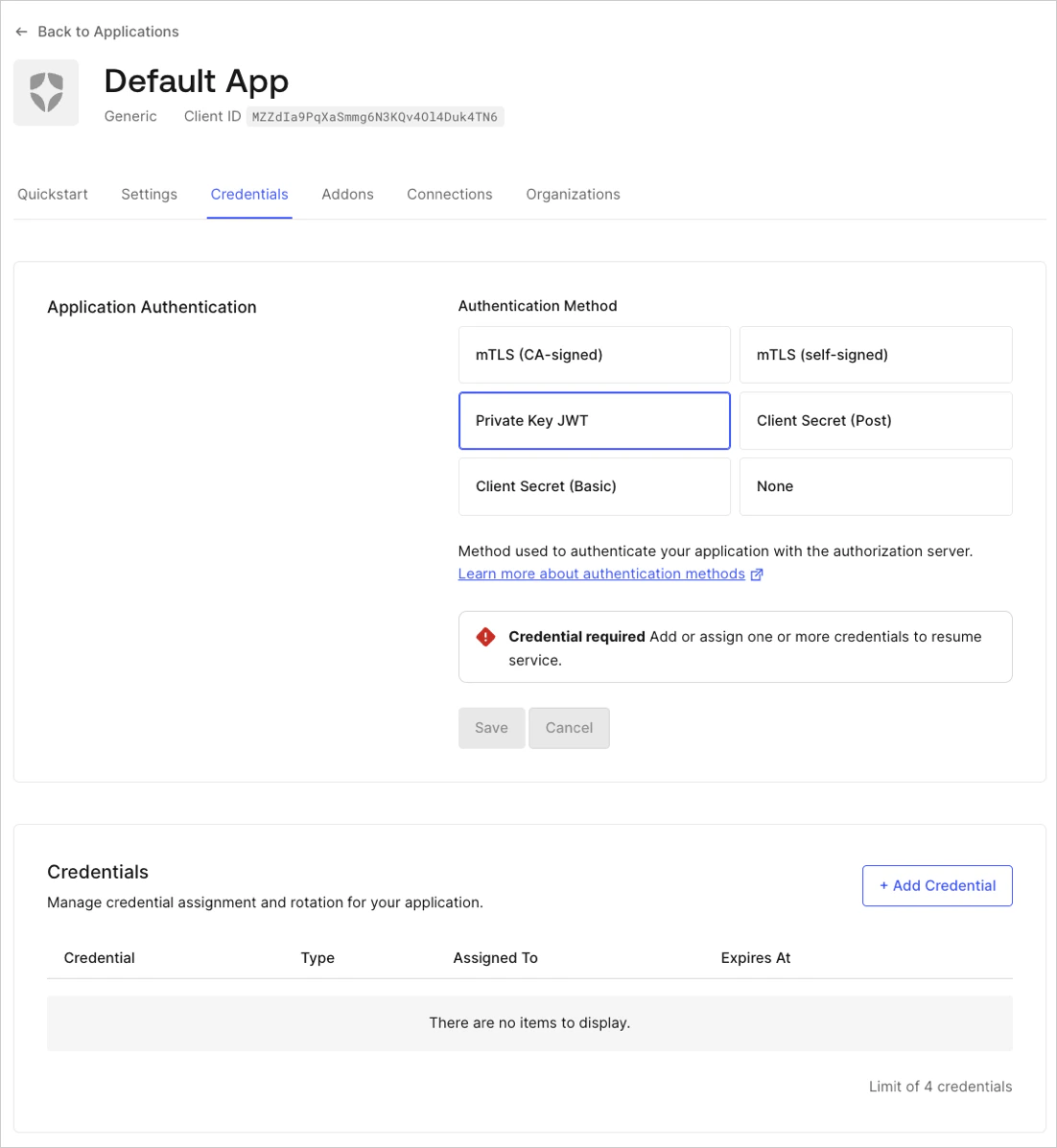
## 認証方法
Auth0 では、アプリケーションが 認可サーバー に対して認証するために、次の方法を提供しています。
* **Private Key JWT**: 機密アプリケーション向けの非対称認証方法です。Private Key JWT では、認証情報として使用する公開鍵と秘密鍵のペアを生成します。公開鍵を提供し、秘密鍵は Auth0 と共有せず、お使いのシステム内で安全に保管します。秘密鍵は、認可サーバーに送信するリクエストの署名に使用します。公開鍵は、以下の **利用可能な認証情報** セクションで管理できます。
* **クライアントシークレット:** 対称認証方法です。クライアントシークレット認証では、アプリケーションの作成時に Auth0 から割り当てられたクライアントシークレットを指定します。このセクションから `client_secret` を直接表示してコピーできます。
* **クライアントシークレット (Basic) **: `HTTP BASIC` 認証スキームを使用してクライアントシークレットを送信する機密アプリケーションでは、Basic を使用します。
* **クライアントシークレット (Post) **: リクエスト本文のパラメーターを使用してクライアントシークレットを送信する機密アプリケーションでは、Post を使用します。
認証方法と、それに対応する認証情報の詳細については、[アプリケーション認証情報](/ja/docs/secure/application-credentials) を参照してください。
## 利用可能な認証情報
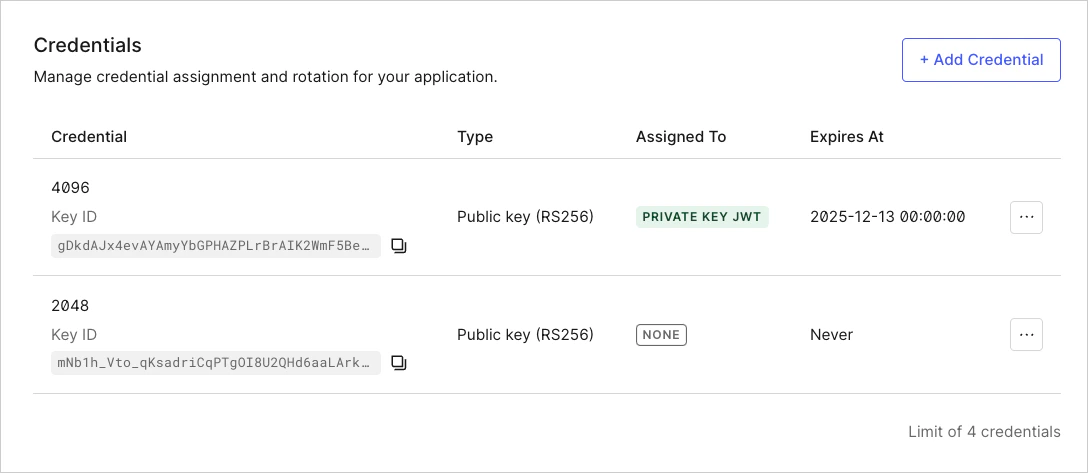 **Add New Credential**: アプリケーションで使用できる認証情報の最大数 (2) に達していない場合は、一覧に新しいエントリを追加します。
* **Name**: 認証情報の名前。例: 4096。
* **Key ID**: Auth0 が生成する一意の認証情報識別子です。同じ認証情報を複数回アップロードすることはできません。
* **Algorithm**: 各認証情報に対して選択するアルゴリズムです。RS256、PS256、RS384 をサポートしています。
* **Expires At**: 指定された用途に対して認証情報が無効になる `datetime` です。認証情報自体は削除されませんが、使用できなくなります。これは、**Set an explicit expiry date for this credential** チェックボックスを有効にすることで UI 上で設定できます。
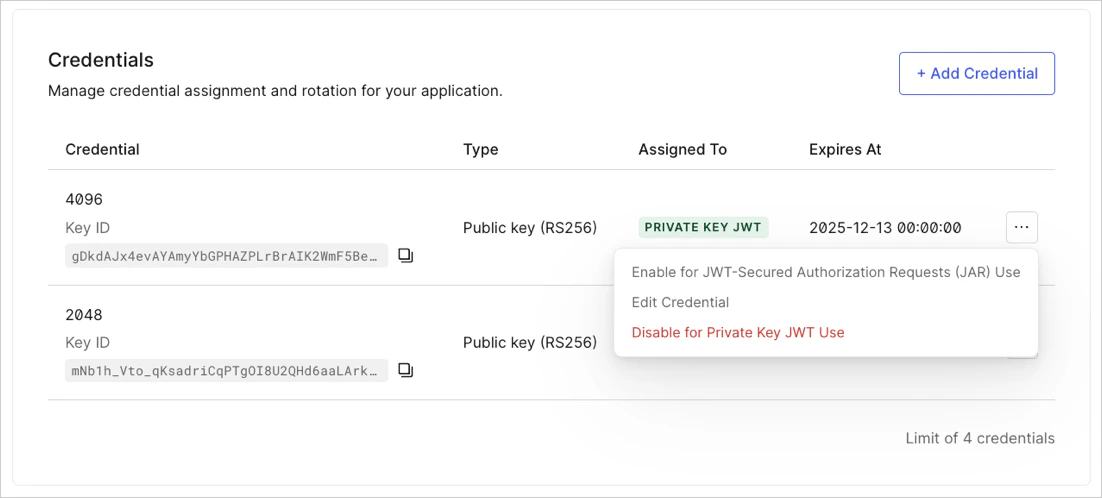
サイドメニューから、認証情報の有効化、無効化、削除を行います。
**Add New Credential**: アプリケーションで使用できる認証情報の最大数 (2) に達していない場合は、一覧に新しいエントリを追加します。
* **Name**: 認証情報の名前。例: 4096。
* **Key ID**: Auth0 が生成する一意の認証情報識別子です。同じ認証情報を複数回アップロードすることはできません。
* **Algorithm**: 各認証情報に対して選択するアルゴリズムです。RS256、PS256、RS384 をサポートしています。
* **Expires At**: 指定された用途に対して認証情報が無効になる `datetime` です。認証情報自体は削除されませんが、使用できなくなります。これは、**Set an explicit expiry date for this credential** チェックボックスを有効にすることで UI 上で設定できます。
サイドメニューから、認証情報の有効化、無効化、削除を行います。
## クライアントシークレットのローテーション
アプリケーションのクライアントシークレットは、必要に応じてローテーションが必要になる場合があります。詳細については、[クライアントシークレットのローテーション](/ja/docs/get-started/applications/rotate-client-secret)を参照してください。
## 詳細
* [アプリケーション認証情報](/ja/docs/secure/application-credentials)
* [Private Key JWT で認証する](/ja/docs/get-started/authentication-and-authorization-flow/authenticate-with-private-key-jwt)
* [認証情報のローテーション](/ja/docs/get-started/applications/rotate-credentials)
* [Private Key JWT 認証の設定](/ja/docs/get-started/applications/configure-private-key-jwt)