> ## Documentation Index
> Fetch the complete documentation index at: https://translations.mintlify.site/llms.txt
> Use this file to discover all available pages before exploring further.

> Auth0 Dashboard を使用して、アプリケーションのデータベース接続をテストする方法について説明します。

# データベース接続をテストする

<Tooltip tip="Auth0 Dashboard: サービスを設定するための Auth0 のメイン製品です。" cta="用語集を表示" href="/ja/docs/glossary?term=Auth0+Dashboard">Auth0 Dashboard</Tooltip> を使用して、アプリケーションのデータベース接続をテストできます。設定したデータベース接続は、アプリケーションへのログインに使用できます。

正しくテストするには、事前に[データベース接続を設定](/ja/docs/get-started/applications/set-up-database-connections)し、そのデータベース接続用の[ユーザーを作成](/ja/docs/manage-users/user-accounts/create-users)しておく必要があります。

1. [Auth0 Dashboard > Authentication > Database](https://manage.auth0.com/#/connections/database) に移動し、テストする接続の横にある **Try** の矢印を選択します。
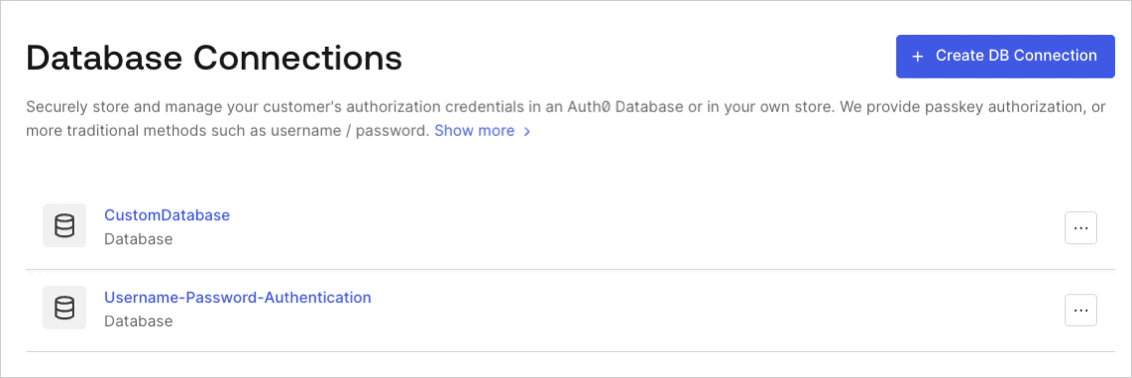
   <Frame>
     <img src="https://mintcdn.com/translations/eVsQcTnbClN-oB7d/docs/images/cdy7uua7fh8z/1Hf6ctA9xhsLOQO9IyG0VU/9061b8436368e003b165efb890d86473/DB_Connections_-_EN.png?fit=max&auto=format&n=eVsQcTnbClN-oB7d&q=85&s=261e2fa23bcdccccb09e2b22b54186b1" alt="Dashboard - Authentication - Database - データベース接続一覧" width="1132" height="378" data-path="docs/images/cdy7uua7fh8z/1Hf6ctA9xhsLOQO9IyG0VU/9061b8436368e003b165efb890d86473/DB_Connections_-_EN.png" />
   </Frame>
2. テスト用ユーザーの username とパスワードを入力します。設定が正しければ、**It Works!** ページが表示されます。
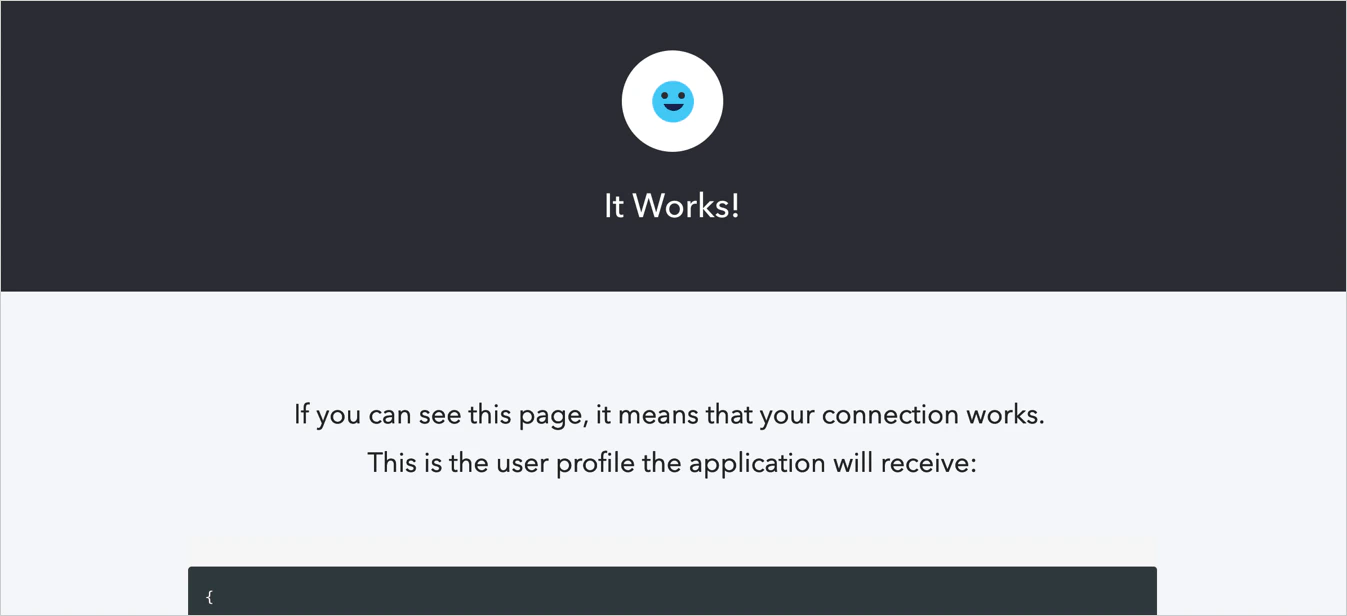
   <Frame>
     <img src="https://mintcdn.com/translations/MV7tE-x71x8RWRES/docs/images/cdy7uua7fh8z/5DWJWLf8zvZJH0rSlhK0cr/f33377edf6f82f17e11e08ec30d8d75a/connection-social-try-success.png?fit=max&auto=format&n=MV7tE-x71x8RWRES&q=85&s=1a0bd6bb9302f8b42d37f8879e08a9df" alt="Dashboard - Connections - Database - Try - 成功" width="1347" height="616" data-path="docs/images/cdy7uua7fh8z/5DWJWLf8zvZJH0rSlhK0cr/f33377edf6f82f17e11e08ec30d8d75a/connection-social-try-success.png" />
   </Frame>

<div id="learn-more">
  ## 詳細情報
</div>

* [データベース接続を設定する](/ja/docs/get-started/applications/set-up-database-connections)
