> ## Documentation Index
> Fetch the complete documentation index at: https://translations.mintlify.site/llms.txt
> Use this file to discover all available pages before exploring further.
> Auth0 Team のメンバーを管理および設定します。
# チームメンバーの管理
チームとテナント全体のアクセス制御には、Team のメンバーシップ ロールを使用します。最小権限の原則に従い、各ロールには、完全な管理者アクセスから読み取り専用のレポート閲覧まで、特定の権限セットが付与されます。Team Owner は、メンバーの管理と設定に加えて、Auth0 テナントも管理できます。新しい Team がプロビジョニングされると、Auth0 は少なくとも 1 人の Owner を作成します。特に、テナントの作成を Team Owner に制限している場合は、Team Owner を少なくとも 2 人設定することをお勧めします。
**セルフサービスのお客様**
Auth0 が Team をプロビジョニングすると、管理者のユーザーアカウントに **Team Owner** ロールが自動的に割り当てられることがあります。ただし、このユーザーがメールアドレスを確認し、アカウントの完全な権限を取得するには、自分自身に **Team Owner** ロールを手動で割り当てる必要があります。その後、このユーザーは必要に応じて追加のメンバーを招待できます。
Team Owner は、チームメンバーの追加、変更、削除を行えます。Team Owner 以外でサポートされるロールは、Tenant Manager、Report Viewer、Contributor です。
## チームメンバーシップのロール比較
チームメンバーとテナントの管理に関する権限を確認します。
**チーム管理**
| 機能 | Team Owner | Tenant Manager | Report Viewer | Contributor |
| :---------------------------------------- | :--------: | :------------: | :-----------: | :---------: |
| チームにメンバーを招待する | ✓ | ✗ | ✗ | ✗ |
| チームレベルのロールを更新する | ✓ | ✗ | ✗ | ✗ |
| Security Policies / Team Settings を編集する | ✓ | ✗ | ✗ | ✗ |
| Team Activity / Security / Settings を表示する | ✓ | ✗ | ✗ | ✗ |
| Quota / Quarterly Reports を表示する | ✓ | ✗ | ✓ | ✗ |
**テナント管理**
| 機能 | Team Owner | Tenant Manager | Report Viewer | Contributor |
| :--------------------------------- | :--------: | :------------: | :-----------: | :---------: |
| テナントを作成する | ✓ | ✓ | ✗ | ✗ |
| テナントを削除する | ✓ | ✓ | ✗ | ✗ |
| テナントを表示してアクセスする | ✓ | ✓ (割り当て済み) | ✗ | ✓ (割り当て済み) |
| Private Cloud 環境を表示する | ✓ | ✓ | ✗ | ✗ |
| テナントメンバーを表示する | ✓ | ✓ | ✗ | ✗ |
| テナントメンバーを追加 / 更新 / 削除する \*\*\*\*\* | ✓ | ✓ | ✗ | ✗ |
テナントを削除したり、テナントメンバーを表示したりするには、Tenant Manager に Tenant Admin ロールも割り当てられている必要があります。
## チームメンバーのロール
### Team Owner
このロールを持つメンバーは、チームDashboard (すべてのテナントの一覧、テナント作成の制限、チームメンバーの管理) に完全にアクセスでき、さらに自身がメンバーである特定のテナントにもアクセスできます。
### Tenant Manager
このチームレベルのロールを持つメンバーは、完全な Team Owner アクセスがなくても、テナントの作成、テナントメンバーの管理、テナントの削除など、委任されたテナント管理タスクを実行できます。チームのロール全体を確認するには、権限の詳細な内訳が記載された [ロール比較](#role-comparison) 表を参照してください。
Tenant Manager はチームレベルのロールです。テナントを削除したり、テナントメンバーを管理したりするには、Tenant Manager に [Tenant Admin](/ja/docs/get-started/auth0-teams/tenant-member-management) ロールが割り当てられている必要があります。
### Report Viewer
このロールを持つメンバーは Quarterly Snapshots を閲覧できます。Report Viewerロールは、Digital Technical Account Manager (DTAM) が担当する一部のエンタープライズ顧客のみ利用できます。
### Contributor
このロールを持つメンバーは、自身が所属する特定のテナントを閲覧し、アクセスできます。
## チームメンバーの表示と追加
### 新しいチームメンバーを招待する
新しいチームメンバーを招待するには、Auth0 DashboardからTeams Dashboardにアクセスします。
1. Teams Dashboard の左側で、**Members** を選択します。
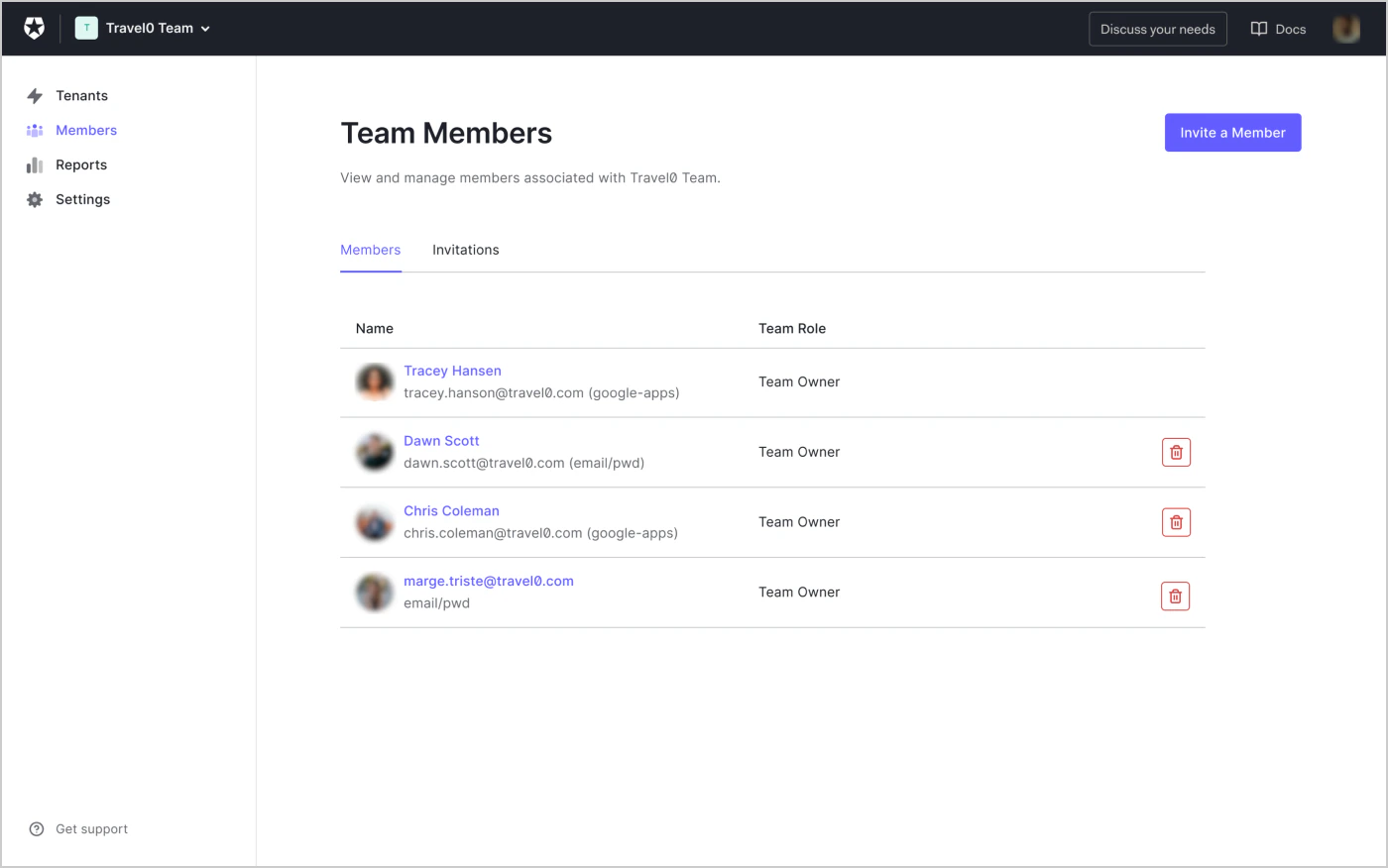 2. 新しいチームメンバーを招待するには、**Invite a Member** を選択します。
3. 招待するメンバーのメールアドレスを入力し、アクセスレベルを選択します。
2. 新しいチームメンバーを招待するには、**Invite a Member** を選択します。
3. 招待するメンバーのメールアドレスを入力し、アクセスレベルを選択します。
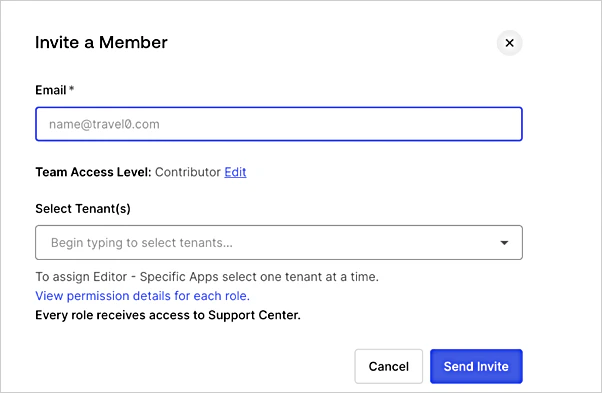 4. **Send Invite** を選択します。
### 既存のチームメンバーのロールを更新する
1. 既存のチームメンバーのロールを更新するには、**Members** リストで対象のメンバーを検索します。
2. 三点メニューを選択し、**Assign Role** をクリックします。
3. チームメンバーに割り当てる新しいロールを選択し、**Assign** を選択します。
### 既存のチームメンバーを削除する
チームメンバーがチームへのアクセスを不要になった場合は、そのメンバーを Teams Dashboard と、そのメンバーがユーザーとして追加されているすべてのチームテナントから同時に削除できます。
この機能を利用するには、テナントメンバー管理が必要です。Public Cloud の Enterprise のお客様は、Teams の設定ページでこの機能を手動で有効にする必要があります。
既存のチームメンバーを削除するには、次の手順に従います。
1. Teams Dashboard の左側にある **Members** セクションに移動し、対象のチームメンバーを探します。
2. 省略記号を選択してその他のオプションを表示し、**Remove Member** を選択します。
3. 削除を確認すると、チームメンバーの削除が正常に完了したことを示すトースト通知が表示されます。
チームメンバーのアクセスを 1 つ以上のテナントからのみ削除する場合は、**Members** セクションに移動して **Manage Tenant Access** を選択します。詳しくは、[チームメンバーの詳細ページ](/ja/docs/get-started/auth0-teams/tenant-member-management) を参照してください。
## チーム名を更新する
Teams では、Dashboard ユーザーのテナントピッカーに表示されるチーム名を更新できます。Team 名を更新するには、次の手順を実行します。
1. Teams Dashboard の左側で **Settings** を選択します。
2. **Team Information** セクションの **Team Name** で必要な変更を行います。
3. **Save** を選択します。この変更がテナントピッカーに表示されます。