> ## Documentation Index
> Fetch the complete documentation index at: https://translations.mintlify.site/llms.txt
> Use this file to discover all available pages before exploring further.
> Auth0 Dashboard ユーザーが多要素認証(MFA)に登録する方法を説明します。
# Auth0 Dashboard へのアクセスに多要素認証を追加する
各 Auth0 Dashboard ユーザーは、多要素認証 (MFA) に自身で登録する必要があります。ほとんどの認証要素は [Your Profile](https://manage.auth0.com/#/profile) で登録できます。ただし、Device Biometrics では段階的な登録が必要です。
Auth0 では、最も安全で使いやすい認証方法として WebAuthn 認証要素を推奨しています。詳しくは、[WebAuthn を使用した FIDO 認証](/ja/docs/secure/multi-factor-authentication/fido-authentication-with-webauthn) をご覧ください。
MFA を使用するには、管理者が少なくとも 1 つの認証要素を有効にする必要があります。主に使用しているデバイスを紛失しても引き続きアカウントにアクセスできるよう、Auth0 は複数の認証要素を設定することを強く推奨しています。
理想的な構成は、次の 3 つの認証要素を使用することです。
1. 主要な方法として WebAuthn、Guardian、または OTP。
2. バックアップとして 1 つ以上の SMS 番号 (サブスクリプションプランに紐づくテナントでのみ利用可能) 。
3. リカバリーコード。
MFA トークンを提示できず、適切なバックアップ方法もない場合、アカウントを復旧できなくなる可能性があります。
## MFA を追加する
MFA を自己登録するには、各ダッシュボード ユーザーが次の手順を実行する必要があります。
1. ダッシュボード の右上にある自分のユーザー名をクリックし、[Your Profile](https://manage.auth0.com/#/profile) をクリックします。
2. 使用したい対応方式を見つけ、その行の **+ ADD** をクリックします。
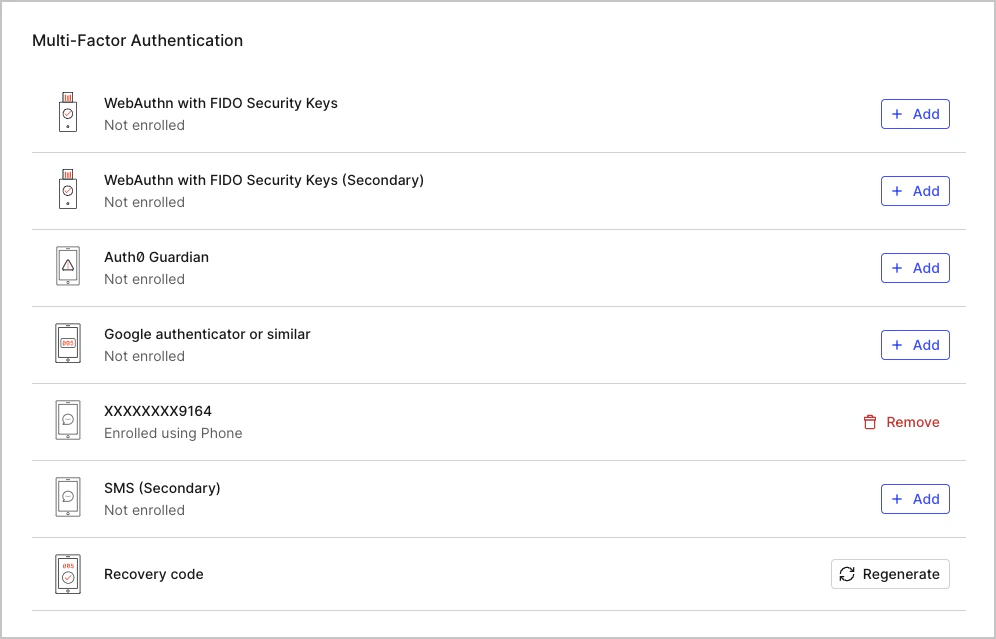 3. 画面の指示に従って登録を完了します。
## デバイス生体認証
デバイス生体認証を使用する WebAuthn は、\[アカウント設定] ページから追加できない唯一の方法です。代わりに、Auth0 は WebAuthn 対応のすべてのデバイスを順次登録します。これらのデバイスの登録を求めるメッセージは、他の MFA 方法をいずれか登録した後に表示されます。このメッセージは、Auth0 Dashboard にログインするたびに繰り返し表示されます。
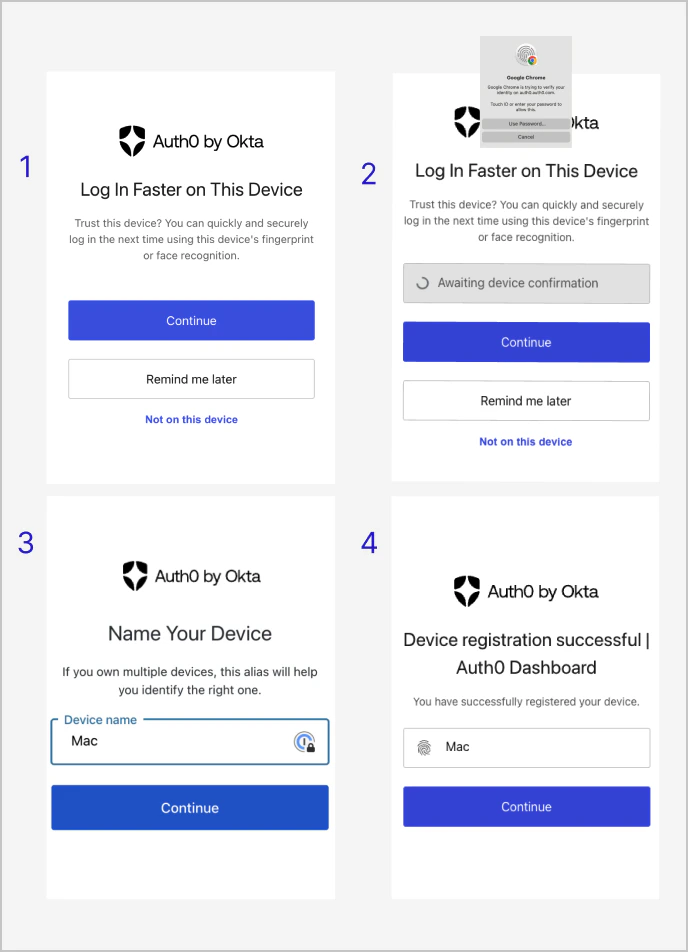 登録の一環として、Auth0 はデバイスに名前を付けるよう求めます。これにより、\[アカウント設定] ページから簡単に管理できます。
JavaScript が無効になっているブラウザー、または WebAuthn のプラットフォーム認証器に対応していないブラウザーでは、デバイス生体認証の登録や認証はできません。主要なブラウザーやオペレーティングシステムの最新バージョンでは、Security Keys を使用した WebAuthn がサポートされています。詳しくは、[webauthn.me のブラウザー対応セクション](https://webauthn.me/browser-support)を参照してください。
登録の一環として、Auth0 はデバイスに名前を付けるよう求めます。これにより、\[アカウント設定] ページから簡単に管理できます。
JavaScript が無効になっているブラウザー、または WebAuthn のプラットフォーム認証器に対応していないブラウザーでは、デバイス生体認証の登録や認証はできません。主要なブラウザーやオペレーティングシステムの最新バージョンでは、Security Keys を使用した WebAuthn がサポートされています。詳しくは、[webauthn.me のブラウザー対応セクション](https://webauthn.me/browser-support)を参照してください。
## リカバリーコード
二要素認証を正常に有効化すると、Auth0 はすぐにリカバリーコードをコピーするよう求めます。登録済みのすべての認証要素にアクセスできなくなった場合は、このリカバリーコードを使ってアカウントにログインできます。Auth0 では、リカバリーコードをコピーして印刷するか、パスワードマネージャーなどの安全な場所に保管することを推奨しています。
リカバリーコードを紛失した場合や、新しいコードを生成したい場合は、[Your Profile](https://manage.auth0.com/#/profile) から行えます。
## MFA を有効にして ダッシュボード にログインする
MFA を有効にした状態でのログインは、通常のログインとほとんど変わりません。管理者アカウントの認証情報を入力すると、有効にしている MFA の認証要素の種類に応じて、2 回目の確認画面が表示されます。
ユーザーが第 1 認証要素を利用できなくなった場合は、**別の方法を選択** をクリックして、リカバリーコードを含むほかの認証要素を試すことができます。そのため、アカウントにログインできなくなる事態を防ぐには、複数の方法を登録しておくことが非常に重要です。
2 つ目の認証要素の追加に成功し、WebAuthn をサポートする新しいデバイスからログインすると、"このデバイスでよりすばやくログイン" という案内が表示されます。これにより、次回以降はそのデバイスを多要素認証に使用できます。
## 詳しく見る
* [ダッシュボードユーザー向けの多要素認証](/ja/docs/get-started/manage-dashboard-access/add-change-remove-mfa)
* [ダッシュボードの多要素認証を削除または変更する](/ja/docs/get-started/manage-dashboard-access/add-change-remove-mfa/remove-or-change-dashboard-multi-factor-authentication)