> ## Documentation Index
> Fetch the complete documentation index at: https://translations.mintlify.site/llms.txt
> Use this file to discover all available pages before exploring further.
> 認証要素を変更する場合や、デバイスを紛失または廃棄した場合の手順を説明します
# Dashboard の多要素認証を削除または変更する
Dashboard ユーザーは、利用できなくなった、または不要になった 多要素認証 (MFA) の MFA ファクターを削除または変更できます。Dashboard ユーザー向けの MFA の詳細については、[Dashboard ユーザー向け多要素認証](/ja/docs/get-started/manage-dashboard-access/add-change-remove-mfa) を参照してください。
Auth0 は、最も安全で使いやすい認証方法として WebAuthn 認証要素を推奨しています。詳細については、[WebAuthn を使用した FIDO 認証](/ja/docs/secure/multi-factor-authentication/fido-authentication-with-webauthn) を参照してください。
管理者が MFA を使用するには、少なくとも 1 つの認証要素を有効にする必要があります。Auth0 は、主要なデバイスを紛失した場合でもアカウントに引き続きアクセスできるよう、複数の認証要素を設定することを強く推奨しています。
理想的な構成は、次の 3 つの認証要素を使用することです。
1. WebAuthn、Guardian、または OTP を主要な方法として使用します。
2. バックアップとして 1 つ以上の SMS 番号を使用します (サブスクリプションプランに紐づくテナントでのみ利用可能) 。
3. リカバリーコード。
MFA トークンを提示できず、適切なバックアップ方法もない場合、アカウントを復旧できない可能性があります。
## Dashboard で MFA ファクターを削除または変更する
Dashboard からは、Device Biometrics の認証要素 (MacBook Touch Bar、Windows Hello、iOS Touch ID や Face ID、Android の指紋認証や顔認証など) を追加できません。Device Biometrics の認証要素を追加する方法については、[Dashboard ユーザーに多要素認証を追加する](/ja/docs/get-started/manage-dashboard-access/add-change-remove-mfa/add-mfa)を参照してください。
現在の MFA ファクターでログインできる Dashboard ユーザーは、次の手順に従ってください。
1. Dashboard の右上で自分のユーザー名をクリックし、[Your profile](https://manage.auth0.com/#/profile) をクリックします。
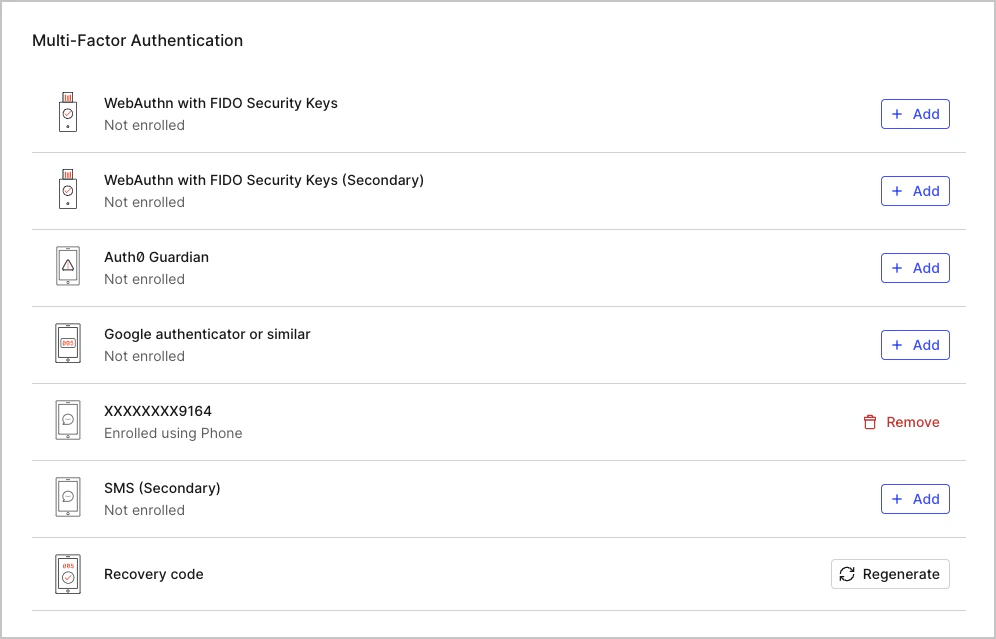 2. 使用したい新しい認証要素を見つけ、その行の **+ ADD** をクリックします。画面の指示に従って登録を完了します。
3. [Your profile](https://manage.auth0.com/#/profile) で、使用を停止する認証要素を見つけて **REMOVE** をクリックします。
4. 削除を確認するには、**Yes** をクリックします。
5. Auth0 から現在の (既存の) 認証要素で認証するよう求められます。認証に成功すると、Auth0 はその認証要素を削除します。
2. 使用したい新しい認証要素を見つけ、その行の **+ ADD** をクリックします。画面の指示に従って登録を完了します。
3. [Your profile](https://manage.auth0.com/#/profile) で、使用を停止する認証要素を見つけて **REMOVE** をクリックします。
4. 削除を確認するには、**Yes** をクリックします。
5. Auth0 から現在の (既存の) 認証要素で認証するよう求められます。認証に成功すると、Auth0 はその認証要素を削除します。
## 紛失した MFA ファクターを削除または変更する
現在の MFA ファクターではログインできない Dashboard ユーザーは、次の手順に従ってください。
1. Dashboard へのログインを試みます。Auth0 から、現在の MFA ファクターで認証するよう求められます。
2. Auth0 から紛失したデバイスまたは認証情報の入力を求められたら、**別の方法を試す** をクリックします。
3. \[Other Methods] ボックスで、認証に使用する別の方法をクリックします。
4. ログインして Dashboard にアクセスします。
5. Dashboard の右上隅にあるユーザー名をクリックし、[Your profile](https://manage.auth0.com/#/profile) をクリックします。
6. 使用できなくなった認証方法を見つけて、**REMOVE** をクリックします。
7. 削除を確認するには **Yes** をクリックします。
8. Auth0 から、現在の MFA ファクターを使用して再度認証するよう求められます。手順 2〜4 を繰り返して本人確認を行います。Auth0 により、紛失した認証要素が削除されます。
## Auth0 サポートに問い合わせる
ロックアウトされていて、有効になっている MFA ファクターのどれにもアクセスできない場合は、アカウントへのアクセスを回復できる保証はありません。別の管理者が、代理で Auth0 サポートにサポートチケットを提出する必要があります。場合によっては、Auth0 がリクエストを確認し、MFA のリセットを実施できることがあります。ただし、アカウントの所有権を確認できないこともあります。そのため、複数の異なる認証要素を有効にしておくことが非常に重要です。
Auth0 サポートは、**エンドユーザー** アカウントのリセットには対応していません。アプリケーションや API にアクセスするアカウントについては、お客様が責任を負います。エンドユーザー アカウントについては、[ユーザーの管理](/ja/docs/manage-users) を参照してください。
## 詳細情報
* [Dashboard ユーザー向け多要素認証](/ja/docs/get-started/manage-dashboard-access/add-change-remove-mfa)
* [Auth0 Dashboard へのアクセスに多要素認証を追加する](/ja/docs/get-started/manage-dashboard-access/add-change-remove-mfa/add-mfa)