セッションのAbsolute Expirationは、セッションの作成時に設定されます。Absolute Expiration は、 または でセッション設定を構成することで調整できます。

ダッシュボード

  1. Dashboard > Tenant Settings に移動し、Advanced 表示を選択します。
  2. Session Expiration セクションまでスクロールし、Idle Session LifetimeMaximum Session Lifetime を確認して、必要な値を入力し、Save を選択します。
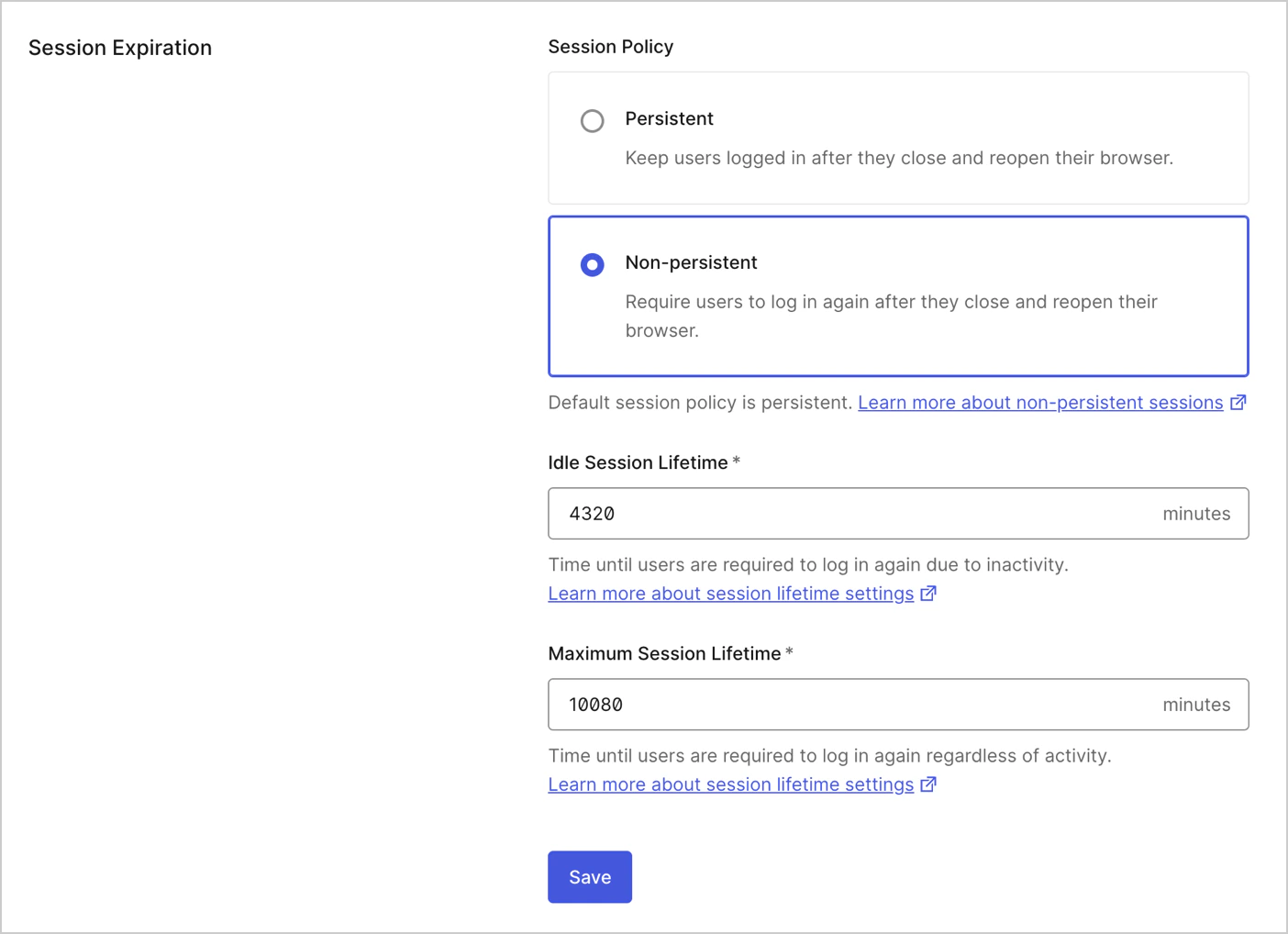
    Dashboard Tenant Settings Advanced Login Session Management
設定説明
Idle Session Lifetimeユーザーが認可サーバーとやり取りしない状態が続いた場合に、セッションが期限切れになるまでの時間 (分) 。Essential または Professional では 4,320 分 (3 日) 、Enterprise プランでは 144,000 分 (100 日) を超えると、システム上限が適用されます。
Maximum Session Lifetimeユーザーのアクティビティに関係なく、再度ログインが必要になるまでの時間 (分) 。Essential または Professional では 43,200 分 (30 日) 、Enterprise プランでは 525,600 分 (365 日) を超えると、システム上限が適用されます。

Management API

Tenant Settings endpointPATCH リクエストを送信します。MGMT_API_ACCESS_TOKENSESSION_LIFETIMEIDLE_SESSION_LIFETIME のプレースホルダー値は、それぞれ Management API の 、セッション有効期間の値、アイドル時のセッション有効期間の値に必ず置き換えてください。
説明
MGMT_API_ACCESS_TOKENスコープ update:tenant_settings を持つ Management API のアクセストークン
IDLE_SESSION_LIFETIME_VALUEユーザーが認可サーバーとやり取りしない状態が続いた場合に、セッションの有効期限が切れるまでの期間 (時間単位) 。Essential または Professional では 72 時間 (3 日) 、Enterprise プランでは 2,400 時間 (100 日) を超える場合は、システムの上限が適用されます。
SESSION_LIFETIME_VALUEユーザーのアクティビティに関係なく、再度ログインが必要になるまでの期間 (時間単位) 。Essential または Professional では 720 時間 (30 日) 、Enterprise プランでは 8,760 時間 (365 日) を超える場合は、システムの上限が適用されます。
トラブルシューティングについては、Check API Calls を参照してください。

詳細情報