> ## Documentation Index
> Fetch the complete documentation index at: https://translations.mintlify.site/llms.txt
> Use this file to discover all available pages before exploring further.

> ダッシュボードを使用して Customer Managed Keys を有効にする方法について説明します

# ダッシュボードで Customer Managed Keys を設定する

Auth0 は、エンベロープ暗号化のキー階層の最上位にある Auth0 Environment Root Key を使用して、テナントのシークレットとデータを保護します。Auth0 Environment Root Key と Customer Provided Root Key は、対応する Auth0 Cloud Service Provider である AWS または Azure のハードウェアセキュリティモジュール (HSM) に保存されます。

<div id="bring-your-own-key">
  ## 独自キーの持ち込み
</div>

Bring Your Own Key を使用すると、[Key Management Editor role](/ja/docs/get-started/manage-dashboard-access/add-dashboard-users) を持つユーザーは、<Tooltip tip="Auth0 Dashboard: サービスを設定するための Auth0 の主要な製品です。" cta="用語集を表示" href="/ja/docs/glossary?term=Auth0+Dashboard">Auth0 Dashboard</Tooltip> で、既定の Auth0 Environment Root Key をお客様独自の Customer Provided Root Key に置き換えることができます。

お客様は、独自の暗号化マテリアルを含む自身の Root Key を安全にアップロードすることで、次の要件を満たせます。

* Environment Root Key に対する独自のキー生成および来歴の要件
* Environment Root Key に対する特定のキー導入または有効期間の要件

<Warning>
  Bring Your Own Key で独自の Customer Provided Root Key をインポートすると、その削除を除き、Customer Provided Root Key のライフサイクル管理を Auth0 に委ねないことに暗黙的に同意したものとみなされます。
</Warning>

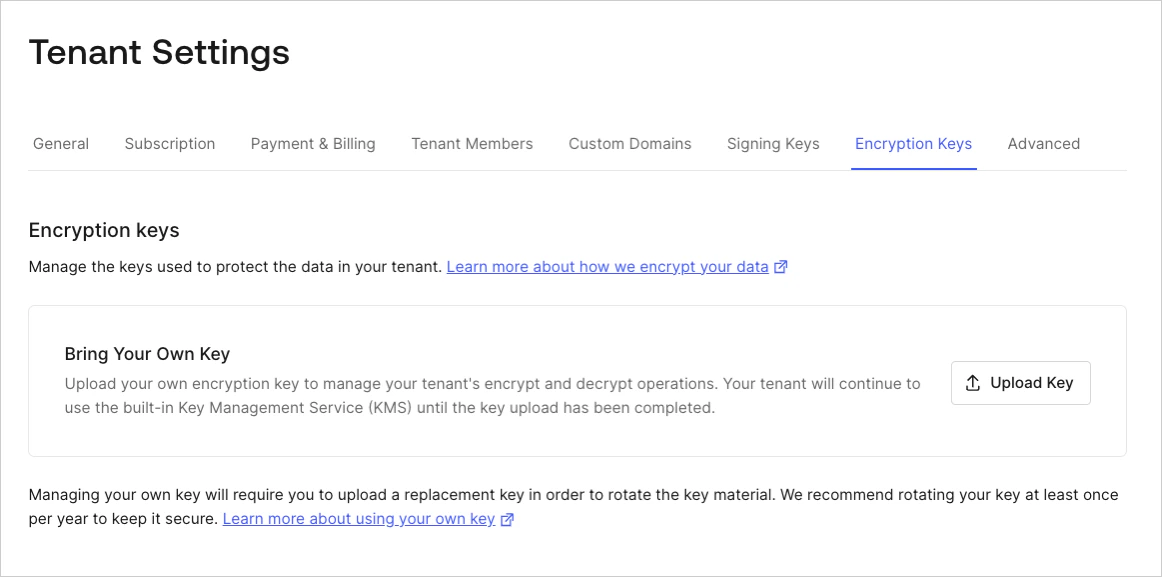
開始するには、Dashboard > Settings > Encryptions keys に移動します
<Frame>
  <img src="https://mintcdn.com/translations/eVsQcTnbClN-oB7d/docs/images/cdy7uua7fh8z/1qmfCSl7cOugrHIAdxSyAt/6c7d7185920e61809d9423c8e3d4c4f2/Encryption_Keys_-_EN.png?fit=max&auto=format&n=eVsQcTnbClN-oB7d&q=85&s=4d2e2d488eefabc78e460c6a85aa018c" alt="Dashboard > Settings > Encryption Keys" data-og-width="1162" width="1162" data-og-height="577" height="577" data-path="docs/images/cdy7uua7fh8z/1qmfCSl7cOugrHIAdxSyAt/6c7d7185920e61809d9423c8e3d4c4f2/Encryption_Keys_-_EN.png" data-optimize="true" data-opv="3" srcset="https://mintcdn.com/translations/eVsQcTnbClN-oB7d/docs/images/cdy7uua7fh8z/1qmfCSl7cOugrHIAdxSyAt/6c7d7185920e61809d9423c8e3d4c4f2/Encryption_Keys_-_EN.png?w=280&fit=max&auto=format&n=eVsQcTnbClN-oB7d&q=85&s=83475c4e90c3615d45074f8a5c1bf28d 280w, https://mintcdn.com/translations/eVsQcTnbClN-oB7d/docs/images/cdy7uua7fh8z/1qmfCSl7cOugrHIAdxSyAt/6c7d7185920e61809d9423c8e3d4c4f2/Encryption_Keys_-_EN.png?w=560&fit=max&auto=format&n=eVsQcTnbClN-oB7d&q=85&s=953620ccc2ebc80ac2010859489f47ca 560w, https://mintcdn.com/translations/eVsQcTnbClN-oB7d/docs/images/cdy7uua7fh8z/1qmfCSl7cOugrHIAdxSyAt/6c7d7185920e61809d9423c8e3d4c4f2/Encryption_Keys_-_EN.png?w=840&fit=max&auto=format&n=eVsQcTnbClN-oB7d&q=85&s=7b658cca772e4b5cc200e06a2c202f9b 840w, https://mintcdn.com/translations/eVsQcTnbClN-oB7d/docs/images/cdy7uua7fh8z/1qmfCSl7cOugrHIAdxSyAt/6c7d7185920e61809d9423c8e3d4c4f2/Encryption_Keys_-_EN.png?w=1100&fit=max&auto=format&n=eVsQcTnbClN-oB7d&q=85&s=b1c841af2c73ee471dcf0d5c3f3026dd 1100w, https://mintcdn.com/translations/eVsQcTnbClN-oB7d/docs/images/cdy7uua7fh8z/1qmfCSl7cOugrHIAdxSyAt/6c7d7185920e61809d9423c8e3d4c4f2/Encryption_Keys_-_EN.png?w=1650&fit=max&auto=format&n=eVsQcTnbClN-oB7d&q=85&s=545164cec4d5c7c6c0c0c7081026ac07 1650w, https://mintcdn.com/translations/eVsQcTnbClN-oB7d/docs/images/cdy7uua7fh8z/1qmfCSl7cOugrHIAdxSyAt/6c7d7185920e61809d9423c8e3d4c4f2/Encryption_Keys_-_EN.png?w=2500&fit=max&auto=format&n=eVsQcTnbClN-oB7d&q=85&s=3c67110e00f2883ca2b8ea1a9a2f182b 2500w" />
</Frame>

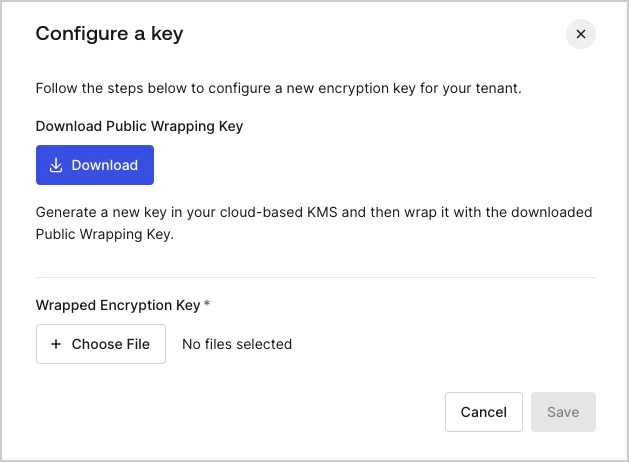
**Upload Key** を選択して、Customer Provided Root Key のインポートプロセスを開始します。すると、インポートダイアログが開きます。
<Frame>
  <img src="https://mintcdn.com/translations/eVsQcTnbClN-oB7d/docs/images/cdy7uua7fh8z/1GJPgT1Be7Wm6G6ldCVW4q/96e5a326aa643f29bb50aea76fce27aa/image__2_.png?fit=max&auto=format&n=eVsQcTnbClN-oB7d&q=85&s=638fbf381d3f94aebc79c74866517007" alt="Dashboard > Settings > Encryption Keys > Upload" data-og-width="629" width="629" data-og-height="462" height="462" data-path="docs/images/cdy7uua7fh8z/1GJPgT1Be7Wm6G6ldCVW4q/96e5a326aa643f29bb50aea76fce27aa/image__2_.png" data-optimize="true" data-opv="3" srcset="https://mintcdn.com/translations/eVsQcTnbClN-oB7d/docs/images/cdy7uua7fh8z/1GJPgT1Be7Wm6G6ldCVW4q/96e5a326aa643f29bb50aea76fce27aa/image__2_.png?w=280&fit=max&auto=format&n=eVsQcTnbClN-oB7d&q=85&s=0436fdc7bf9954f50dca2acf987fefdf 280w, https://mintcdn.com/translations/eVsQcTnbClN-oB7d/docs/images/cdy7uua7fh8z/1GJPgT1Be7Wm6G6ldCVW4q/96e5a326aa643f29bb50aea76fce27aa/image__2_.png?w=560&fit=max&auto=format&n=eVsQcTnbClN-oB7d&q=85&s=2b807e1f137b8594174462a35a39fe12 560w, https://mintcdn.com/translations/eVsQcTnbClN-oB7d/docs/images/cdy7uua7fh8z/1GJPgT1Be7Wm6G6ldCVW4q/96e5a326aa643f29bb50aea76fce27aa/image__2_.png?w=840&fit=max&auto=format&n=eVsQcTnbClN-oB7d&q=85&s=496382809f7e6048469826379067835f 840w, https://mintcdn.com/translations/eVsQcTnbClN-oB7d/docs/images/cdy7uua7fh8z/1GJPgT1Be7Wm6G6ldCVW4q/96e5a326aa643f29bb50aea76fce27aa/image__2_.png?w=1100&fit=max&auto=format&n=eVsQcTnbClN-oB7d&q=85&s=267f631e03d051ef91698d67e031f9f6 1100w, https://mintcdn.com/translations/eVsQcTnbClN-oB7d/docs/images/cdy7uua7fh8z/1GJPgT1Be7Wm6G6ldCVW4q/96e5a326aa643f29bb50aea76fce27aa/image__2_.png?w=1650&fit=max&auto=format&n=eVsQcTnbClN-oB7d&q=85&s=e70a98b3c07fc684556d989ea9202b54 1650w, https://mintcdn.com/translations/eVsQcTnbClN-oB7d/docs/images/cdy7uua7fh8z/1GJPgT1Be7Wm6G6ldCVW4q/96e5a326aa643f29bb50aea76fce27aa/image__2_.png?w=2500&fit=max&auto=format&n=eVsQcTnbClN-oB7d&q=85&s=94c87ef5f7a60134e5e0a35f6e4c460b 2500w" />
</Frame>

**Upload Key** を選択し、続けて **Download** を選択すると、Bring Your Own Keys プロセスが開始されます。

1. 公開ラッピングキーを作成し、それをシステムにダウンロードします。
2. 公開ラッピングキーを使って、独自のキー管理システムで自身の暗号化マテリアルをラップし、Wrapped Encryption Key (Customer Provided Root Key) を作成します。
3. Wrapped Encryption Key をアップロードし、**Save** を選択します。

<Callout icon="file-lines" color="#0EA5E9" iconType="regular">
  アップロードされた Wrapped Encryption Key は、ハードウェアセキュリティモジュール (AWS または Azure) 内で、Auth0 Environment Root Key を Customer Provided Root Key として置き換えます。
</Callout>

<div id="cryptographic-material-requirements">
  ## 暗号化マテリアルの要件
</div>

キー管理システムを使用して、公開ラッピングキーで独自の暗号化マテリアルをラップし、Wrapped Encryption Key を作成します。Auth0 Cloud Service Provider (AWS または Azure) に応じて、[CKM\_RSA\_AES\_KEY\_WRAP](https://docs.oasis-open.org/pkcs11/pkcs11-curr/v2.40/cos01/pkcs11-curr-v2.40-cos01.html#_Toc408226894) アルゴリズムのパラメーターに次の設定を使用します。

<div id="auth0-on-aws-cloud">
  ### AWS クラウド上の Auth0
</div>

* 公開ラッピングキーの長さ: 3072 ビット
* アルゴリズム: CKG\_MGF1\_SHA256
* CKM\_AES\_KEY\_WRAP\_PAD 用の一時 AES キーの長さ: 256 ビット
* Customer Provided Root Key のタイプ: 256 ビット長の AES 対称鍵

<div id="auth0-on-azure-cloud">
  ### Azure クラウド上の Auth0
</div>

* 公開ラッピングキーの長さ: 2048 ビット
* アルゴリズム: CKG\_MGF1\_SHA-1
* CKM\_AES\_KEY\_WRAP\_PAD 用の一時 AES キーの長さ: 256 ビット
* Customer Provided Root Key の種別: 2048 ビット長の RSA 秘密鍵
* 秘密鍵のエンコード: PKCS #8 - ASN.1 DER
