

 Authentifier
 Gérer les utilisateurs
 Personnaliser
 Plateforme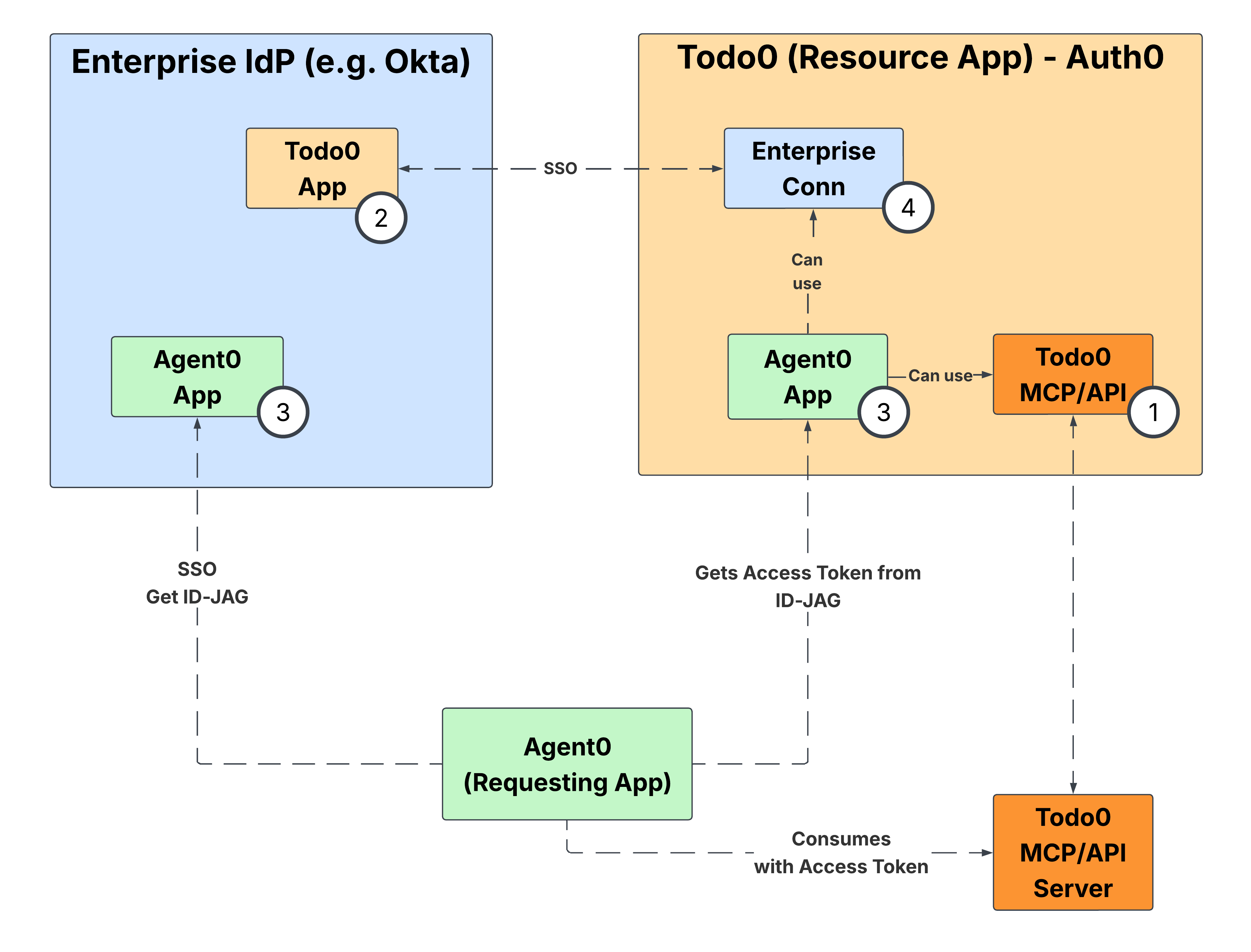
- Configurez et enregistrez votre API dans Auth0.
- Configurez et enregistrez votre application de ressources : cela comprend la configuration de votre tenant Auth0 et l’enregistrement de votre application SaaS comme application de ressources auprès de votre IdP d’entreprise.
- Configurez l’application demandeuse pour tester le flux de bout en bout : cela comprend l’enregistrement d’une application demandeuse de test dans votre tenant Auth0 et sa liaison à votre application de ressources dans votre IdP d’entreprise. Pour en savoir plus, consultez Configuration de l’application demandeuse.
- Configurez la fédération entre votre tenant Auth0 et l’IdP d’entreprise de votre client. Par exemple, si vous effectuez des tests avec Okta, l’IdP d’entreprise correspondra à votre tenant de test Okta, qui représentera l’un de vos clients d’entreprise.
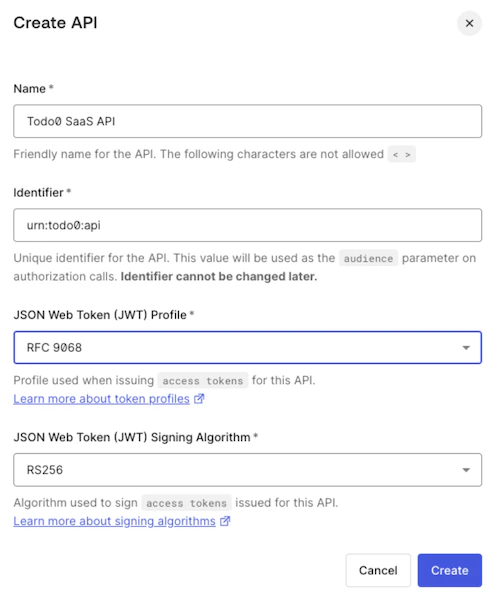
Créer l’API dans Auth0
Si vous avez déjà créé une API personnalisée dans votre tenant Auth0, vous pouvez ignorer cette section.
Configuration de l’application demandeuse
Dans un environnement de production, configurez chaque application demandeuse une seule fois pour établir sa connexion avec votre application de ressources.
- Créer l’application demandeuse dans Auth0
- Enregistrez l’application demandeuse auprès de l’IdP d’entreprise. Consultez le guide approprié dans Intégration d’IdP pour votre IdP d’entreprise.
Créer l’application demandeuse dans Auth0
- Clients de première partie ou tiers
- Clients confidentiels, comme une application Web classique
- Clients publics, comme une application native ou une application monopage
- Clients CIMD ou applications enregistrées à l’aide d’un document de métadonnées d’ID client (CIMD)
- Accédez à Applications > Applications et sélectionnez Create Application.
- Saisissez un nom et sélectionnez Regular Web Application, Native ou Single Page Application, selon le type d’application que vous souhaitez utiliser.
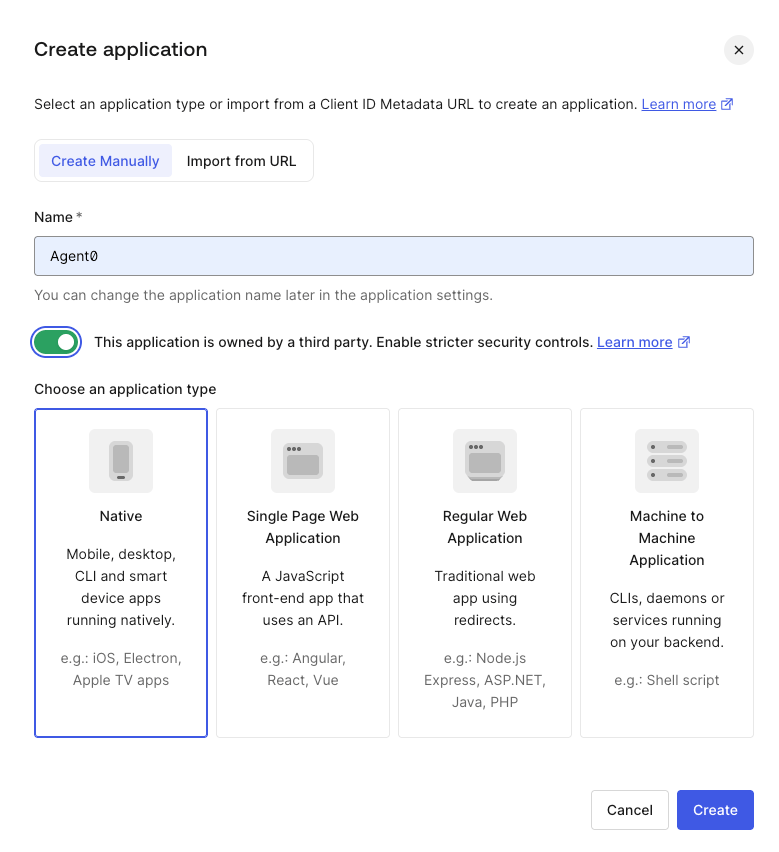
Si votre application est une application tierce, ce qui est le cas le plus courant, vous devez configurer explicitement ses permissions d’accès à l’API. Pour en savoir plus, consultez Configurer les politiques d’accès aux API.
- Dans les détails de l’application, notez son ID client. Il est requis pour configurer l’IdP d’entreprise. Pour les applications CIMD, utilisez le champ External Client ID.
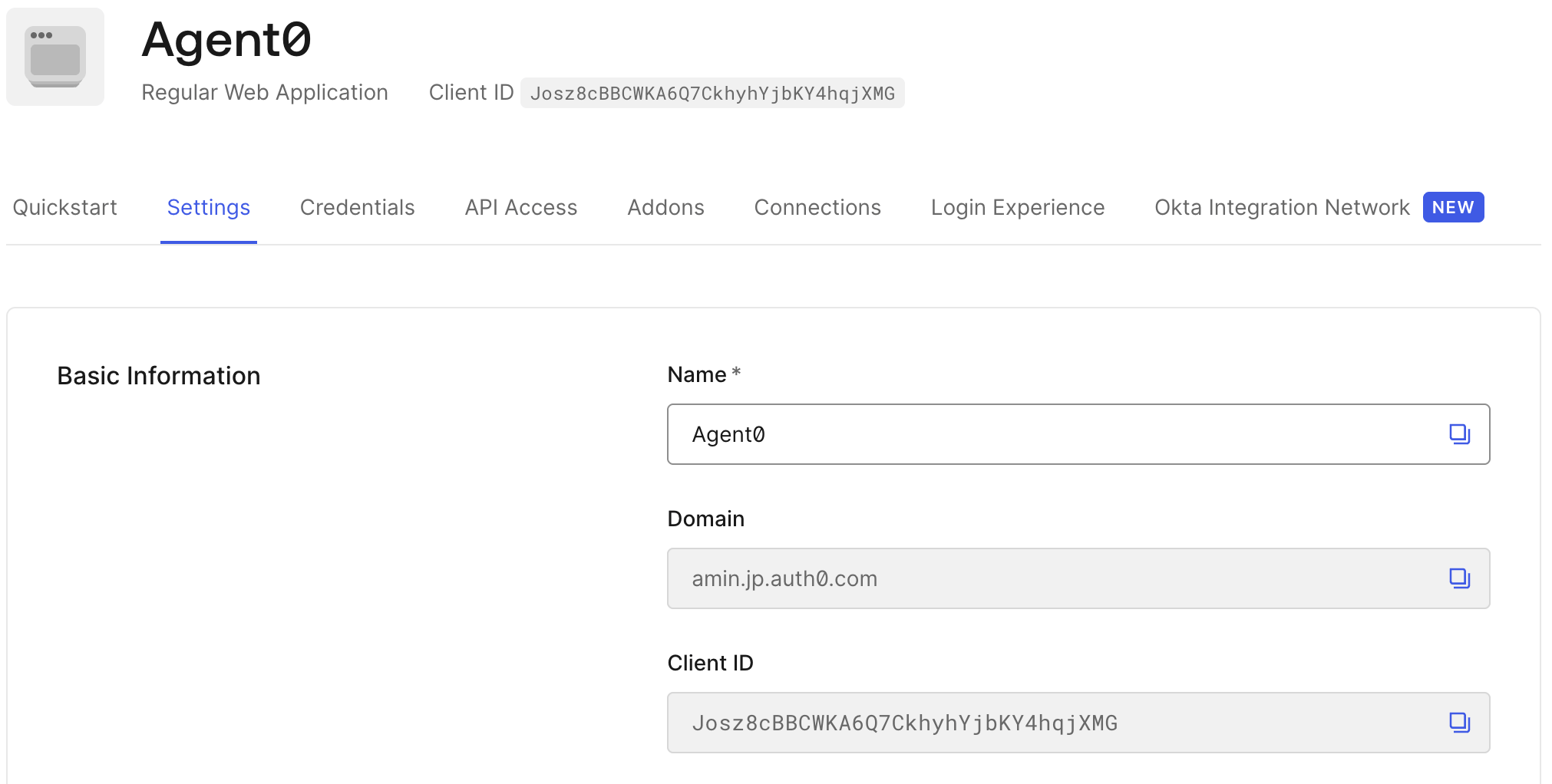
- Une fois l’application créée, faites défiler la page jusqu’à Settings et activez la bascule accès interapplications.
