Authentifier
 Gérer les utilisateurs
 Personnaliser
 Plateforme
Les utilisateurs ayant les rôles Dashboard suivants peuvent utiliser cette fonctionnalité :
- Les utilisateurs Admin et Editor - Connections peuvent créer et gérer des profils libre-service.
- Les utilisateurs Viewer - Config peuvent uniquement consulter les profils libre-service.
Fournisseurs pris en charge par Self-Service Enterprise Configuration
- Okta Workforce Identity
- Auth0
- Entra ID
- Google Workspace
- Keycloak
- Microsoft Active Directory Federation Services (ADFS)
- PingFederate
- OIDC générique
- générique
- Okta Workforce Identity
- Entra ID
- OIDC générique
- SAML générique
Fonctionnement
- Profil libre-service : Définit les principaux éléments des mises en œuvre des clients, comme les fournisseurs d’identité qu’ils peuvent utiliser pour le SSO et les attributs utilisateur qu’ils doivent recueillir, comme l’adresse courriel. Vous pouvez créer jusqu’à 20 profils dans votre tenant pour différents clients ou segments.
- Ticket d’accès libre-service : Accorde à vos clients un accès Admin à l’assistant en libre-service et définit certains détails de la connexion d’entreprise qui en résulte. Ces administrateurs clients peuvent créer de nouvelles connexions ou modifier des connexions existantes.
- Assistant de configuration libre-service : Guide les administrateurs de vos clients tout au long du processus de configuration du SSO. Pour en savoir plus sur cette expérience, consultez l’expérience de l’assistant en libre-service.
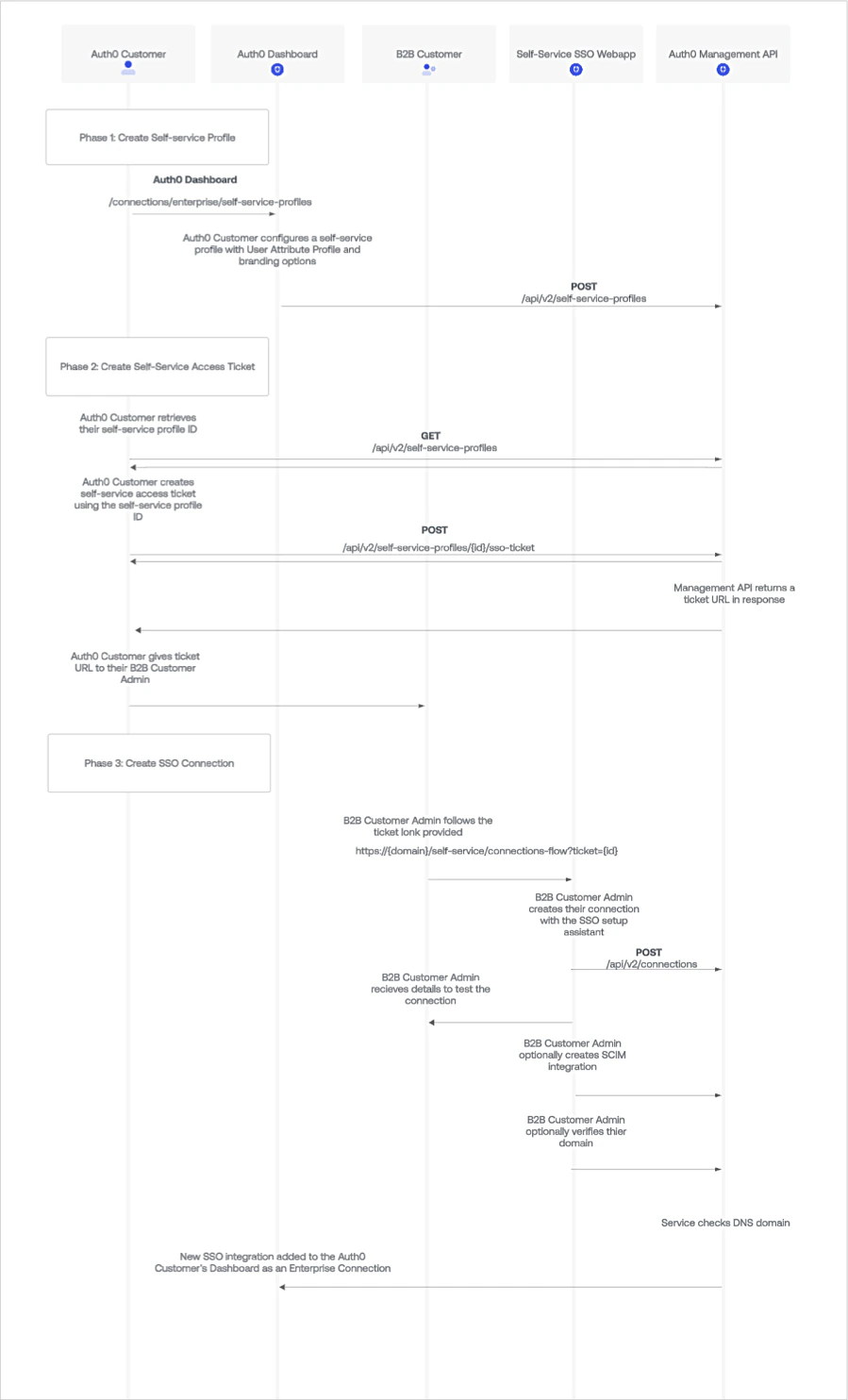
flux de travail de Self-Service Enterprise Configuration
- Vous (le client Auth0) créez un profil libre-service dans votre tenant.
- Vous créez ensuite un ticket d’accès libre-service associé à ce profil libre-service. Lors de la génération du ticket, vous pouvez décider si l’administrateur de votre client crée une nouvelle connexion ou modifie une connexion existante au moyen de l’assistant en libre-service.
- Vous récupérez l’URL du ticket à partir de la ressource créée à l’étape 2 et envoyez le lien à l’administrateur de votre client.
- L’administrateur de votre client lance l’assistant en libre-service à l’aide de l’URL du ticket et suit les étapes indiquées pour configurer sa connexion et, au besoin, effectuer la vérification du domaine. Si le ticket est destiné à une seule Organization avec Discovery activé, l’assistant détecte automatiquement les domaines déjà vérifiés pour cette Organization. Cela permet à l’administrateur d’associer instantanément les domaines existants à la nouvelle connexion, sans devoir refaire la vérification.
- Une nouvelle connexion d’entreprise, ou une connexion d’entreprise mise à jour, pointant vers l’application du client devient disponible dans votre tenant Auth0.
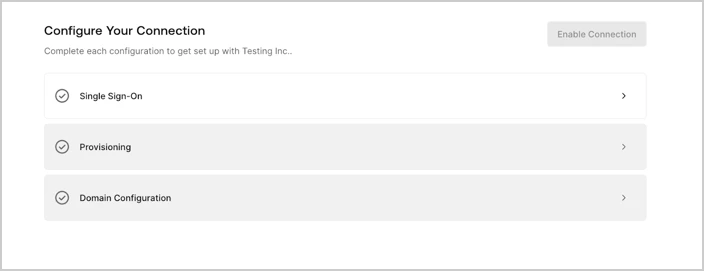
Expérience de l’assistant en libre-service
- la configuration du SSO
- la vérification du domaine
- la configuration du provisionnement
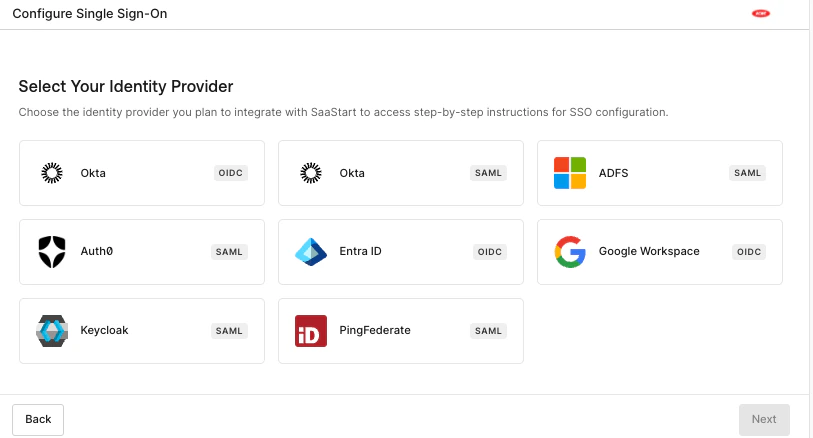
- Sélectionner le fournisseur d’identité : l’administrateur client sélectionne l’IdP à configurer pour le SSO. La liste des options offertes est déterminée par le profil libre-service associé.
- Créer une application : l’administrateur client suit les instructions fournies pour créer une application dans le système IdP sélectionné.
- Configurer la connexion : l’administrateur client remplit un court formulaire pour créer ou modifier une connexion dans Auth0. Ce formulaire recueille des renseignements comme le domaine du client, le client ID et le client secret.
- mappage des claims : l’administrateur client examine les attributs utilisateur requis et facultatifs qui doivent être capturés par sa connexion SSO. Il mappe ensuite ces attributs utilisateur, ou claims, dans son système IdP.
- Attribuer l’accès : l’administrateur client suit les instructions fournies pour son système IdP afin d’accorder à des utilisateurs ou à des groupes d’utilisateurs l’accès à votre application.
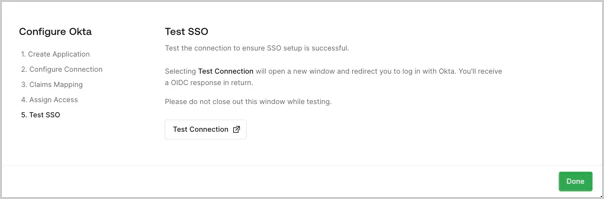
- Tester le SSO : l’administrateur client utilise le bouton fourni pour tester sa connexion SSO dans un nouvel onglet. À moins que la vérification du domaine soit activée, il peut terminer le processus de configuration après cette étape pour activer sa connexion.
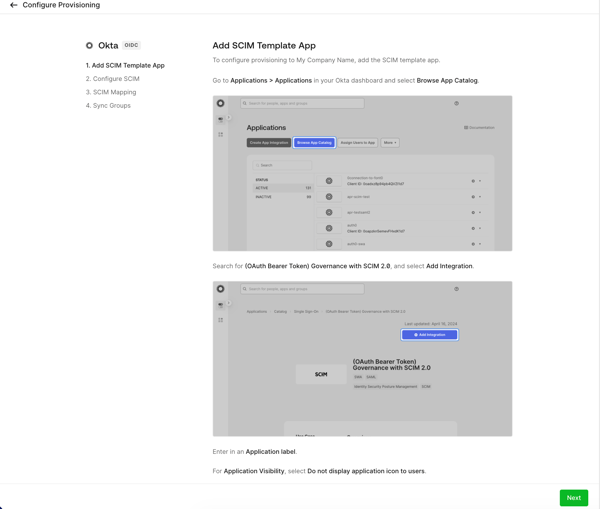
- (Facultatif) provisionnement : l’administrateur client configure le provisionnement des utilisateurs et des groupes pour sa connexion en suivant les instructions fournies :
- créer l’application dans son IdP;
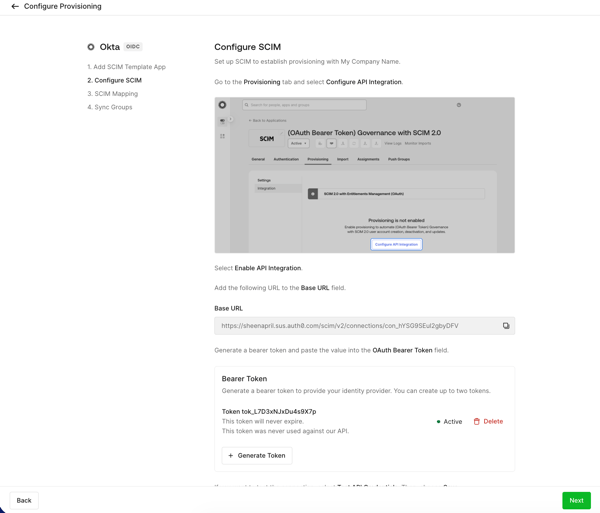
- générer un bearer token SCIM dans l’assistant, puis copier le bearer token SCIM et l’URL du point de terminaison SCIM dans la configuration de son IdP;
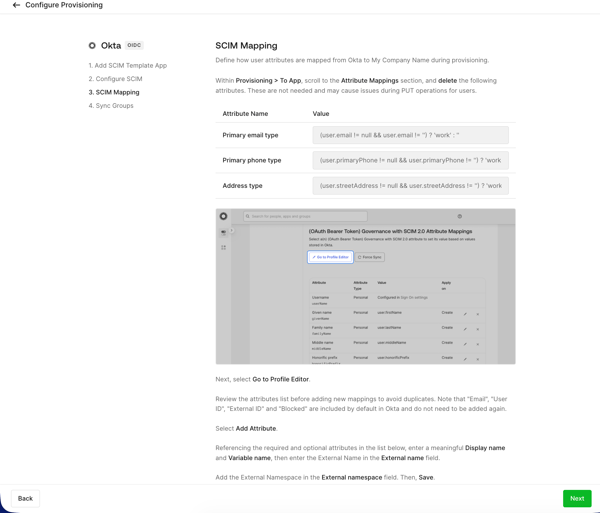
- examiner les attributs requis et facultatifs définis dans le User Attribute Profile (UAP). Mapper ces attributs aux champs SCIM correspondants dans son système IdP.
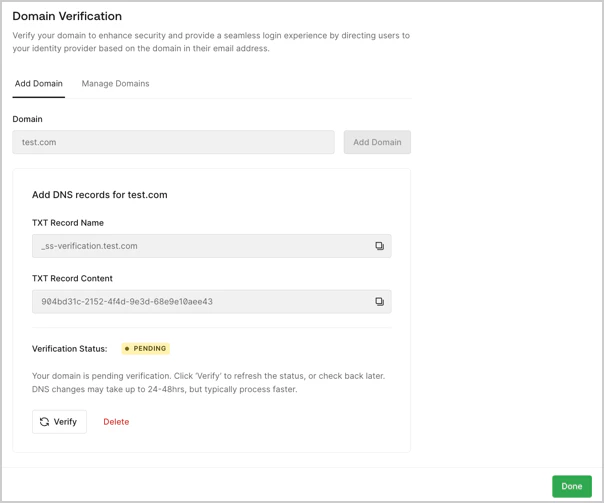
- (Facultatif) Vérification et association de domaine : les administrateurs clients gèrent les domaines utilisés pour l’authentification et le routage. La vérification du domaine exige que les clients prouvent qu’ils en sont propriétaires. L’association de domaine permet de réutiliser des identités de confiance existantes.
Pour en savoir plus, consultez Manage Self-Service Enterprise Configuration.
Exemple de flux de l’assistant en libre-service
1. Sélectionner l’authentification unique
1. Sélectionner l’authentification unique
2. Sélectionner le fournisseur d’identité
2. Sélectionner le fournisseur d’identité
3. Créer une application (tronqué)
3. Créer une application (tronqué)
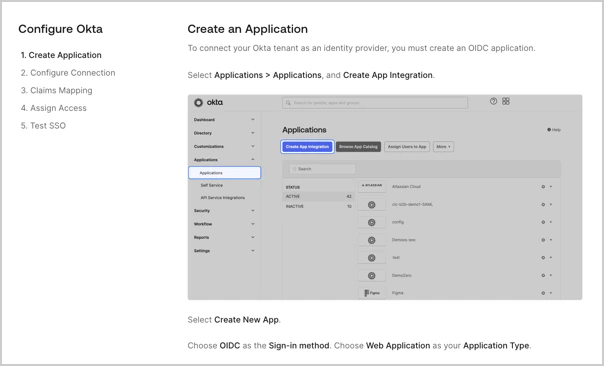
4. Configurer la connexion
4. Configurer la connexion
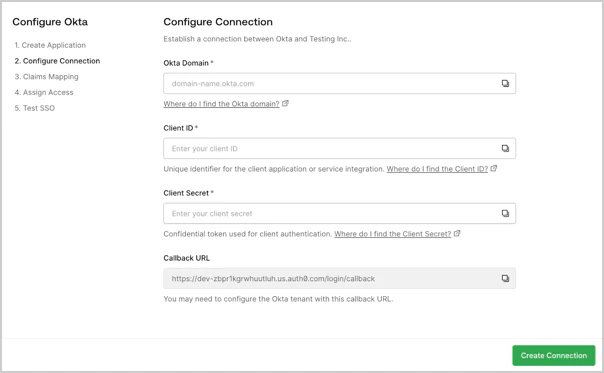
5. Mappage des claims
5. Mappage des claims
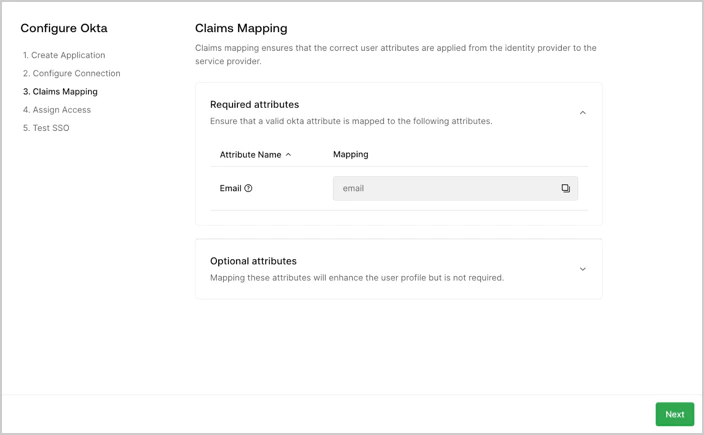
6. Attribuer l’accès
6. Attribuer l’accès
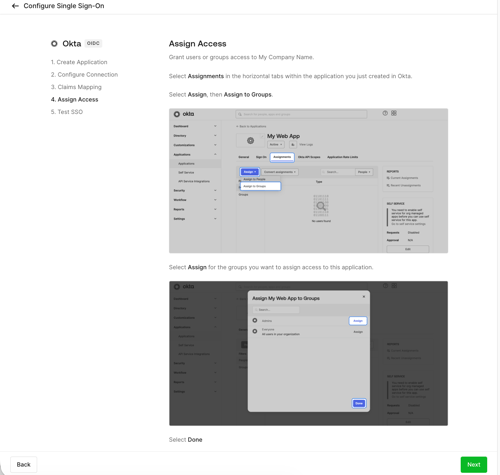
7. tester le SSO
7. tester le SSO
8. provisionnement - Créer une application
8. provisionnement - Créer une application
9. provisionnement - Configurer SCIM
9. provisionnement - Configurer SCIM
10. provisionnement - Mappage SCIM
10. provisionnement - Mappage SCIM
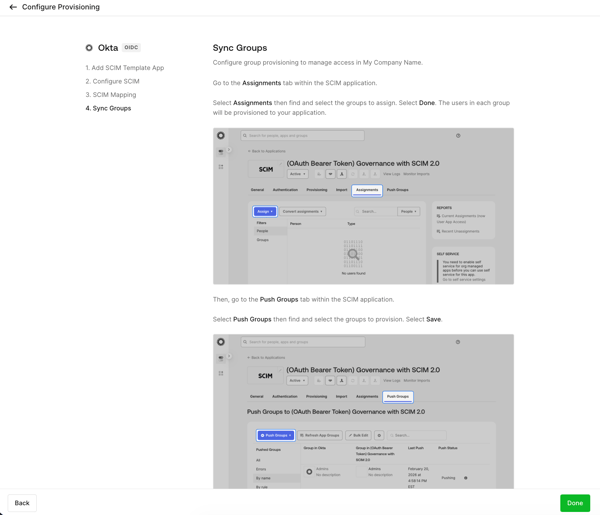
11. Configurer les groupes
11. Configurer les groupes
12. Vérification du domaine
12. Vérification du domaine