

 Authentifier
 Gérer les utilisateurs
 Personnaliser
 Plateforme
Fonctionnement
- Lorsqu’un utilisateur saisit une adresse courriel professionnelle (par exemple,
user@acme.com), vous pouvez le rediriger vers la page de connexion d’entreprise d’acme.com. - Si un utilisateur saisit une adresse courriel pour un compte personnel, vous pouvez lui demander son mot de passe.
- Si l’utilisateur inscrit son appareil à WebAuthn avec Device Biometrics, il peut utiliser l’authentificateur biométrique de son appareil au lieu d’un mot de passe.
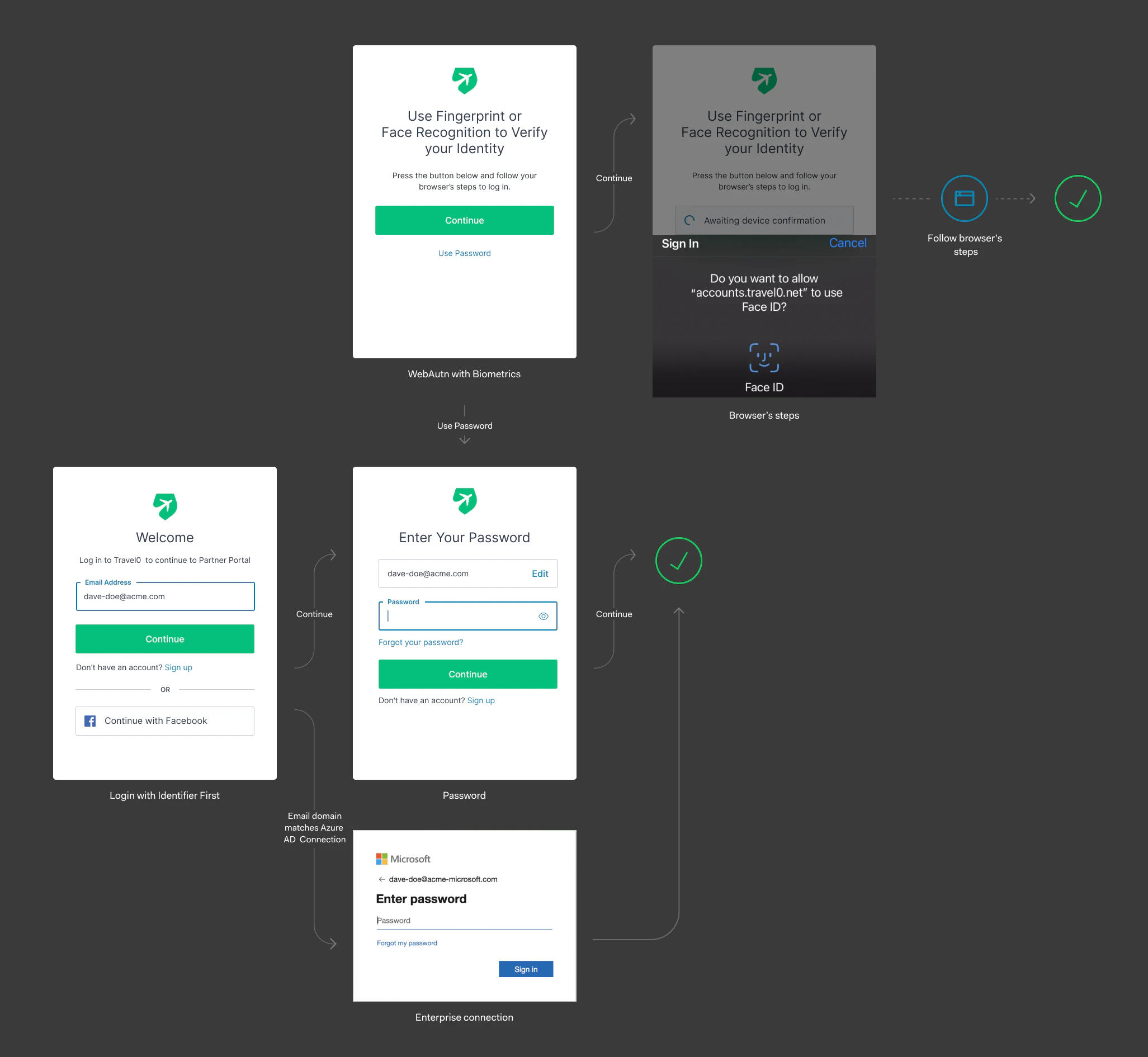
Configurer Identifier First
- Accédez à Dashboard > Authentication > Authentication Profile.
-
Choisissez le flux que vous souhaitez utiliser :
- Identifier + Password : les utilisateurs saisiront leur identifiant et leur mot de passe sur le même écran.
- Identifier First : les utilisateurs saisiront leur identifiant sur le premier écran. Si l’identifiant correspond au domaine Home Realm du fournisseur d’identité de la connexion d’entreprise, l’application redirigera l’utilisateur vers la page de connexion de la connexion d’entreprise. Sinon, il devra saisir son mot de passe.
- Identifier First + Biometrics : comme ci-dessus, mais si les utilisateurs se connectent à partir d’un appareil compatible avec WebAuthn w/Device Biometrics, l’application leur demandera d’inscrire cet appareil, qu’ils pourront ensuite utiliser lors de leurs prochaines connexions. Vous pouvez en savoir plus sur cette fonctionnalité ici.
Définir les fournisseurs d’identité pour Home Realm Discovery
- Accédez à Dashboard > Authentication > Enterprise.
- Sélectionnez une connexion.
- Dans l’onglet Expérience de connexion, définissez un maximum de 1 000 domaines.
- (Facultatif) Choisissez d’afficher un bouton sur la page de connexion en plus des domaines du fournisseur d’identité, ou à leur place.