

 Authentifier
 Gérer les utilisateurs
 Personnaliser
 Plateforme
Comment ça fonctionne
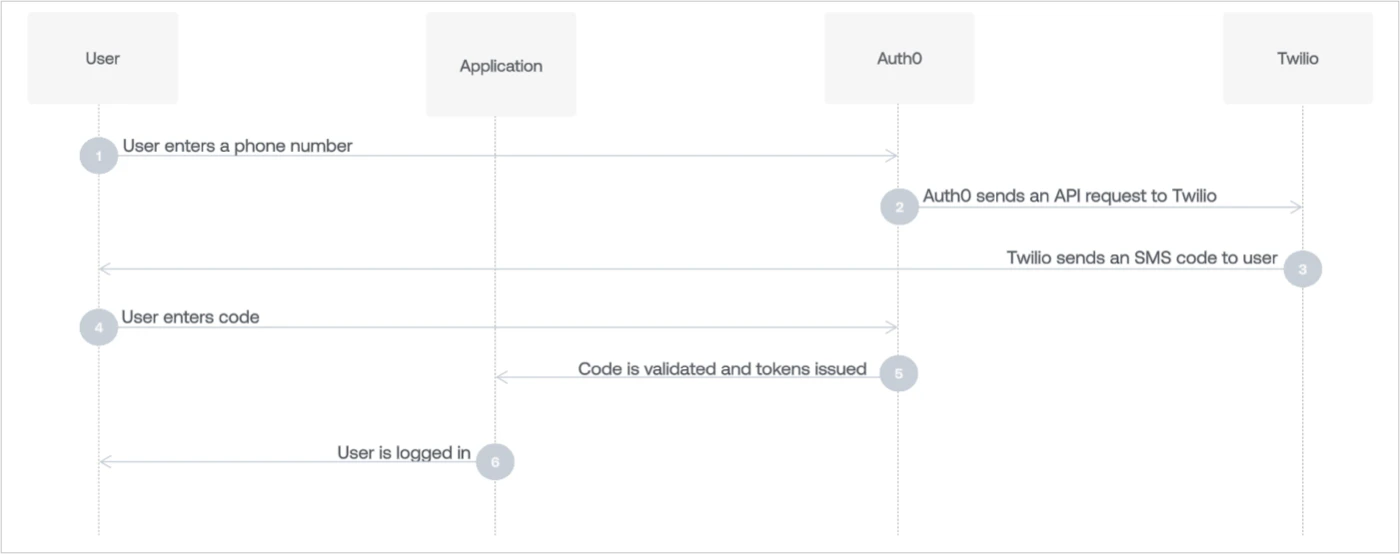
sms avant qu’Auth0 l’authentifie.
Si le numéro de téléphone auquel l’OTP a été envoyé correspond à un utilisateur existant, Auth0 authentifie l’utilisateur :
Connexion intégrée
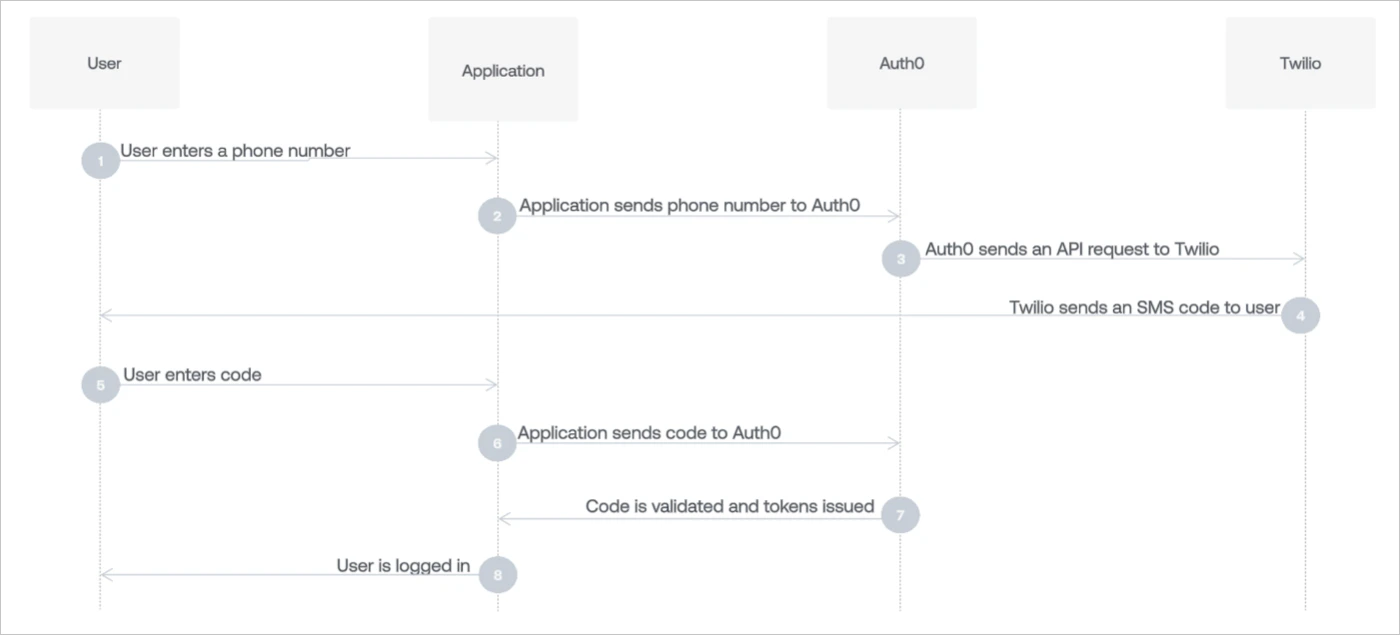
Universal Login
Configurer le fournisseur de téléphonie
- Dans l’Auth0 Dashboard, accédez à Branding > Phone Provider.
-
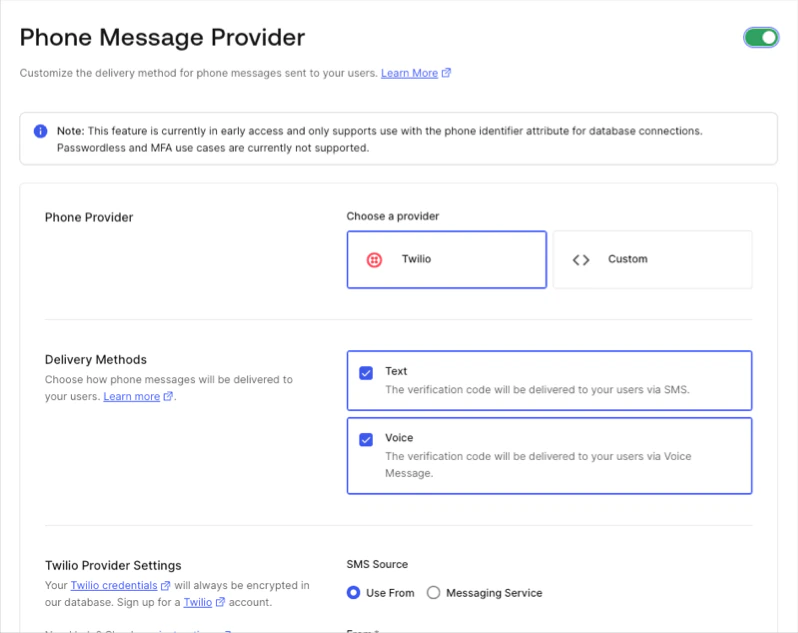
Activez la bascule Phone Message Provider.
-
Sélectionnez votre fournisseur de messages téléphoniques.
- Pour utiliser Twilio, consultez Configurer Twilio comme fournisseur de messagerie téléphonique.
- Pour utiliser un fournisseur personnalisé, consultez Configurer un fournisseur de téléphonie personnalisé afin d’utiliser Auth0 Actions.
- Sélectionnez votre mode d’envoi.
- Enregistrez vos modifications.
Passerelle SMS héritée
Configurer les paramètres de Passwordless SMS
-
Dans Message, saisissez le texte du SMS.
L’espace réservé
@@password@@sera automatiquement remplacé par le mot de passe à usage unique envoyé à l’utilisateur. -
Ajustez les paramètres OTP Expiry et OTP Length.
- Seul le dernier mot de passe à usage unique (ou lien) émis sera accepté. Dès qu’un nouveau est émis, tous les précédents sont invalidés. Une fois utilisé, le plus récent est lui aussi invalidé.
- Seulement trois tentatives infructueuses de saisie du mot de passe à usage unique sont permises. Après cela, il faudra demander un nouveau code.
- Le mot de passe à usage unique émis sera valide pendant trois minutes par défaut avant d’expirer.
- Si vous choisissez de prolonger la durée de validité de votre mot de passe à usage unique, vous devriez aussi augmenter la longueur du code. Sinon, un attaquant disposera de plus de temps pour essayer de deviner un code court.
- Choisissez si vous voulez Disable Sign Ups. Si vous activez ce paramètre, vous pouvez autoriser l’accès sans mot de passe uniquement aux utilisateurs existants, mais cela peut exposer votre application au risque d’attaques par énumération d’utilisateurs. Pour en savoir plus, consultez Meilleures pratiques pour les connexions Passwordless.
- Sélectionnez Save.
Prise en charge multilingue
x-request-language. Si cet en-tête n’est pas défini, la langue est extraite de l’en-tête accept-language, qui est automatiquement défini par le navigateur.
Syntaxe du message
request_language pour modifier la langue du message :
Pour en savoir plus sur l’utilisation de Liquid, consultez Liquid for Designers on GitHub.