

 Authentifier
 Gérer les utilisateurs
 Personnaliser
 Plateforme
Pour commencer
Créer un module d’action
Pour utiliser un Action Module dans une Action précise, vous devez d’abord créer l’Action Module, puis l’ajouter ou l’utiliser dans l’Action.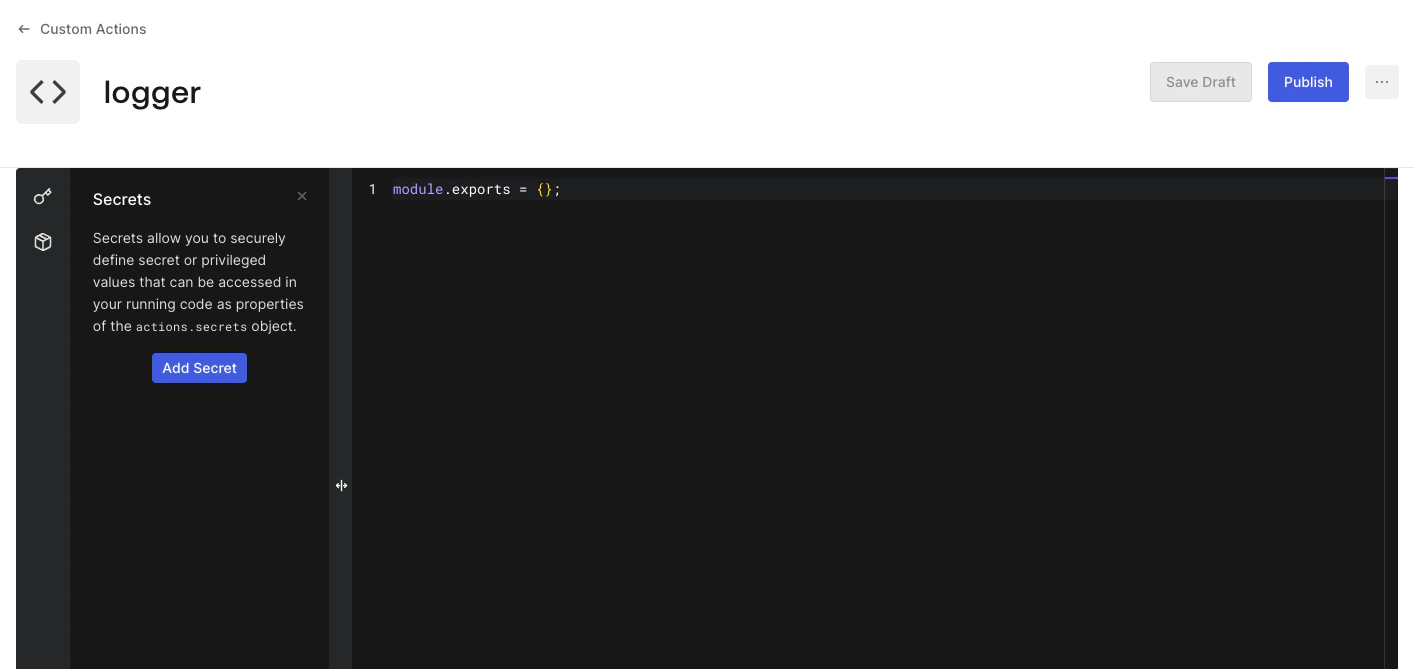
- Dashboard
- Accédez à Auth0 Dashboard > Actions > Library, puis sélectionnez Modules.
- Sélectionnez Create Module.
- Entrez un Name.
- Sélectionnez Create.
Ajouter un secret
Chaque module d’action peut contenir des paires clé-valeur secrètes. Utilisez-les pour stocker des renseignements sensibles, comme des clés API, des certificats et des valeurs qui peuvent varier d’un environnement à l’autre.Étape supplémentaire : Répétez les étapes pour enregistrer un
- Dashboard
Enregistrez l’URL du service externe comme Secret.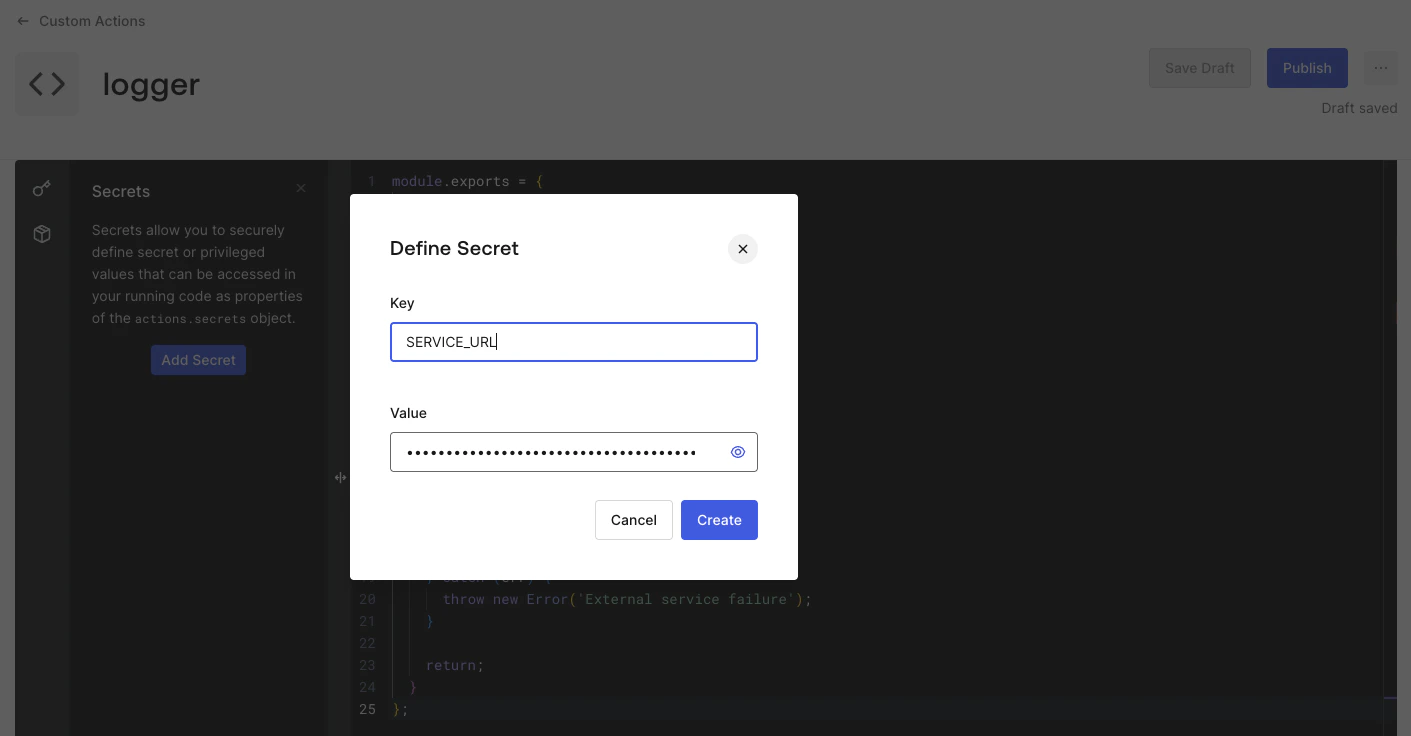
- Sélectionnez l’icône dans la barre latérale gauche de l’éditeur de code.
- Sélectionnez Add Secret.
- Saisissez
SERVICE_URLdans le champ Name. - Saisissez l’URL du service externe dans le champ Value.
- Sélectionnez Create.
API_KEY comme Secret que vous enverrez dans les en-têtes au service externe avec chaque requête.Une fois un Secret créé, Auth0 n’en révèle jamais la valeur. Auth0 chiffre tous les Secrets et les stocke de façon sécurisée.
Utilisez les Secrets dans le module d’action en saisissant
actions.secrets.[secret_key].Ajouter de la logique personnalisée
Maintenant, ajoutez le code suivant à votre module d’action.
- Dashboard
Ajoutez le code suivant à votre module d’action :
À noter :
Enregistrer le brouillon
Vous pouvez enregistrer un brouillon de votre Action Module.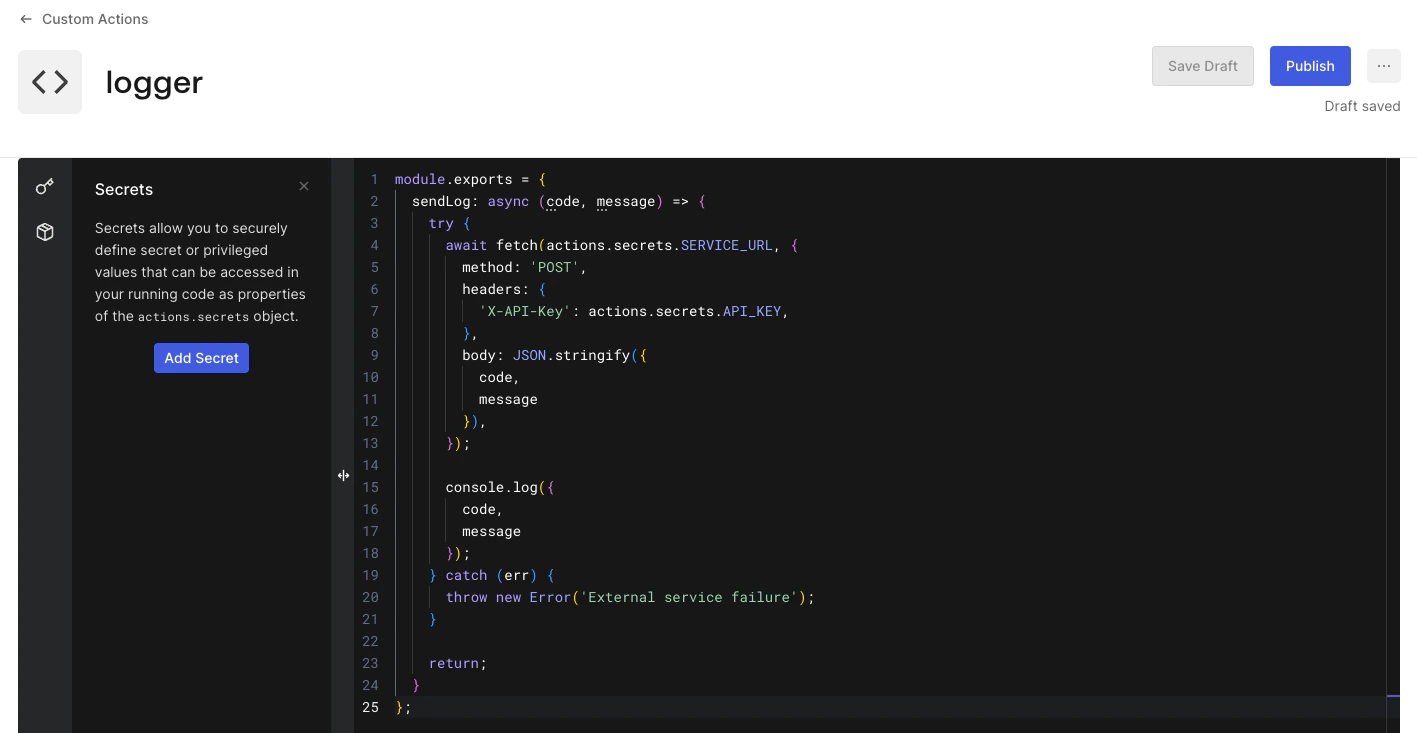
- Dashboard
- Sélectionnez Save Draft.
Publier le module Action
Une fois que vous êtes satisfait du code de l’Action Module, il est temps de le publier.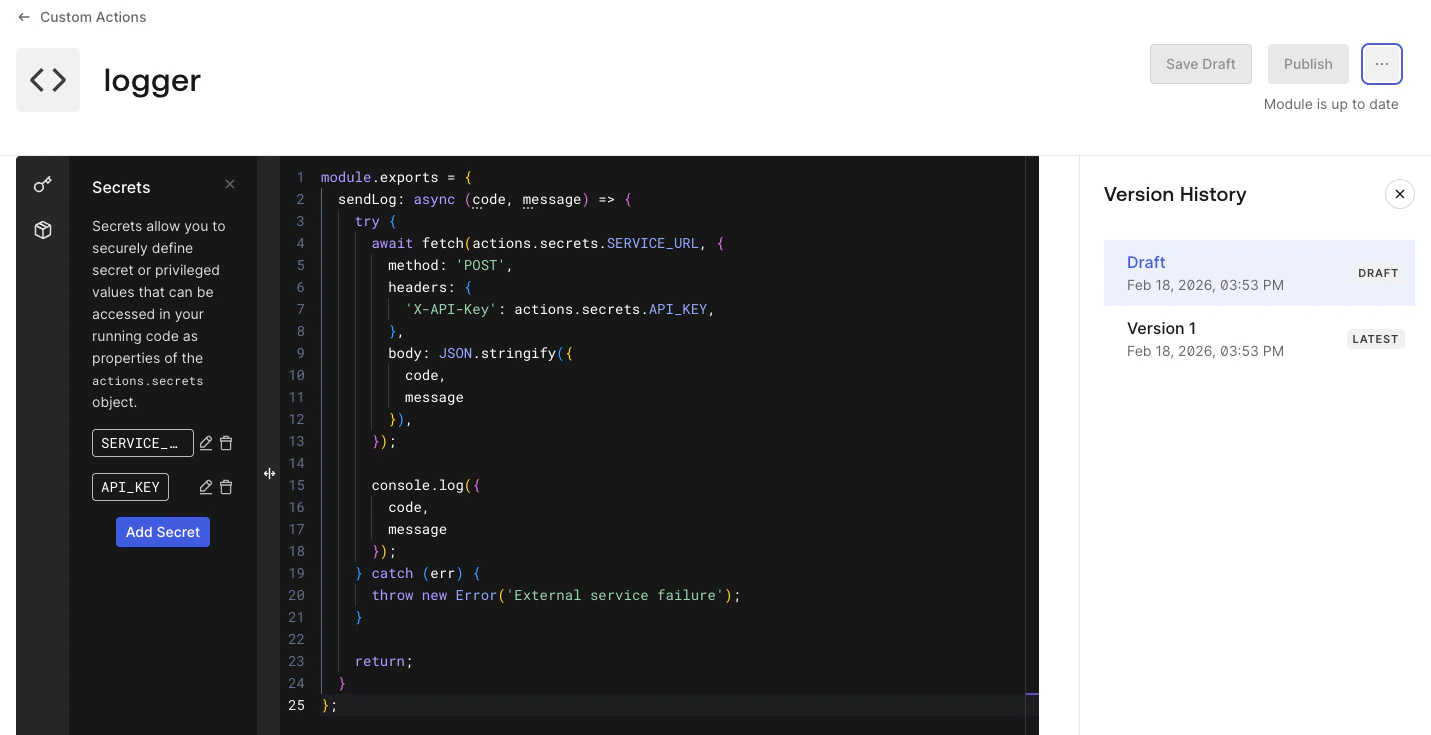
- Dashboard
- Sélectionnez Publier.
La publication d’un Action Module en crée un instantané à ce moment précis et l’enregistre comme une version d’Action Module.
- Sélectionnez Afficher l’historique des versions.
Ajouter l’Action Module à une Action
Ajoutons l’Action Module dans une Action.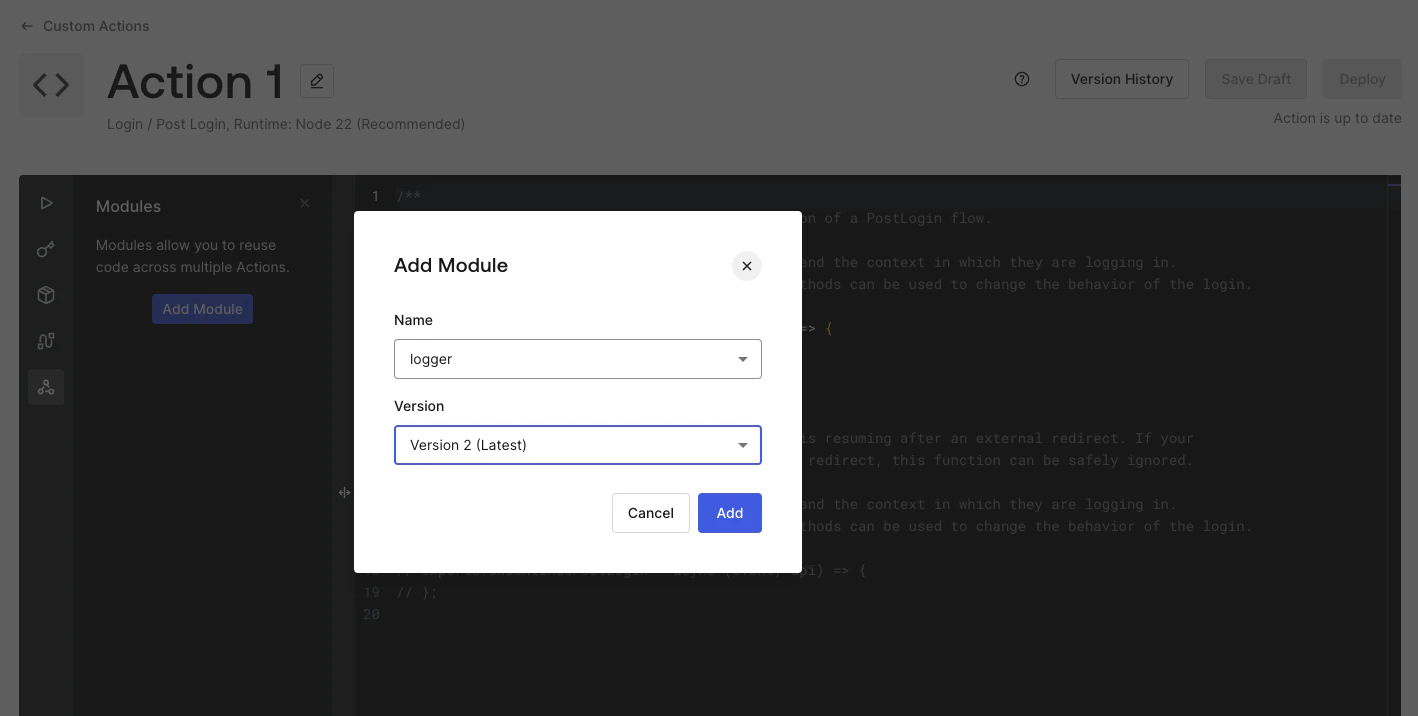
- Dashboard
- Accédez à Auth0 Dashboard > Actions > Library, puis sélectionnez une Action spécifique.
- Dans l’éditeur d’Action, sélectionnez l’icône dans la barre latérale gauche.
- Sélectionnez Ajouter un module.
- Sélectionnez un Nom et une Version de module.
- Sélectionnez Ajouter.
Utilisez le module d’action dans l’Action
Maintenant, utilisons l’Action Module dans l’Action.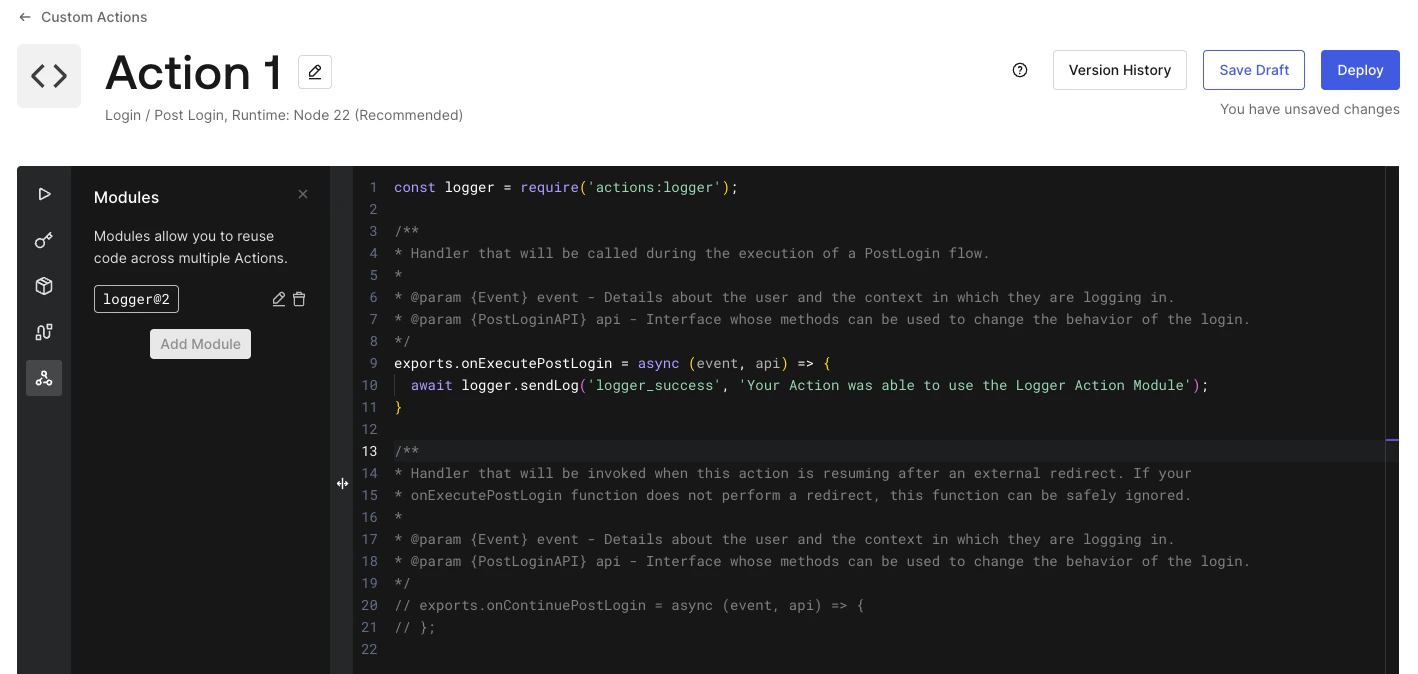
- Dashboard
- Ajoutez l’instruction require.
L’instruction require fait référence à l’Action Module au format actions:[module-name].
- Ajoutez l’appel à
logger.sendLogdans la fonction Action, à l’endroit où vous souhaitez envoyer des logs.
- Sélectionnez Deploy pour déployer l’Action.
VérificationVous devriez maintenant avoir un Action Module entièrement fonctionnel utilisé par une Action.
Utilisation avancée
Dépendances NPM
Dépendances NPM
Chaque Action Module peut ajouter et utiliser des dépendances NPM.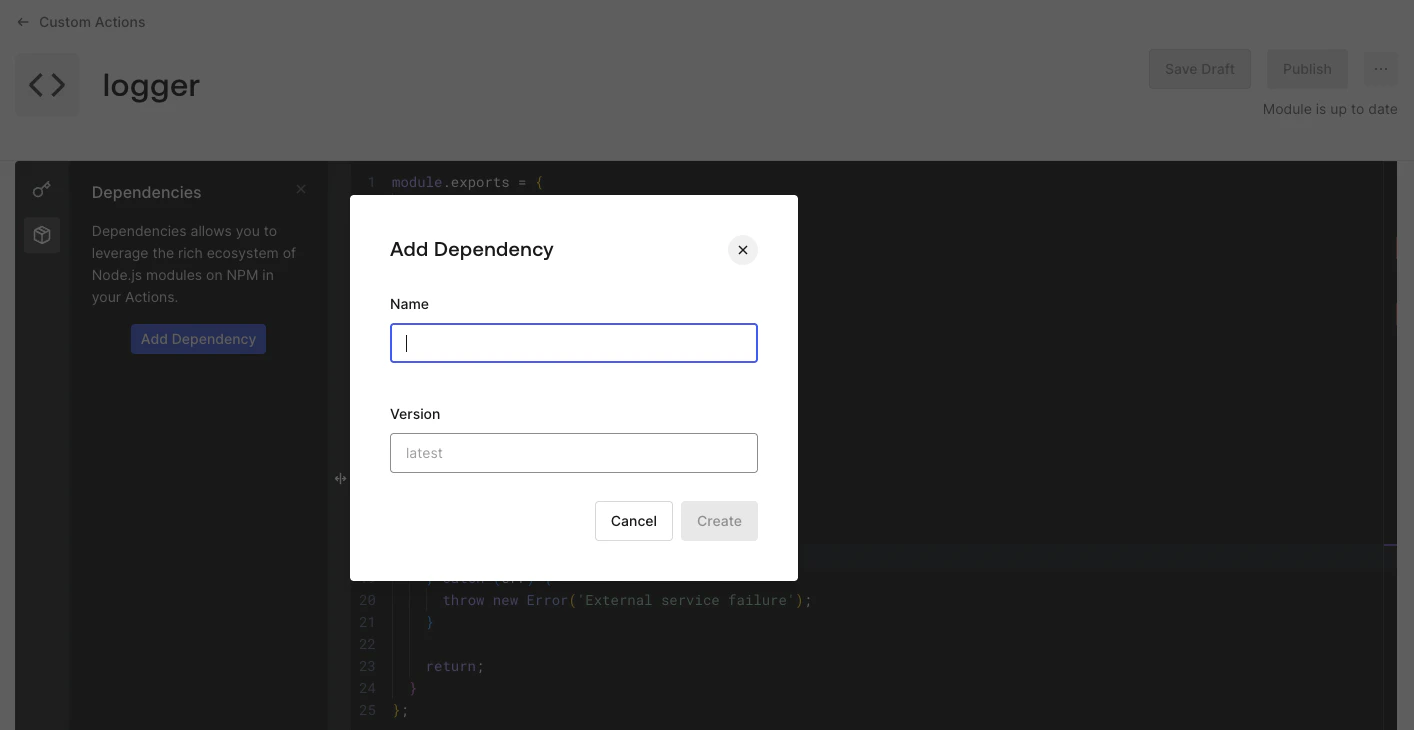
- Dashboard
- Sélectionnez l’icône dans la barre latérale gauche de l’éditeur de code.
- Sélectionnez Add Dependency.
- Saisissez le Name du package NPM.
- Saisissez la Version du package NPM.
- Sélectionnez Create.
Utilisez les dépendances répertoriées dans le Action Module en les important avec
require('[package-name]').