

 Authentifier
 Gérer les utilisateurs
 Personnaliser
 Plateforme
Les domaines personnalisés Auth0 sont offerts avec tout abonnement payant. Si vous souhaitez gérer vous-même les certificats SSL/TLS, vous aurez besoin d’un abonnement Enterprise. Pour en savoir plus, consultez les tarifs Auth0.
- Google Cloud Platform Load Balancer répartit le trafic entre plusieurs instances d’application.
- Internet Network Endpoint Group est un backend situé à l’extérieur de Google Cloud. Consultez Internet Network endpoint group pour en savoir plus.
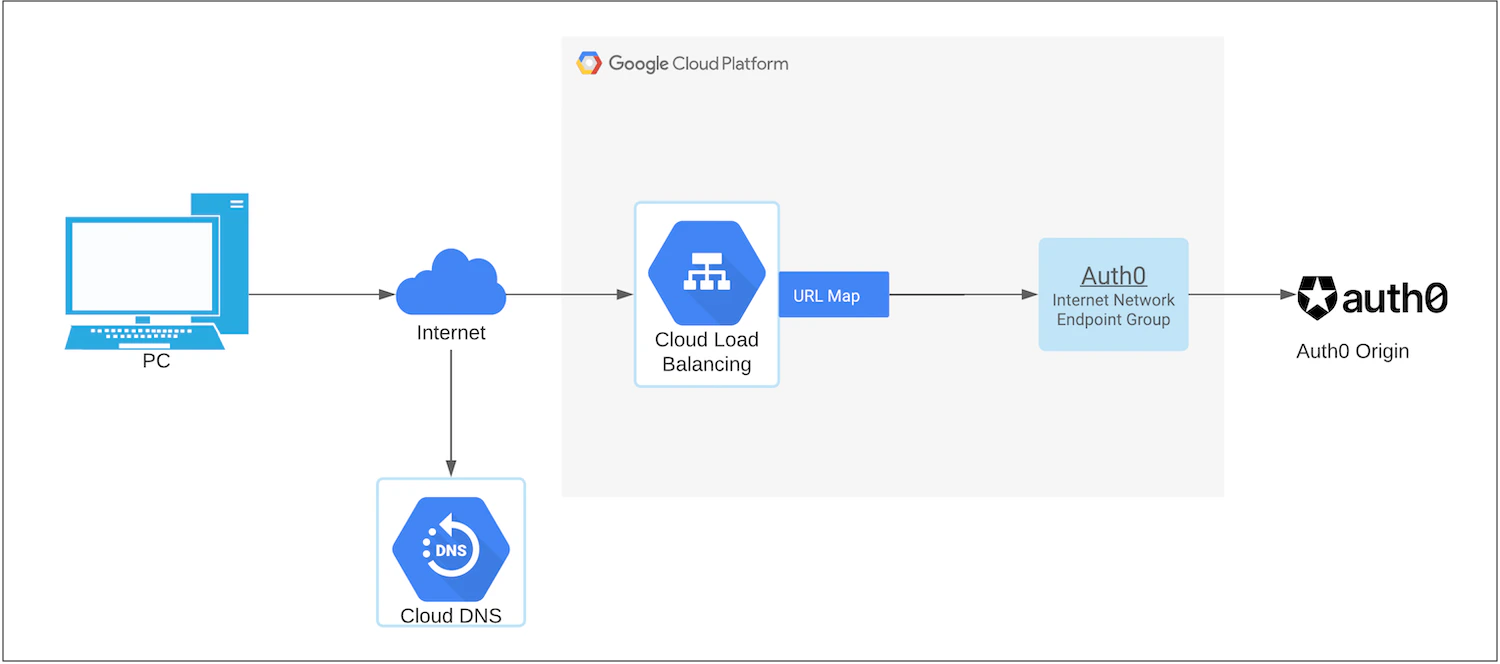
-
Configurez les domaines personnalisés avec des certificats autogérés si ce n’est pas déjà fait. Prenez en note les valeurs Origin Domain Name et
cname-api-keypour les utiliser plus tard. - Vérifiez la propriété du domaine en ajoutant un enregistrement TXT sur votre serveur DNS dans Auth0 Dashboard > Tenant Settings > Custom Domains, puis cliquez sur Verify.
- Une fois que GCP a vérifié votre domaine, connectez-vous à la console GCP.
-
Accédez à Network Services > Load Balancing. Cliquez sur Create Load Balancer. Pour en savoir plus, consultez Google Cloud Platform Load Balancing dans la documentation Google Cloud.
- Sélectionnez HTTP(S) Load Balancing.
- Sélectionnez From Internet to my VMs, car le trafic doit être acheminé d’Internet vers Auth0. Cliquez sur Continue.
- Donnez un nom au Load Balancer, par exemple
auth0-reverse-proxy, puis cliquez sur Create.
-
Configurez le backend.
- Créez un Internet Network Endpoint Group (NEG), c’est-à-dire un backend situé à l’extérieur de Google Cloud. Pour en savoir plus, consultez Internet network endpoint groups overview dans la documentation Google Cloud.
- Sélectionnez le NEG Internet nouvellement créé comme backend dans la configuration du service backend, puis définissez les valeurs
cname-api-keyethost(nom de domaine d’origine) à partir de votre tenant Auth0. - Cliquez sur Done.
-
Configurez les règles
hostetpath.- Choisissez Action comme Route traffic to a single backend.
- Dans Host rewrite, saisissez le nom de domaine d’origine de votre tenant Auth0 que vous avez noté plus tôt.
- Cliquez sur Create.
-
Configurez le frontend.
- Créez un certificat. La méthode la plus simple consiste à choisir Google-managed certificate, car Google provisionne automatiquement le certificat SSL pour vous.
- Si vous ne choisissez pas un certificat géré par Google, il vous incombe de renouveler et de téléverser le certificat SSL auprès de votre autorité de certification avant son expiration.
-
Passez en revue la configuration et finalisez-la.
GCP prendra environ une minute pour configurer le Load Balancer. Voici des problèmes courants qui peuvent entraîner une erreur :
- Clé API invalide : la valeur
cname-api-keyn’a pas été transmise à Auth0 depuis GCP. - 403 Forbidden : l’en-tête
hostn’a pas été envoyé à Auth0 depuis GCP.
- Clé API invalide : la valeur
- Mettez à jour vos enregistrements DNS pour connecter votre domaine à votre Load Balancer.