Découvrez l’extension Account Link, qui permet d’inviter les utilisateurs ayant deux comptes associés à la même adresse courriel à les lier.
L’extension Account Link invite les utilisateurs qui auraient créé un deuxième compte par erreur à lier ce nouveau compte à leur ancien lors de leur première connexion. L’utilisateur peut choisir soit de lier les deux comptes, soit de les garder séparés si la création du deuxième compte était intentionnelle.
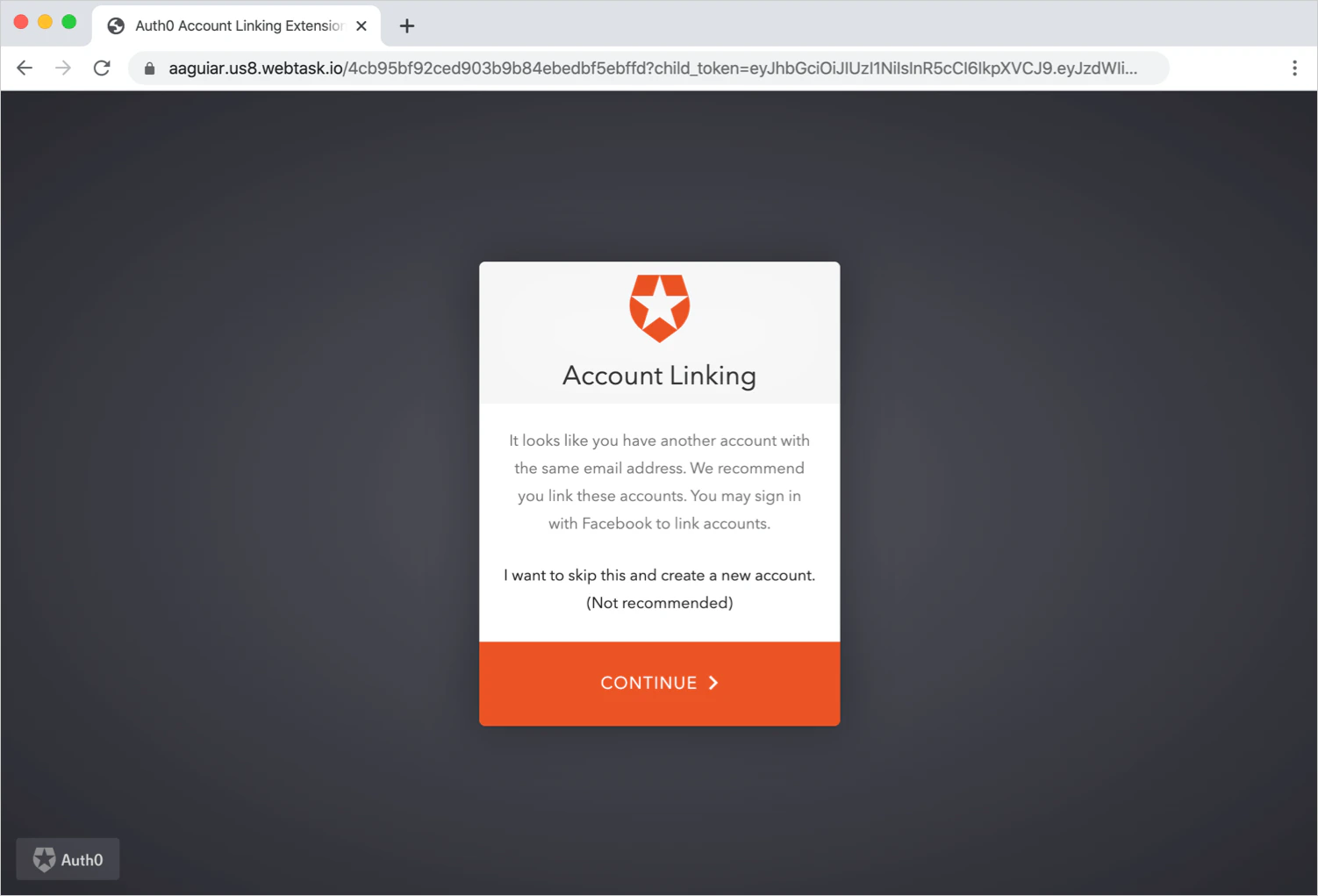
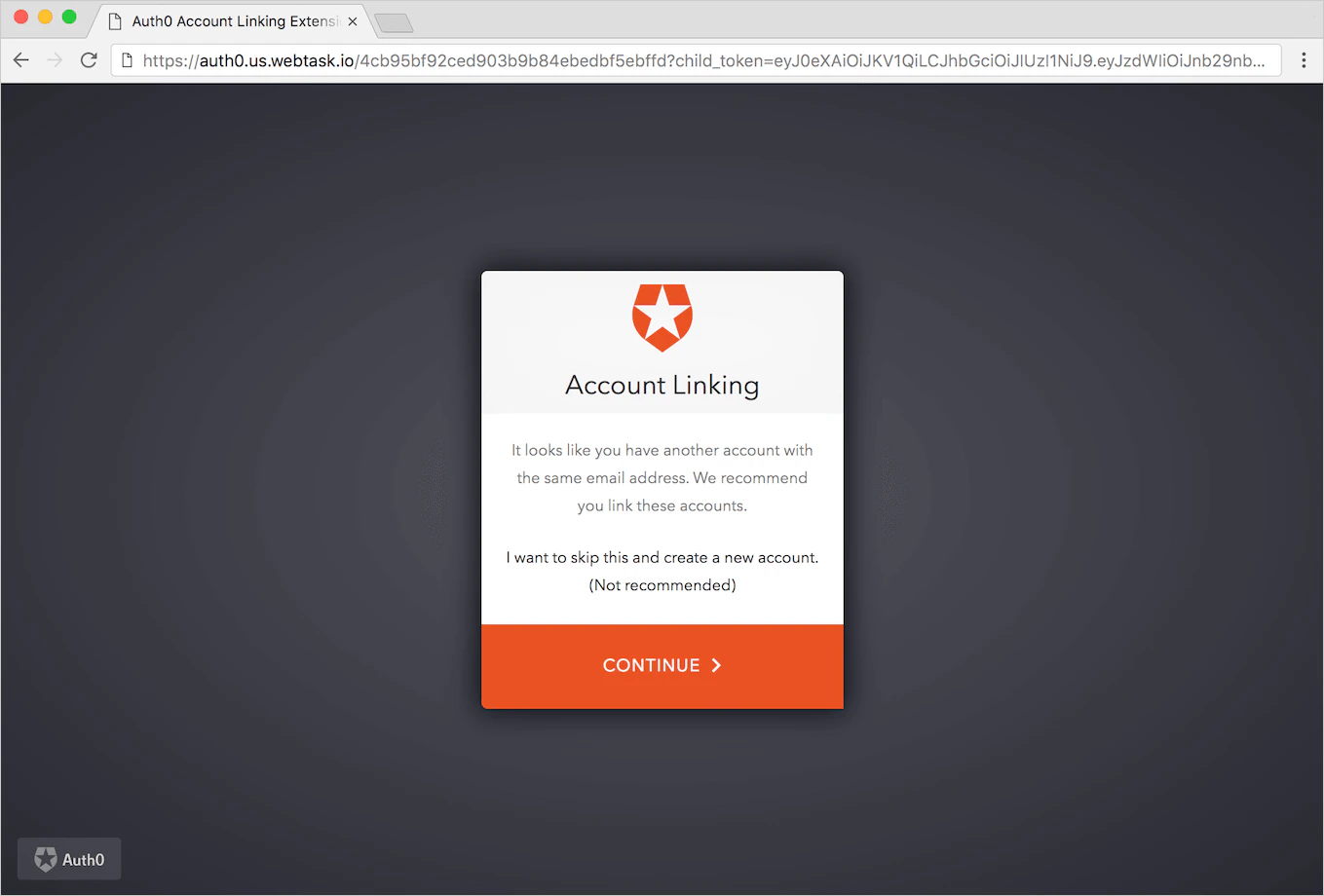
L’extension se déclenche après l’authentification lorsque l’adresse courriel de l’utilisateur qui s’est authentifié correspond à l’adresse courriel d’un compte d’utilisateur existant rattaché à un autre .Par exemple, si un utilisateur ouvre une session avec son compte Facebook en utilisant l’adresse courriel john@acme.com, puis s’authentifie plus tard avec Google en utilisant la même adresse courriel, une page semblable à la suivante s’affichera :
L’extension ne lie pas automatiquement les utilisateurs qui ont la même adresse courriel, même si ces adresses sont vérifiées, car des adresses courriel vérifiées ne suffisent pas à prouver que l’utilisateur peut actuellement s’authentifier aux deux comptes.Si l’utilisateur sélectionne Continue, il sera redirigé vers Facebook pour s’authentifier. Si l’utilisateur a déjà ouvert une session, Facebook le redirigera vers l’application et les comptes seront automatiquement liés. Sinon, il sera invité à s’authentifier à l’aide de ses identifiants Facebook. Une fois redirigé vers Auth0 par Facebook, le compte Facebook sera lié au compte Google. Ce processus garantit que l’utilisateur possède les identifiants nécessaires pour s’authentifier aux deux comptes, ce qui permet de lier les comptes de façon sûre et appropriée.
Accédez à Auth0 Dashboard > Extensions, puis sélectionnez Auth0 Account Link. La fenêtre Install Extension s’ouvre.L’extension créera une nouvelle application nommée auth0-account-link pour un usage interne, ainsi qu’une nouvelle règle pour rediriger les utilisateurs vers l’extension s’ils se connectent avec un nouveau compte dont l’adresse courriel correspond à un compte existant.
Si vous effectuez une rotation du client secret de l’application associée à l’extension Account Link, vous devez désinstaller l’extension, la réinstaller et la reconfigurer avec le nouveau secret de l’application.
Pour faire un test, créez une Single Page Application React d’exemple à l’aide de ce projet.Ouvrez le fichier auth_config.json dans votre éditeur de texte et mettez à jour le domaine et le client_id avec vos renseignements.Ajoutez http://localhost:3000 dans les champs “Allowed Callback URLs”, “Allowed Logout URLs” et “Allowed Web Origins”.Connectez-vous à http://localhost:3000 et sélectionnez une connexion. Entrez une adresse courriel déjà associée à un utilisateur vérifié avec un autre type de connexion.Pour lier le compte, sélectionnez Continue.Une fois connecté, consultez les détails de l’utilisateur dans le , et vous verrez que les comptes d’utilisateur sont liés.
Nous vous recommandons de remplacer le nom de l’application par défaut utilisée pour l’extension par un nom descriptif et facile à comprendre pour vos clients, comme Account Linking, puisqu’il s’affichera sur la page de connexion lorsqu’ils s’authentifieront à leur compte principal.
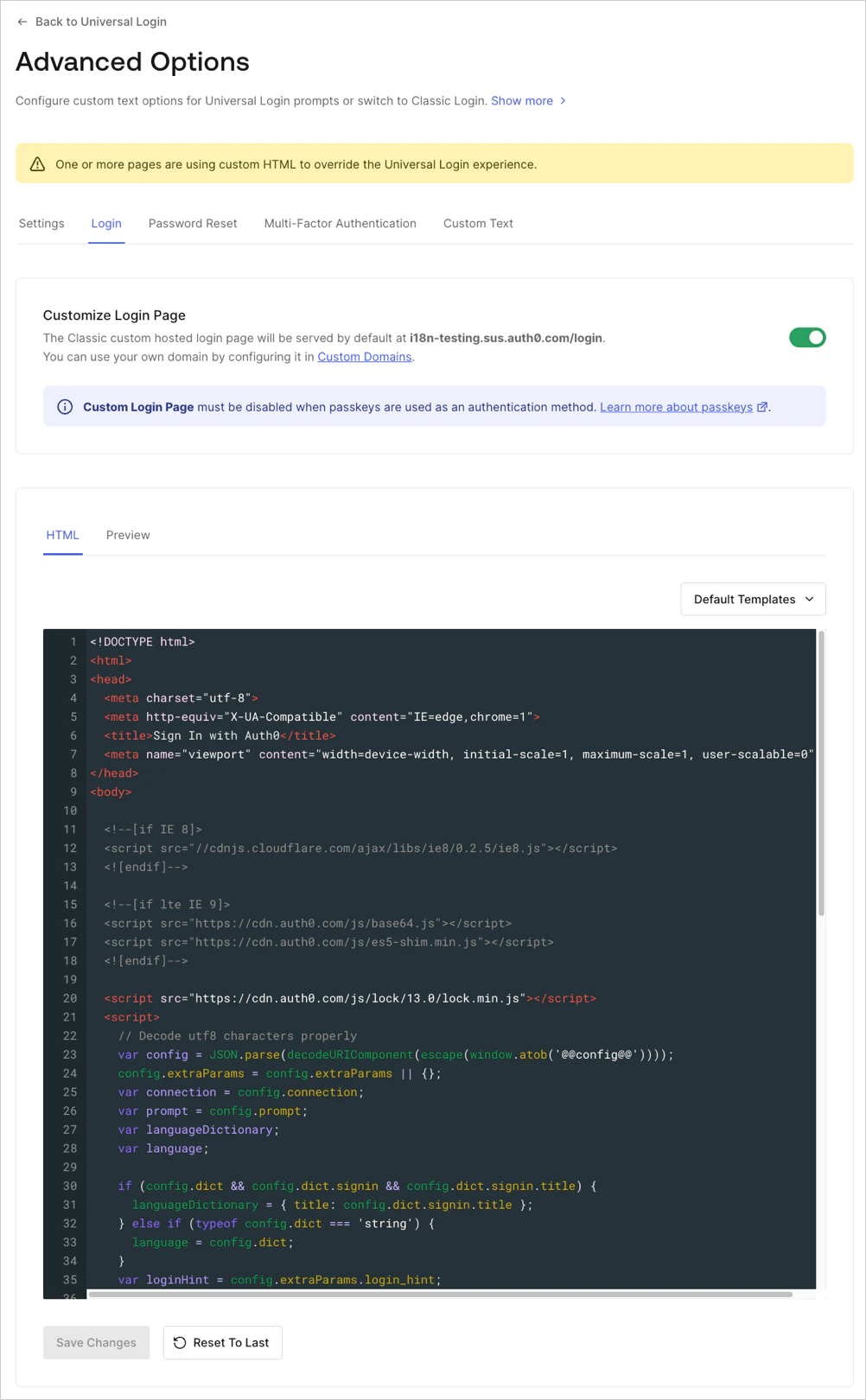
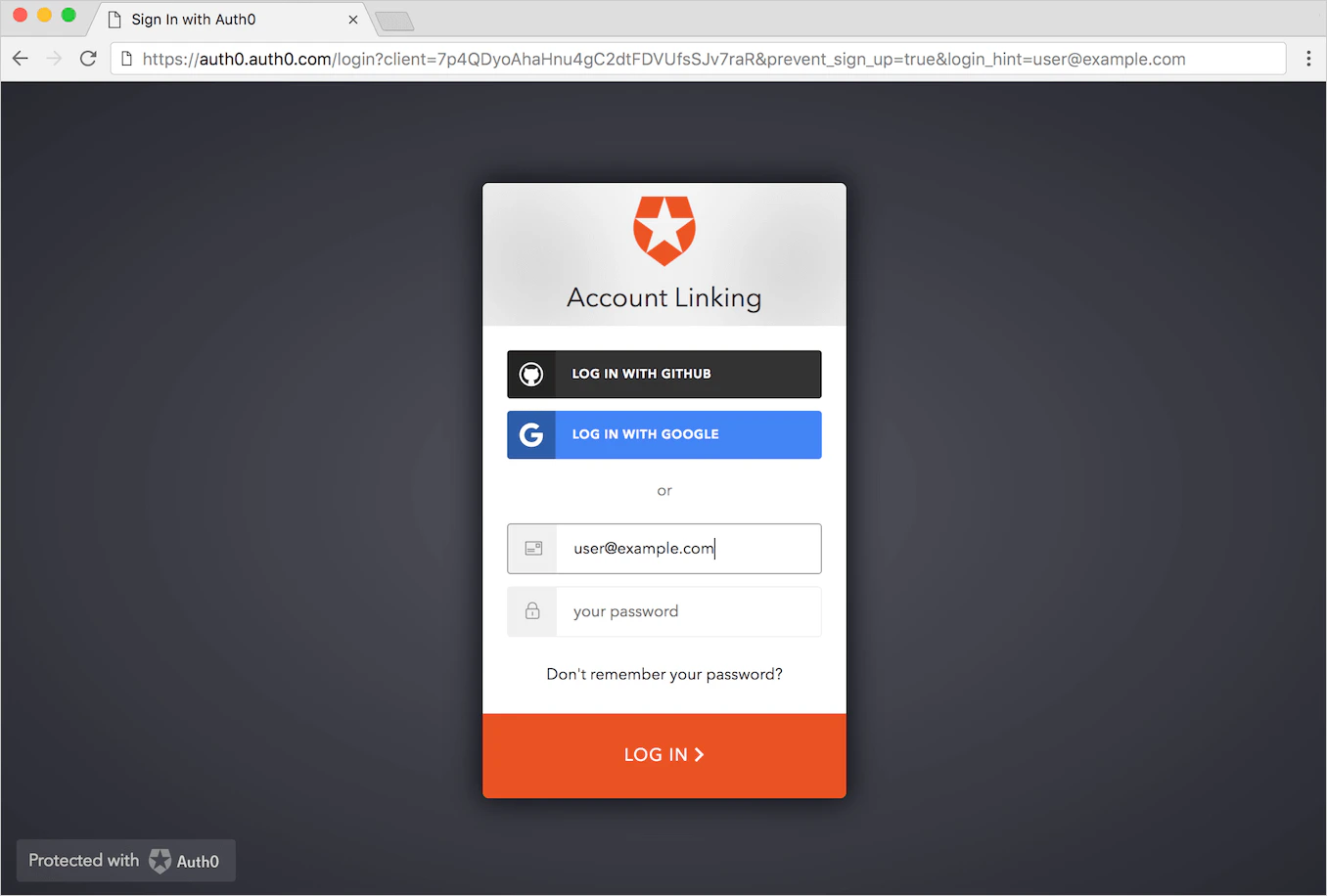
Par défaut, le d’Auth0 permet à l’utilisateur à la fois de se connecter et de s’inscrire, comme on s’y attendrait. Toutefois, lorsque la liaison de comptes vous demande d’authentifier votre compte principal afin de le lier au nouveau compte, offrir une option d’inscription risque de semer la confusion chez les utilisateurs.Pour en savoir plus sur ce que vous pouvez faire avec Universal Login, consultez Auth0 Universal Login.Pour éviter cela, nous envoyons un paramètre de requête pour indiquer à la page de connexion qu’elle doit masquer l’option Sign Up. Toutefois, pour que ce paramètre de requête prenne effet, vous devez personnaliser la page de connexion.
Activez le commutateur Customize Login Page pour activer l’éditeur personnalisé ci-dessous. Dans l’éditeur, nous allons ajouter une nouvelle ligne à la configuration de Lock.
Au bas de l’objet qui configure le widget Lock, ajoutez la ligne suivante (après le paramètre closable) :
allowSignUp: !config.extraParams.prevent_sign_up,
Enregistrez vos modifications et essayez de lier un compte. Vous remarquerez que l’option Sign Up n’est plus affichée, ce qui évitera à vos utilisateurs toute confusion supplémentaire.
Le masquage du lien Signup n’est pas pris en charge dans l’expérience Universal Login.
Lors de l’installation (ou à tout moment par la suite en cliquant sur l’icône Settings de l’extension Account Link), vous pouvez ajouter l’URL d’une feuille de style personnalisée si vous souhaitez donner à la page de l’extension une apparence légèrement განსხვავente du thème par défaut.
Vous pouvez personnaliser votre page de connexion pour la liaison de comptes ainsi que votre widget à l’aide du panneau d’administration de l’extension.
Vous serez redirigé vers le site d’administration. Vous pourrez y modifier le code HTML de votre page hébergée et changer certains paramètres du widget de liaison de comptes, comme le titre, le logo, la couleur et la langue.
Ne supprimez pas {{ ExtensionCSS }}, {{ CustomCSS }}, {{ Auth0Widget }} ou {{ ExtensionScripts }} du code HTML du site. Sinon, l’extension n’affichera pas le widget de liaison de comptes.
Par défaut, la ligne 27 de la règle est :
issuer: auth0.domainVous devrez la remplacer par :
issuer: "myCustomDomain.com" Make Assurez-vous d’omettre la partie protocole de l’URL.


 Authentifier
 Gérer les utilisateurs
 Personnaliser
 Plateforme