

 Authentifier
 Gérer les utilisateurs
 Personnaliser
 Plateforme
Aperçu
- Configure un environnement de production dans Netlify, relié à votre tenant Auth0, en quelques clics seulement.
- Crée automatiquement une Application dans votre tenant Auth0, connectée à votre projet Netlify.
- Précharge vos identifiants Auth0 dans Netlify, ce qui vous permet d’éviter certaines étapes manuelles du processus.
Prérequis
- Un compte Netlify avec un projet que vous souhaitez intégrer. Consultez Créer votre compte Netlify pour créer un compte.
- Une application Web qui nécessite une authentification, comme une application React, Vue ou un site statique avec des fonctions sans serveur.
Ajouter une intégration Netlify
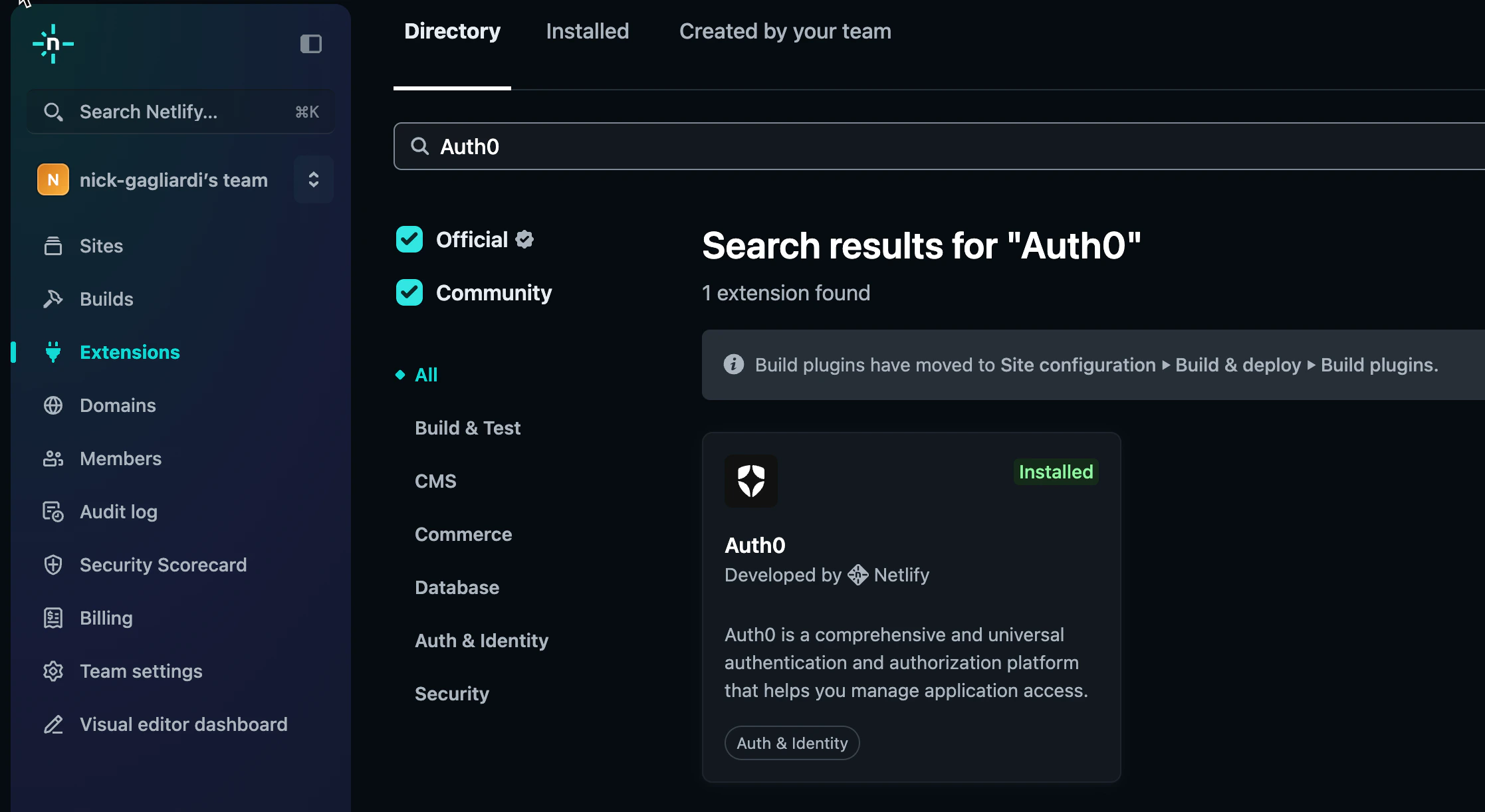
- Dans le tableau de bord Netlify, accédez à Extensions > Directory.
- Recherchez Auth0 et sélectionnez Install.
- Sélectionnez Install pour lancer l’installation dans votre portail d’intégration Auth0.
Connectez votre site
- Accédez à la Site Configuration du site que vous souhaitez connecter à Auth0.
- Dans la barre latérale, sélectionnez Auth0 sous Access & security.
-
Sélectionnez Link an Auth0 tenant et suivez les instructions pour connecter votre compte Auth0. Si vous n’avez pas encore de compte Auth0, vous pouvez vous inscrire à l’adresse https://auth0.com/signup.
-
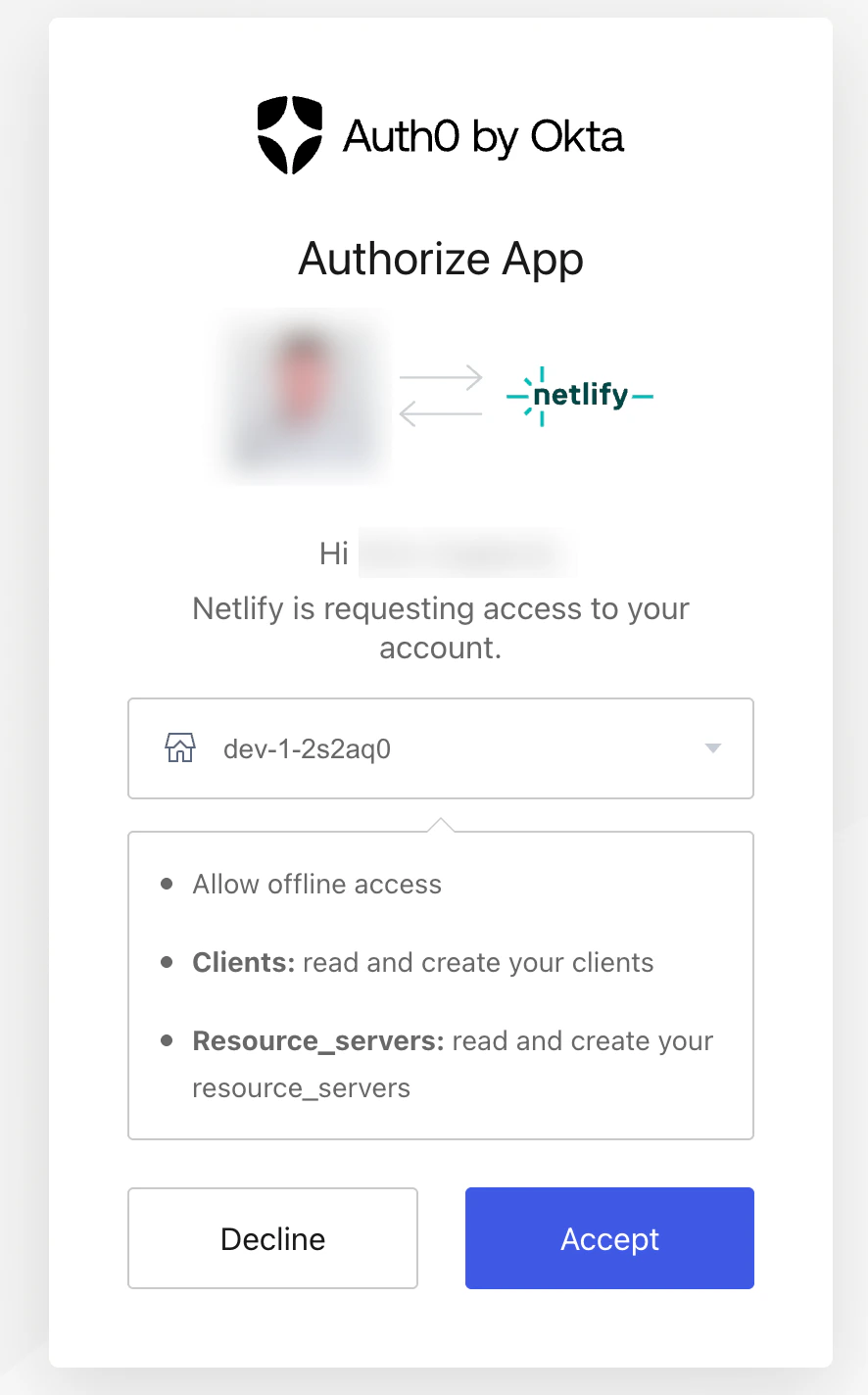
Sélectionnez votre tenant dans la liste déroulante, puis sélectionnez Accept pour autoriser votre compte.
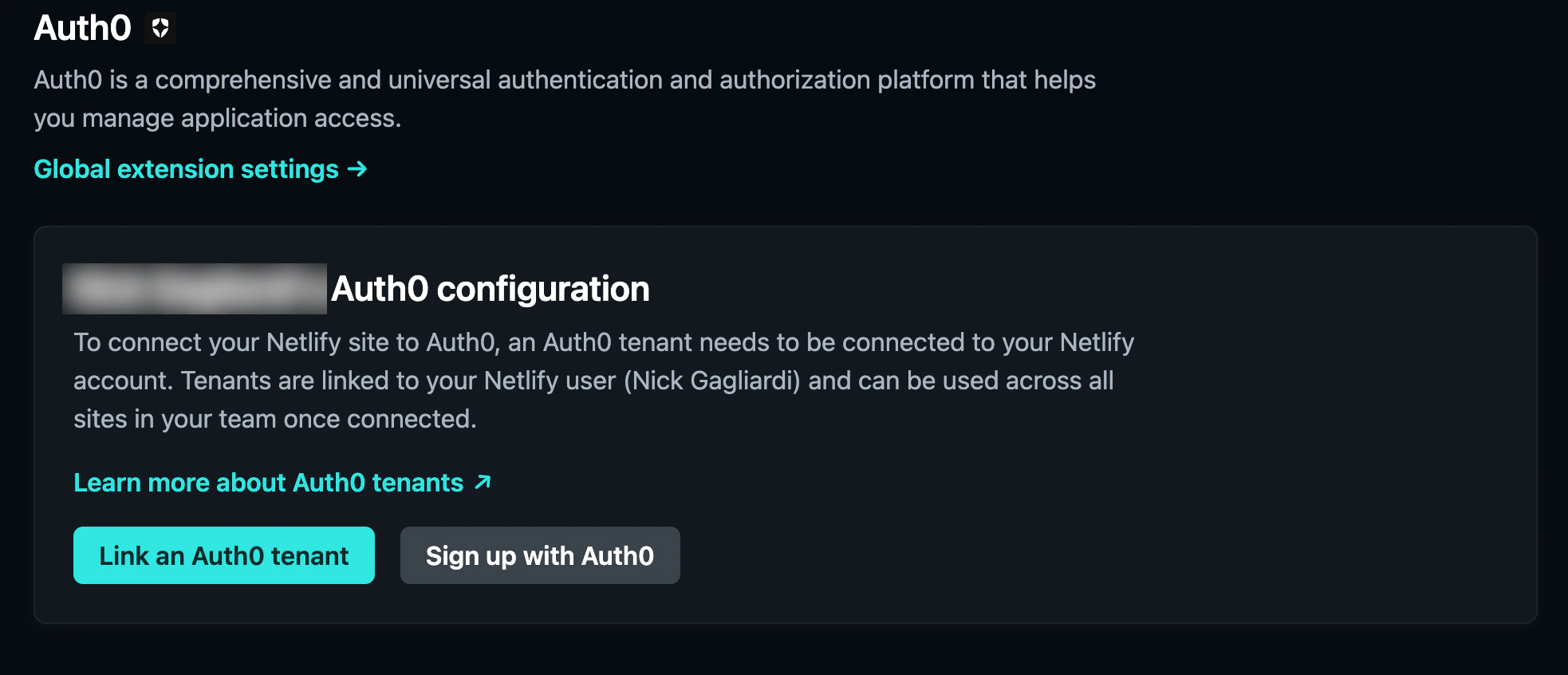
- Une fois votre tenant lié, sélectionnez Add tenant.
-
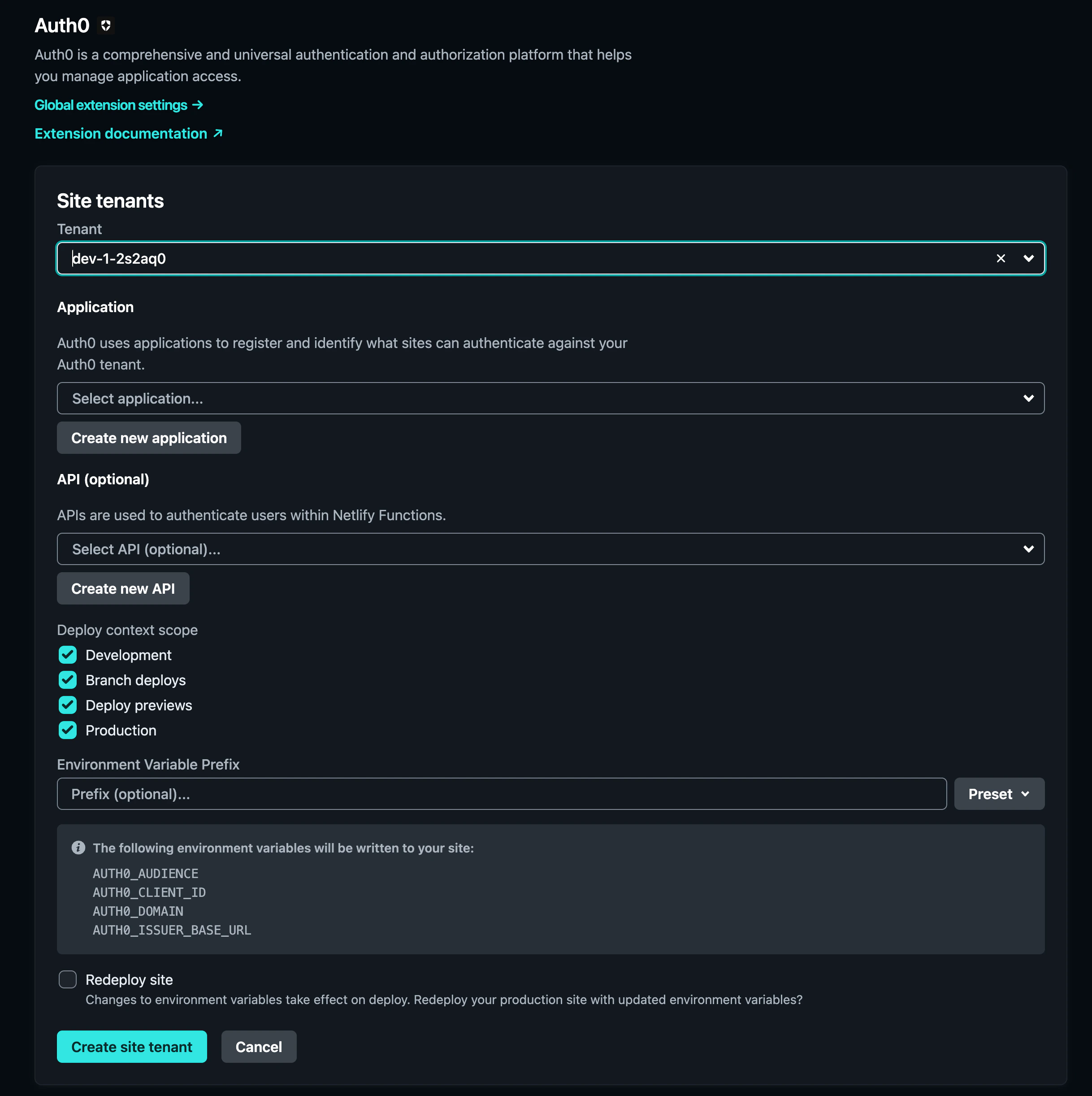
Remplissez les renseignements requis pour votre tenant et votre application, cochez la case Redeploy site, puis sélectionnez Create site tenant.
-
Vous devriez maintenant voir le tenant de site lié avec succès dans la configuration de votre site.
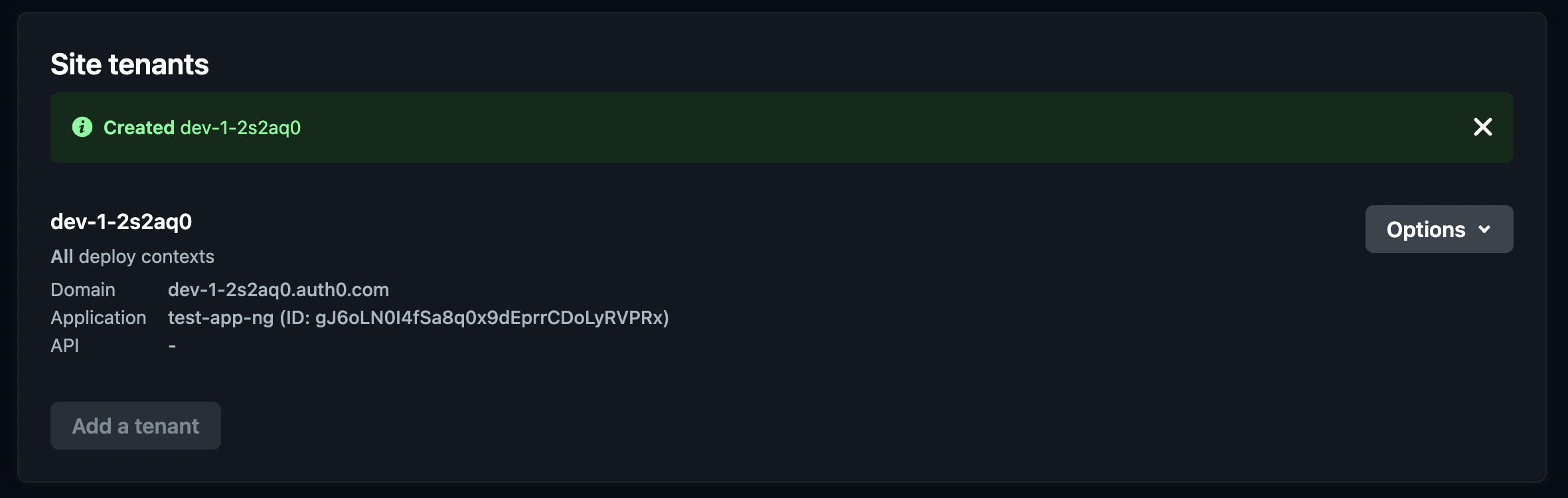
Vous devriez maintenant voir votre application cliente et votre API dans votre Auth0 Dashboard, sous Applications.
Configurer l’intégration
- Accédez à votre tableau de bord Netlify.
- Accédez à Site configuration > Environment variables.
-
Cliquez sur Add a variable, puis saisissez :
-
AUTH0_CLIENT_ID(votre Auth0 Client ID) -
AUTH0_DOMAIN(votre domaine Auth0)Ces variables, ainsi que tous les autres renseignements sur l’application, se trouvent dans votre Auth0 Dashboard, sous Applications > [Votre application] > Settings.
-
Renseigner un fichier de configuration
- Accédez à votre tableau de bord Netlify.
- Allez à Site configuration > Build & deploy > Build settings.
-
Modifiez la Build command pour y inclure un script shell avant de lancer le build :
auth_config.json et le renseigne à l’aide des variables d’environnement AUTH0_CLIENT_ID et AUTH0_DOMAIN définies ci-dessus, afin que l’application dispose des bons paramètres Auth0 dans l’environnement d’exécution.
Gérer l’intégration
- Accédez à l’Auth0 Dashboard.
- Sélectionnez Applications > Applications > [Votre application Netlify]
- Confirmez l’URI de l’application Netlify sous Settings > Application URIs.