

 Authentifier
 Gérer les utilisateurs
 Personnaliser
 Plateforme
Private Key JWT est offert aux clients du plan Enterprise. Pour passer à un forfait supérieur, consultez Auth0 pricing.
private_key_jwt ou permettre à des applications existantes d’utiliser des paires de clés asymétriques pour l’authentification.
Prérequis
Configurer Private Key JWT
- Auth0 Dashboard
- Management API
Vous pouvez utiliser l’Auth0 Dashboard pour créer une nouvelle application et configurer les identifiants, ou mettre à jour une application existante.Nous vous recommandons de stocker de façon sécuritaire le paramètre Configurer une nouvelle application pour
client_secret actuel avant de définir la méthode d’authentification de votre application sur Private Key JWT. Le paramètre client_secret sera masqué une fois la configuration de Private Key JWT terminée.Configurer une nouvelle application pour private_key_jwt
- Accédez à Auth0 Dashboard > Applications > Application.
- Sélectionnez Create Application.
- Choisissez votre type d’application.
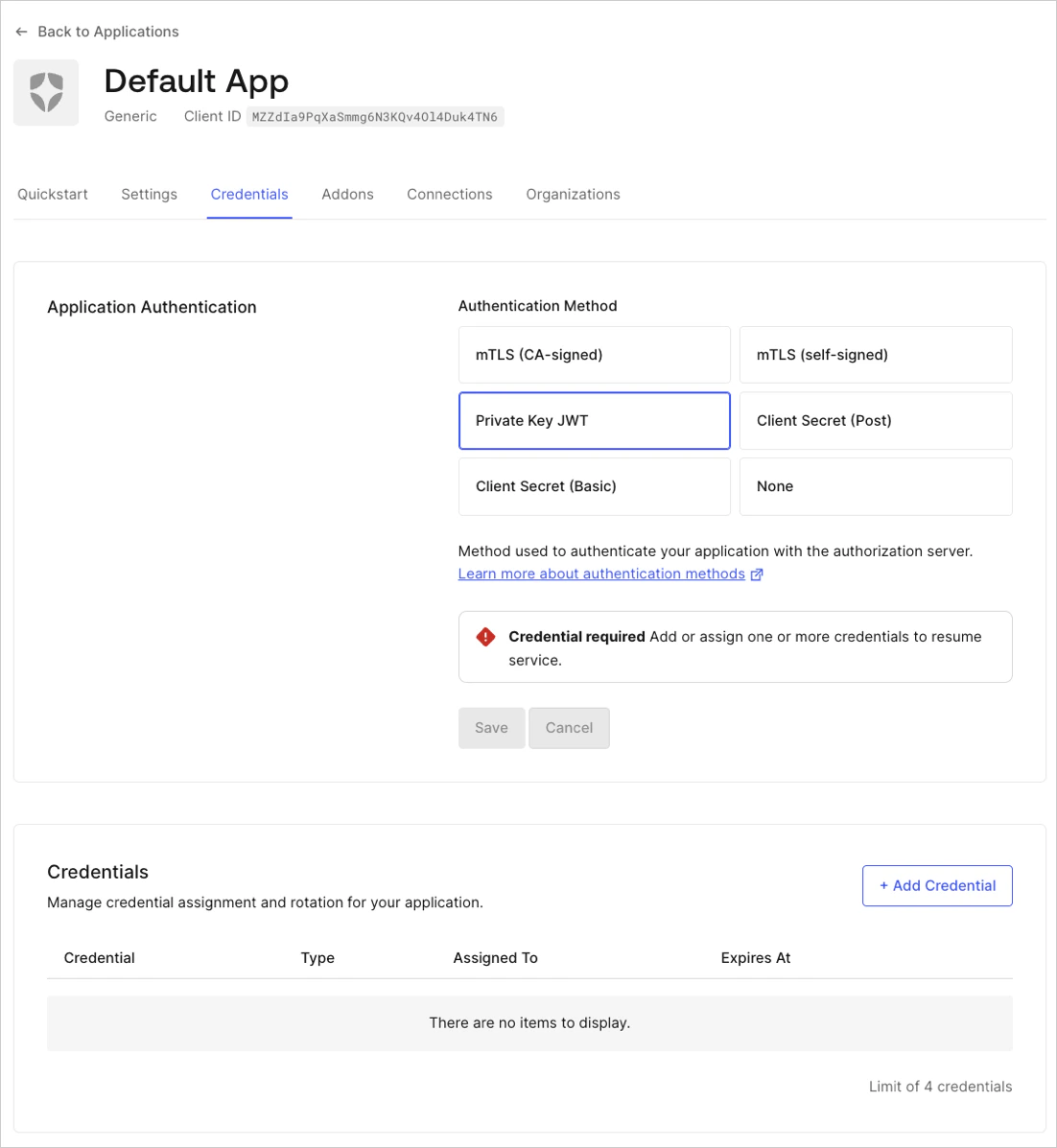
- Dans les paramètres de l’application, sélectionnez l’onglet Credentials.
-
Sous Authentication Methods, sélectionnez Private Key JWT.
-
Configurez les détails de l’identifiant :
- Saisissez un nom pour l’identifiant.
- Téléversez votre certificat au format PEM ou X.509.
- Sélectionnez l’algorithme utilisé pour signer les assertions.
- Facultatif : activez une date d’expiration personnalisée. Sélectionnez Set an explicit expiry date for this Credential et définissez une date ultérieure.
- Sélectionnez Add Credential.
Configurer une application existante
- Accédez à Auth0 Dashboard > Applications.
- Sélectionnez l’application que vous souhaitez mettre à jour.
- Sélectionnez l’onglet Credentials.
- Choisissez Private Key JWT.
-
Configurez les détails de l’identifiant :
- Saisissez un nom pour l’identifiant.
- Téléversez votre certificat au format PEM ou X.509.
- Sélectionnez l’algorithme utilisé pour signer les assertions.
- Facultatif : activez une date d’expiration personnalisée. Sélectionnez Set an explicit expiry date for this Credential et définissez une date ultérieure.
- Sélectionnez Add Credential.
Configurer une application pour utiliser l’authentification Client Secret
- Accédez à Auth0 Dashboard > Applications > Applications et sélectionnez l’application que vous souhaitez mettre à jour.
- Sélectionnez l’onglet Credentials.
- Choisissez Client Secret (Post) ou Client Secret (Basic).
- Sélectionnez Save.
Mettre à jour l’expiration d’un identifiant
Vous pouvez mettre à jour la date d’expiration d’un identifiant existant dans l’Auth0 Dashboard.- Accédez à Auth0 Dashboard > Applications > Applications et sélectionnez l’application que vous souhaitez mettre à jour.
- Sélectionnez l’onglet Credentials.
-
Choisissez l’identifiant que vous souhaitez mettre à jour et sélectionnez Edit Credential.
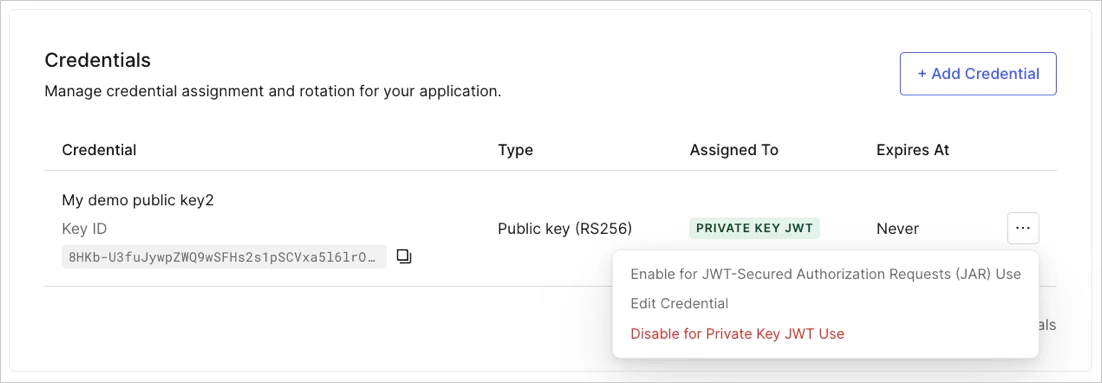
- Sélectionnez Set an explicit expiry date for this Credential et définissez une date ultérieure.
- Sélectionnez Update Credential.