

 Authentifier
 Gérer les utilisateurs
 Personnaliser
 Plateforme
Auth0 recommande les facteurs WebAuthn comme méthodes d’authentification les plus sécuritaires et les plus conviviales. Pour en savoir plus, consultez Authentification FIDO avec WebAuthn.
Supprimer ou modifier un facteur MFA dans le Dashboard
Vous ne pouvez pas ajouter un facteur Device Biometrics (comme la Touch Bar d’un MacBook, Windows Hello, Touch ID ou Face ID sur iOS, ou la reconnaissance faciale ou par empreinte digitale sur Android) depuis le Dashboard. Pour savoir comment ajouter un facteur d’authentification Device Biometrics, consultez Ajouter l’authentification multifacteur pour les utilisateurs du Dashboard.
-
Dans le coin supérieur droit du Dashboard, cliquez sur votre nom d’utilisateur, puis sur Votre profil.
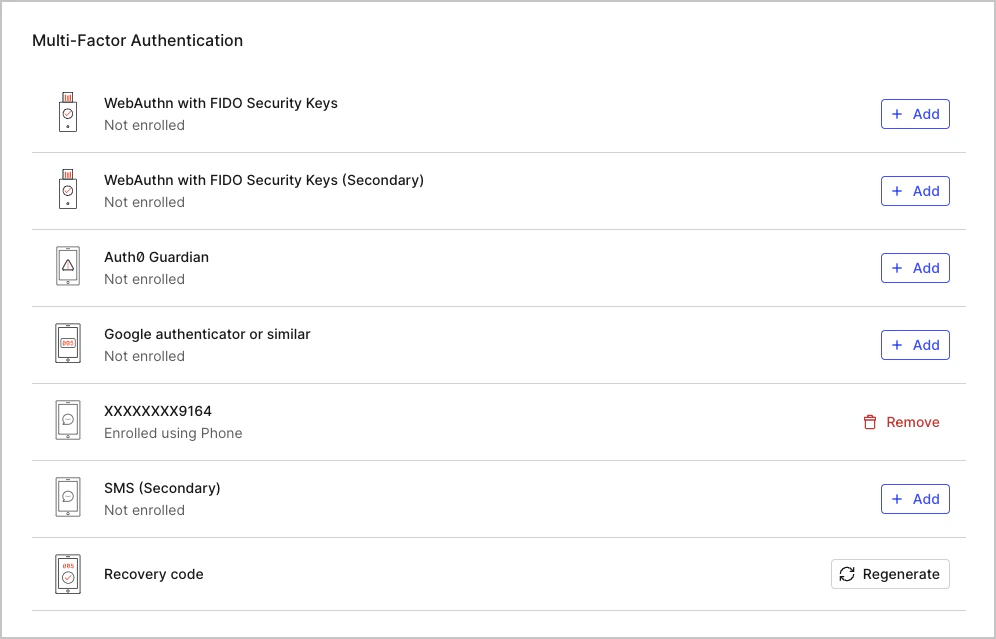
- Repérez le nouveau facteur d’authentification que vous souhaitez utiliser et cliquez sur + AJOUTER dans cette ligne. Suivez les instructions à l’écran pour terminer l’inscription.
- Toujours dans Votre profil, repérez le facteur d’authentification que vous ne voulez plus utiliser et cliquez sur SUPPRIMER.
- Cliquez sur Oui pour confirmer la suppression.
- Auth0 vous demande de vous authentifier avec vos facteurs actuels (les anciens). Une fois l’authentification réussie, Auth0 supprime le facteur.
Supprimer ou remplacer un facteur MFA perdu
- Essayez de vous connecter au Dashboard. Auth0 vous demande de vous authentifier à l’aide de vos facteurs actuels.
- Lorsque Auth0 vous demande l’appareil ou les identifiants que vous avez perdus, cliquez sur Essayer une autre méthode.
- Dans la boîte Other Methods, cliquez sur une autre méthode pour vous authentifier.
- Connectez-vous pour accéder au Dashboard.
-
Dans le coin supérieur droit du Dashboard, cliquez sur votre nom d’utilisateur, puis sur Votre profil.
- Repérez la méthode d’authentification que vous ne pouvez plus utiliser et cliquez sur SUPPRIMER.
- Cliquez sur Oui pour confirmer la suppression.
- Auth0 vous demande de nouveau de vous authentifier à l’aide de vos facteurs actuels. Répétez les étapes 2 à 4 pour vérifier votre identité. Auth0 supprime le facteur perdu.