

 Authentifier
 Gérer les utilisateurs
 Personnaliser
 Plateforme
Utiliser le Dashboard
Paramètres du tenant
-
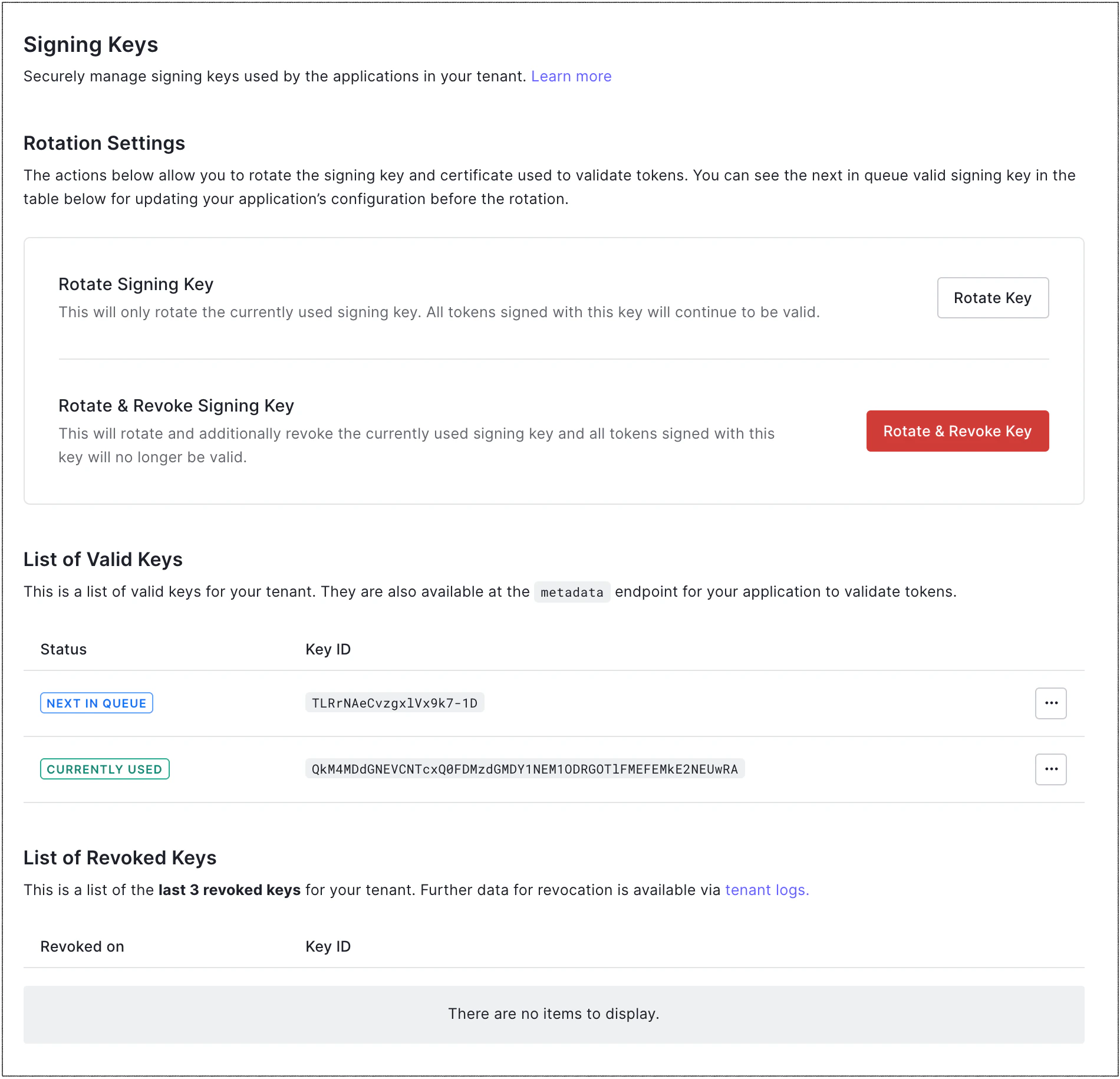
Accédez à Dashboard > Settings > Signing Keys.
-
Dans la section Rotation Settings, repérez List of Valid Keys et List of Revoked Keys.
- La section List of Valid Keys affiche la clé de signature actuellement utilisée par votre tenant, ainsi que la prochaine clé de signature qui sera attribuée si vous décidez de faire la rotation de vos clés de signature. Si vous avez déjà effectué une rotation de clés de signature, cette section affiche aussi les clés utilisées précédemment.
- La section List of Revoked Keys affiche les trois dernières clés révoquées de votre tenant.
Paramètres de l’application
Si vous utilisez l’algorithme de signature RS256
- Accédez à Dashboard > Applications, puis sélectionnez le nom de l’application à afficher.
- Faites défiler jusqu’au bas de l’onglet Settings, puis sélectionnez Advanced Settings.
-
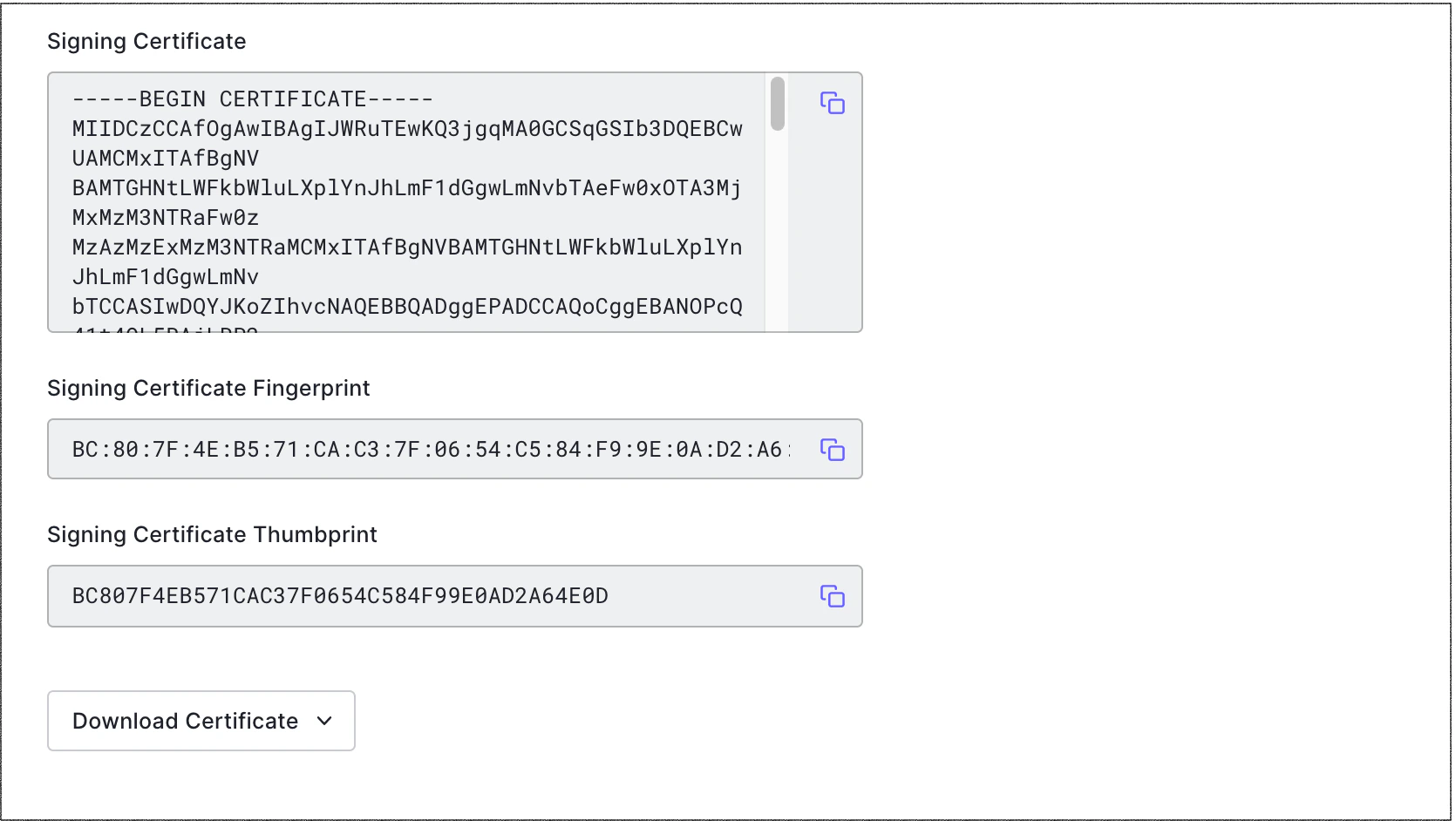
Accédez à l’onglet Certificates et repérez le champ Signing Certificate.
Si vous utilisez l’algorithme de signature HS256
- Accédez à Dashboard > Applications, puis sélectionnez le nom de l’application pour l’afficher.
-
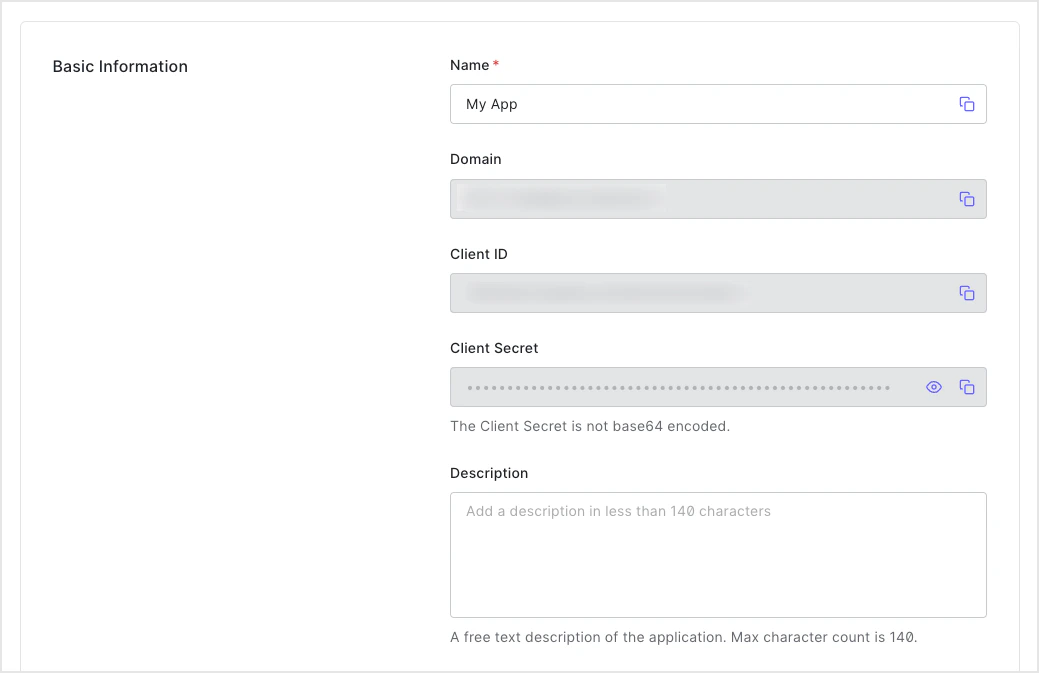
Sous Basic Information, repérez le champ Client Secret, qui contient le secret client.
Utiliser l’API Management
Obtenir toutes les clés de signature
GET à le point de terminaison /signing_keys/get_signing_keys. Assurez-vous de remplacer la valeur de l’espace réservé {yourMgmtApiAccessToken} par votre jeton d’accès pour la Management API.
Obtenir une clé de signature
GET au point de terminaison /signing_keys/get_signing_key. Assurez-vous de remplacer les valeurs d’espace réservé {yourKeyId} et {yourMgmtApiAccessToken} par l’ID de votre clé de signature et votre jeton d’accès pour la Management API, respectivement.