

 Authentifier
 Gérer les utilisateurs
 Personnaliser
 Plateforme
- Définir le comportement de l’organisation pour chaque API auquel vous devez accéder.
- Si l’application doit seulement accéder à certaines organisations, c’est-à-dire pas à toutes, Configurer l’accès machine à machine pour chaque API auquel vous devez accéder pour ces organisations précises.
Définir le comportement de l’organisation
Tableau du comportement de l’organisation
L’option Autoriser l’accès machine à machine à n’importe quelle organisation n’est pas offerte pour les applications tierces. Les applications tierces exigent toujours une autorisation client explicite pour chaque organisation. Pour en savoir plus, consultez Activer l’accès d’une application tierce à une organisation.
Définir le comportement de l’organisation pour une application
- Auth0 Dashboard
- Management API
Pour une application machine à machine, définissez le comportement de l’organisation dans l’Auth0 Dashboard :
- Accédez à Auth0 Dashboard > Applications, puis sélectionnez l’application pour laquelle vous voulez configurer Organizations.
- Sélectionnez l’onglet APIs et développez les détails de
client_grantpour l’API à laquelle vous souhaitez configurer l’accès. - Configurez les paramètres appropriés comme indiqué dans le tableau du comportement de l’organisation.
- Sélectionnez Save.
- Accédez à Auth0 Dashboard > APIs, puis sélectionnez l’API pour laquelle vous voulez configurer l’accès à Organizations.
- Sélectionnez l’onglet Machine-to-Machine Applications. Il affiche toutes les applications, et pas seulement les applications machine à machine. Repérez votre application.
- Pour autoriser l’accès, sélectionnez la bascule de votre application. Ensuite, sélectionnez votre application pour afficher les détails de configuration.
- Configurez les paramètres appropriés comme indiqué dans le tableau du comportement de l’organisation.
- Sélectionnez Save.
Définir l’organisation par défaut
organization requis au point de terminaison /oauth/token. Pour ces clients, vous pouvez définir une organisation par défaut qui s’applique automatiquement à toute requête Client Credentials provenant de l’application lorsque none est spécifié et que la prise en charge des organisations est required par l’API.
L’organisation par défaut s’applique lorsque
organization_usage=require pour l’API (c.-à-d. l’audience cible).Tableau de définition de l’organisation par défaut
Définir l’organisation par défaut pour une application
- Auth0 Dashboard
- Management API
Pour activer une organisation par défaut pour une application dans l’Auth0 Dashboard :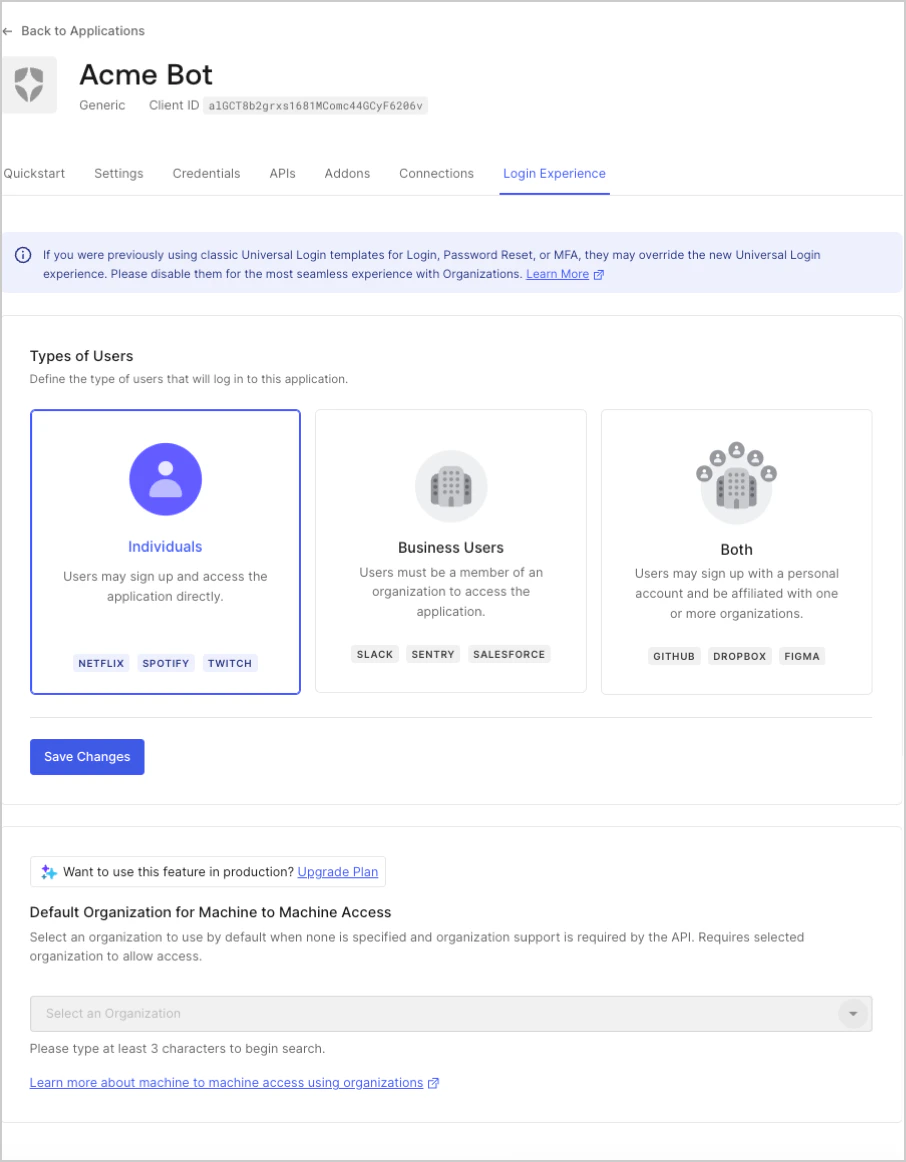
- Accédez à Auth0 Dashboard > Applications, puis sélectionnez l’application que vous souhaitez configurer.
- Sélectionnez l’onglet Organizations.
- Configurez les paramètres appropriés comme expliqué dans le tableau de définition de l’organisation par défaut.
- Sélectionnez Save.