

 Authentifier
 Gérer les utilisateurs
 Personnaliser
 Plateforme
Avant de commencer
Assurez-vous d’avoir :
- Un Custom Domain configuré pour votre application dans votre tenant Auth0
- Auth0 CLI installé et authentifié.
- Une Action post-login
- Une session de tenant Auth0 utilisant la politique de sessions non persistantes
- (Facultatif) Configurer les valeurs de délai d’inactivité et de délai d’expiration absolu de la session
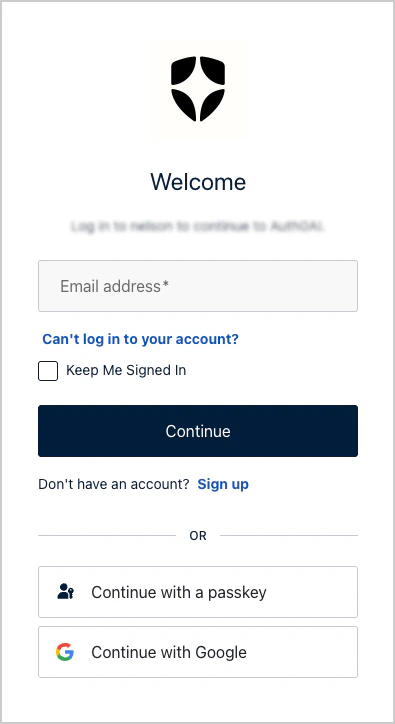
- Si la case Keep Me Signed In est cochée, une session persistante est créée et reste active même après la fermeture et la réouverture du navigateur.
- Si la case Keep Me Signed In n’est pas cochée, une session non persistante est créée et expire à la fermeture du navigateur.
- Une gestion des sessions de navigateur de type zéro confiance
- Une persistance minimale des sessions
- Des exceptions pour les appareils de confiance
1. Configurer une page Universal Login et ajouter une invite personnalisée
Facultatif : activer le modèle de page Universal Login
Cette étape n’est requise que si aucun modèle Universal Login n’est configuré dans votre tenant.
2. Ajouter une case à cocher Keep Me Signed In à l’aide d’Auth0 CLI
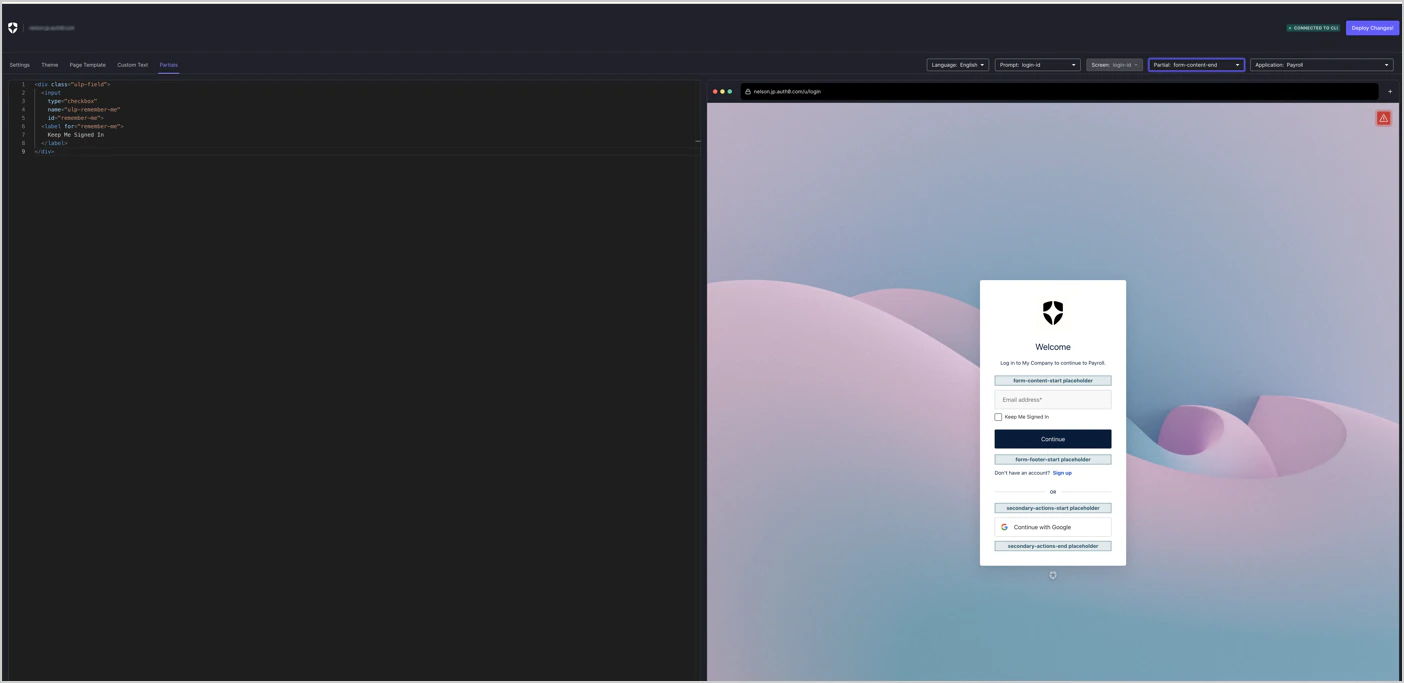
Ouvrez l’éditeur de personnalisation
- Ouvrez l’éditeur de personnalisation pour
login-idou l’écran de connexion, selon la configuration de votre tenant :
- Sélectionnez standard comme mode de rendu
Si vous ne savez pas si votre tenant utilise
login ou login-id, consultez la personnalisation des écrans d’invite d’Auth0.Configurer la case à cocher
-
Réglez Prompt sur :
login-id(oulogin) -
Réglez Screen sur :
login-id(oulogin) -
Réglez Partial sur :
form-content-end
Déployez vos modifications
Checkpoint
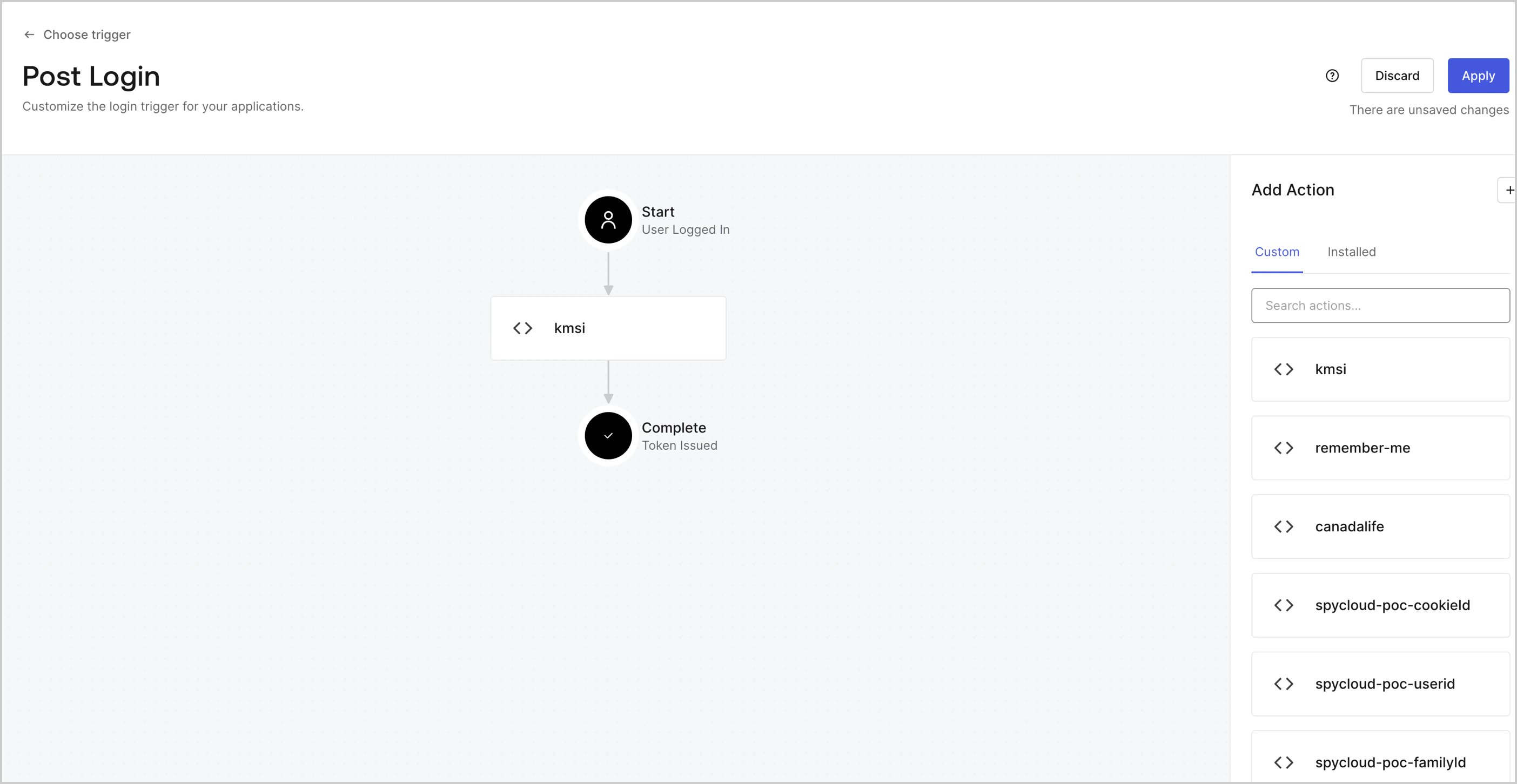
3. Créer une action post-login avec Auth0 CLI
set-session-persistence.js pour l’utiliser avec Auth0 CLI, puis ajoutez le code suivant :
set-session-persistence.js :
id :
Définir la durée de la session pour les appareils de confiance
setCookieMode() contrôle uniquement la façon dont le cookie de session est transmis au navigateur. Un cookie persistant reste en place après le redémarrage du navigateur, tandis qu’un cookie non persistant (de session) est supprimé à la fermeture du navigateur. Cela ne modifie pas l’expiration de la session côté serveur. Si vous voulez que les appareils de confiance aient une session plus longue, vous devez définir explicitement l’expiration à l’aide de api.session.setExpiresAt() ou de api.session.setIdleExpiresAt().api.session.setExpiresAt() ou api.session.setIdleExpiresAt() avec setCookieMode() :
4. Tester la mise en œuvre
-
Dans les logs du tenant, recherchez (types d’événements
soussa)-
cookie: { mode: "non-persistent" } -
cookie: { mode: "persistent" }
-
-
Recherchez
event.session.cookie.modedans vos Actions