

 Authentifier
 Gérer les utilisateurs
 Personnaliser
 Plateforme
Formats de fichiers pris en charge
- Nos fichiers d’exportation compatibles avec JSON sont au format NDJSON en raison de la grande taille des fichiers d’exportation.
-
Dans les fichiers d’exportation CSV, nous échappons les données de type String conformément aux normes de l’OWASP pour atténuer les risques d’injection CSV.
- Les guillemets doubles sont précédés d’un guillemet double.
- Chaque String est précédée d’une apostrophe.
- Chaque String est entourée de guillemets doubles.
Prérequis
- Auth0 Dashboard
- Management API
- Vous devez avoir l’un des rôles de membre du tenant suivants :
- Admin
- Editor - Users
- Dashboard Viewer - Users
1. Soumettre un job d’exportation d’utilisateurs
- Auth0 Dashboard
- Management API
Pour exporter des données utilisateur à l’aide du Auth0 Dashboard :
- Accédez à Dashboard > Gestion des utilisateurs > Utilisateurs.
- Dans le coin supérieur droit de la page, sélectionnez Importer/exporter des utilisateurs pour accéder à la page Importer/exporter des utilisateurs.
-
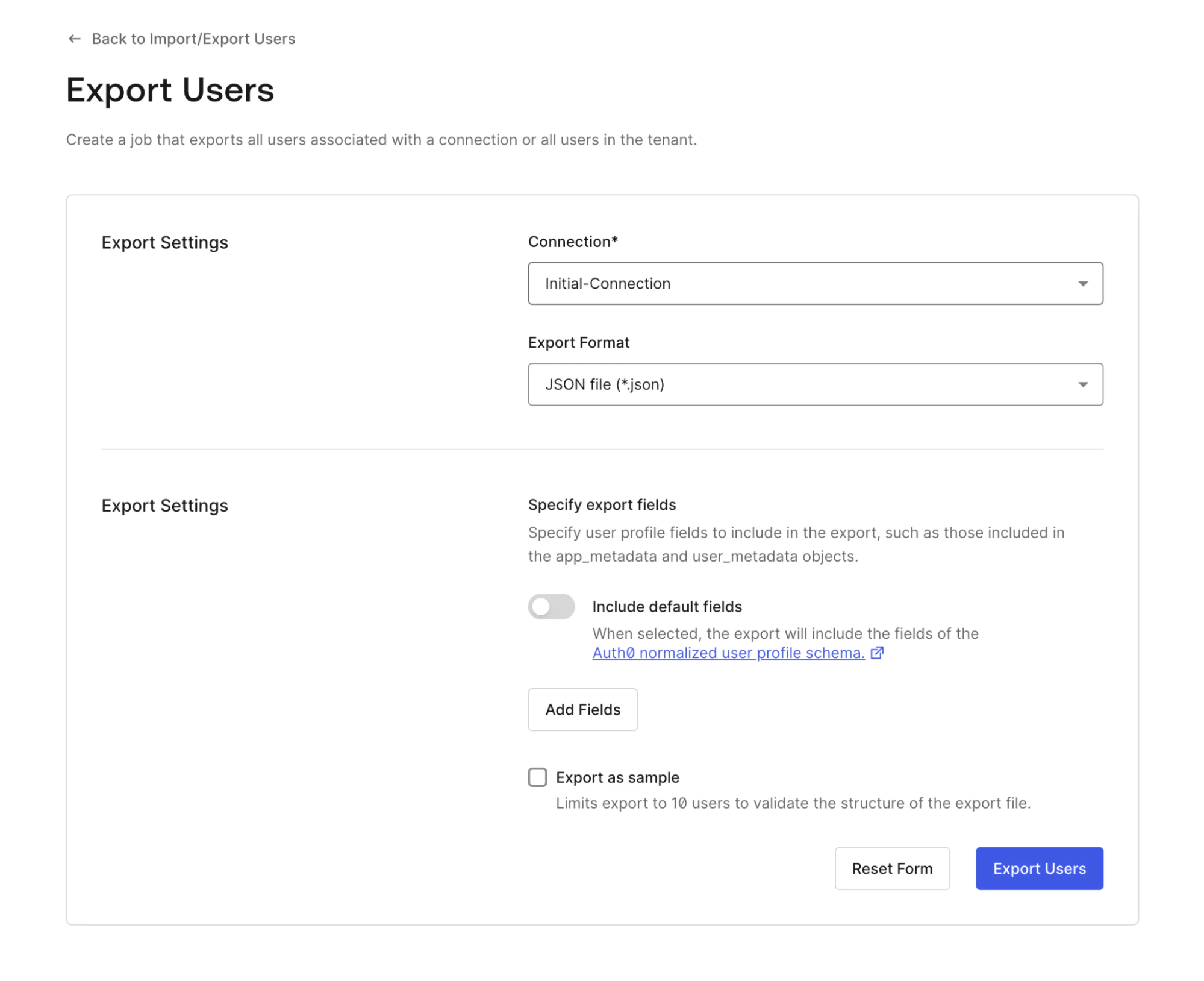
Sélectionnez Exporter les utilisateurs pour accéder à la page Exporter les utilisateurs.
-
Dans la section Paramètres d’exportation :
- Sous Connexion, ouvrez le menu déroulant et sélectionnez la connexion à la base de données à partir de laquelle vous souhaitez exporter les données utilisateur.
- Sous Format d’exportation, ouvrez le menu déroulant et sélectionnez le format souhaité pour les données (JSON ou CSV).
-
Dans la section Champs d’exportation, choisissez les champs à inclure dans l’exportation :
- Utilisez la bascule Inclure les champs par défaut pour ajouter les champs du schéma de profil utilisateur normalisé Auth0.
- Sélectionnez Ajouter des champs et entrez un attribut utilisateur et un nom de champ pour ajouter des champs précis.
- Facultativement, dans la section Champs d’exportation, cochez Exporter comme échantillon pour limiter l’exportation à 10 utilisateurs. Cela peut être utile pour valider la structure du fichier d’exportation.
- Pour soumettre le job, sélectionnez Exporter les utilisateurs.
2. Vérifier le statut d’un job et télécharger l’exportation
- Auth0 Dashboard
- Management API
Pour vérifier le statut d’un job :
- Accédez à Dashboard > User Management > Users.
- Dans le coin supérieur droit de la page, sélectionnez Import/Export Users pour accéder à la page Import/Export Users. Une fois que vous avez lancé au moins un job, cette page répertorie les jobs que vous avez soumis.
-
Pour chaque job, vous pouvez sélectionner :
- Check Status pour suivre la progression du job.
- Download export pour télécharger le résultat.
- More info pour consulter les erreurs ou les métadonnées du job.
Limites
- Toutes les données associées aux jobs sont automatiquement supprimées après 24 heures.
- Les exportations de données au format CSV sont limitées à 30 champs.
-
Les exportations de données au format CSV ne peuvent pas inclure
app_metadataouuser_metadatasous forme d’objets uniques. Indiquez plutôt explicitement les champs des objets de métadonnées ou exportez les données dans un format compatible avec JSON (qui permet d’exporter les métadonnées sous forme d’objets uniques) :Corps de la requête au format compatible avec JSONCorps de la requête au format CSV