

 Authentifier
 Gérer les utilisateurs
 Personnaliser
 Plateforme
Bot Detection est pris en charge uniquement pour les pages de connexion personnalisées hébergées par Auth0. Vous devrez peut-être communiquer avec votre représentant de compte pour activer cette fonctionnalité dans votre tenant.
Utiliser le modèle de page de connexion personnalisée
- Accédez à Dashboard > Branding > Universal Login et sélectionnez Classic.
- Cliquez sur l’onglet Login et activez le commutateur Customize Login Page s’il n’est pas déjà activé.
-
Repérez le menu déroulant Default Templates et sélectionnez Custom Login Form.
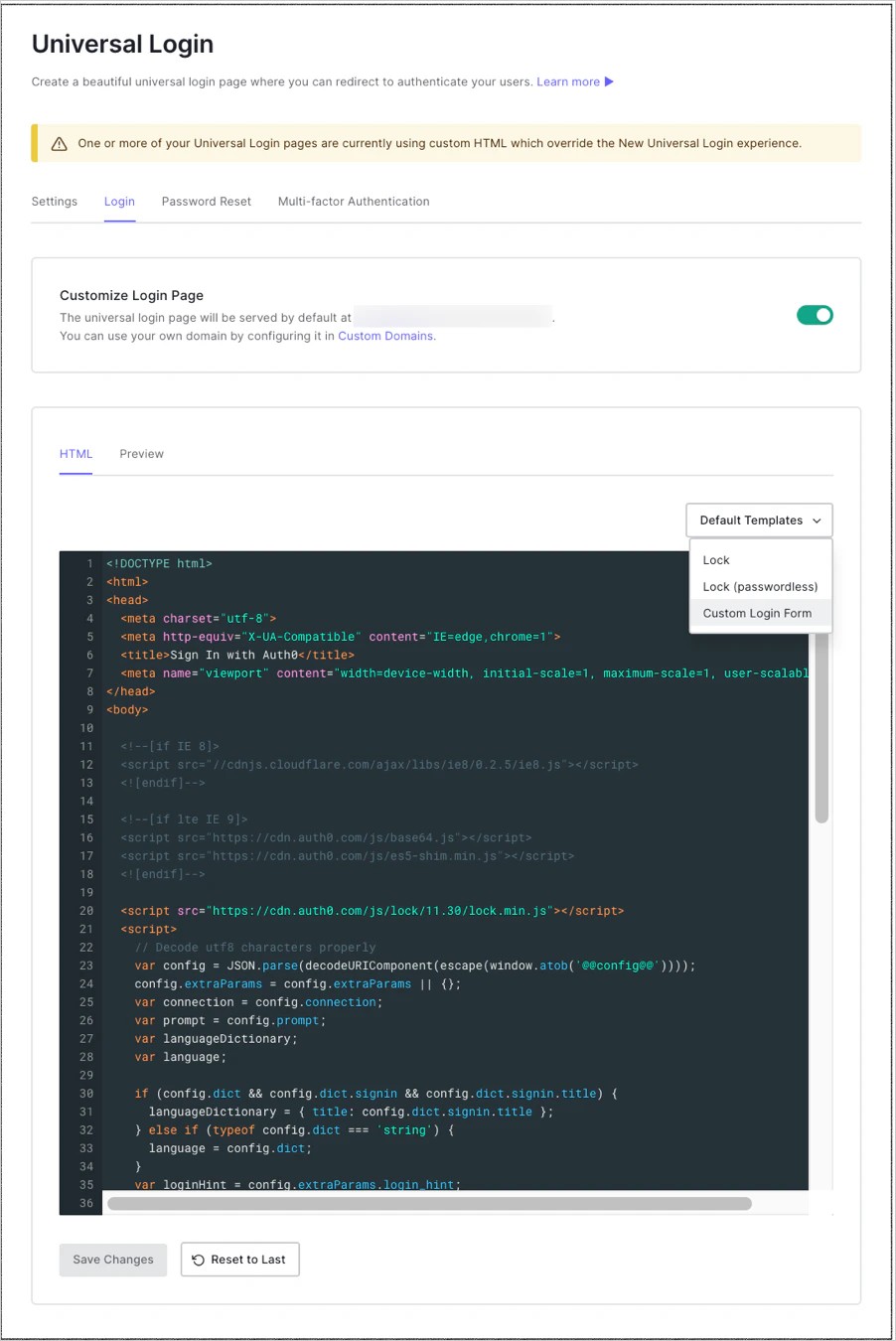
-
Utilisez le modèle fourni pour commencer à personnaliser votre page de connexion.
Nous recommandons d’utiliser un logiciel de contrôle de version pour gérer le code source de vos pages de connexion personnalisées. Pour en savoir plus, consultez Contrôle de version de la page de connexion Classic.
- Si vous n’utilisez pas de logiciel de contrôle de version, vous pouvez remplacer le modèle par votre code source directement dans le Dashboard.
- Sélectionnez Preview pour voir votre nouveau formulaire.
- Sélectionnez Save Changes.
Personnaliser le formulaire de connexion
9.28 ou ultérieure de la bibliothèque auth0.js.
<script src="https://cdn.auth0.com/js/auth0/9.28/auth0.min.js"></script>
-
Ajoutez un élément pour afficher le CAPTCHA sous votre champ de mot de passe et au-dessus de vos boutons d’inscription et de connexion. Par exemple :
<div class="captcha-container"></div> -
Initialisez les composants
loginCaptchaetsignupCaptchaaprès le constructeurWebAuth. -
Lorsque vous appelez la méthode
login, attribuez à la propriétécaptchala valeurloginCaptcha.getValue():Pour en savoir plus sur le paramètre de fonction de rappel (cb) de la méthodelogin, consultez la documentation WebAuth sur auth0.js. -
Lorsque vous appelez la méthode
signupAndLogin, attribuez à la propriétécaptchala valeursignupCaptcha.getValue():Pour en savoir plus sur le paramètre de fonction de rappel (cb) de la méthodesignupAndLogin, consultez la documentation WebAuth sur auth0.js. -
Rechargez les composants
loginCaptchaetsignupCaptchadans votre logique générale de gestion des erreurs.
Configurer les modèles CAPTCHA
renderCaptcha et renderSignupCaptcha, vous pouvez configurer le modèle pour chaque fournisseur CAPTCHA pris en charge à l’aide du paramètre options.
La propriété templates du paramètre options prend en charge les propriétés suivantes :
Pour en savoir plus sur les fonctions de modèle par défaut de chaque fournisseur, consultez auth0.js/src/web-auth/captcha.js sur Github.
Prise en charge des flux sans mot de passe
9.24 ou une version ultérieure de la bibliothèque auth0.js.
<script src="https://cdn.auth0.com/js/auth0/9.24/auth0.min.js"></script>
-
Ajoutez un élément pour afficher le CAPTCHA au-dessus du bouton de soumission. Si vous prenez aussi en charge une connexion par nom d’utilisateur et mot de passe, vous devez créer un élément distinct pour le CAPTCHA sans mot de passe. Par exemple :
<div class="passwordless-captcha-container"></div> -
Initialisez le composant CAPTCHA pour les flux sans mot de passe après le constructeur WebAuth.
-
Ajoutez la propriété captcha à la requête Passwordless, puis rechargez le composant CAPTCHA en cas d’erreur.