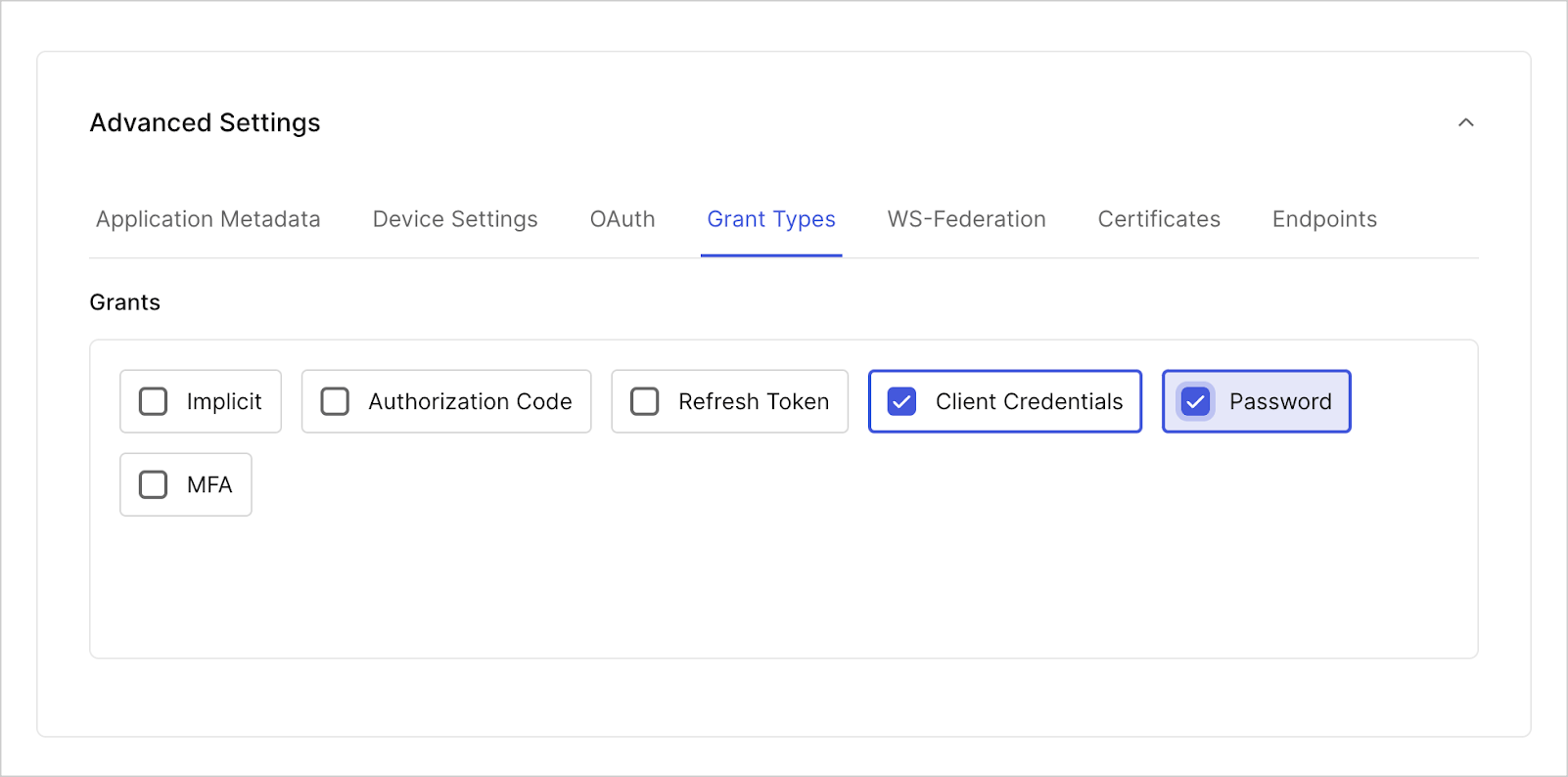
async function changePassword(user, newPassword, context, callback) {
  log(`Script started.`);
  log(`Requesting an Access Token from "${configuration.auth0_domain}".`);
  let accessToken = await getAccessToken();
  if (!accessToken.access_token) return log(`Failed to get an Access Token from "${configuration.auth0_domain}".`, true);
  accessToken = accessToken.access_token;
  log(`The Access Token is available. Searching for user "${user}" in "${configuration.source_database}" database.`);
  user = user.toLowerCase();
  const searchQuery = encodeURI(`identities.connection:"${configuration.source_database}"+AND+(email:${user} OR username:${user})`);
  var options = {
    method: `GET`,
    url: `https://${configuration.auth0_domain}/api/v2/users?q=${searchQuery}`,
    headers: {
      Authorization: `Bearer ${accessToken}`,
    }
  };
  request(options, function (error, response) {
    if (error) return log(`Cannot connect to "${configuration.source_database}" database.`, true);
    let search_results = JSON.parse(response.body);
    if (search_results.length > 0) {
      log(`A user "${user}" is found in "${configuration.source_database}" database.`);
      const user_id = search_results[0].user_id.toString();
      log(`Attempting to change password for user "${user_id}" in "${configuration.source_database}" database.`);
      const options = {
        method: `PATCH`,
        url: `https://${configuration.auth0_domain}/api/v2/users/${user_id}`,
        headers: {
          Authorization: `Bearer ${accessToken}`,
          "Content-Type": `application/x-www-form-urlencoded`
        },
        form: {
          password: newPassword,
        },
        json: true
      };
      request(options, function (error, response) {
        if (error) return log(`Cannot connect to "${configuration.source_database}" database.`, true);
        switch (response.statusCode) {
          case 200:
            log(`The user "${user}" password successfully changed in "${configuration.source_database}" database.`);
            return callback(null, true);
          default:
            return log(`Failed to change password for "${user}"  in "${configuration.source_database}" database. Error: "${response.statusCode}, ${response.body.message}"`, true);
        }
      });
    } else {
      log(`A user "${user}" is not found in "${configuration.source_database}" database. Unable to change password.`, true);
    }
  });
  /* -- OBTENER TOKEN DE ACCESO VÍA CREDENCIALES DE CLIENTE -- */
  async function getAccessToken() {
    var options = {
      method: `POST`,
      url: `https://${configuration.auth0_domain}/oauth/token`,
      headers: {
        "Content-Type": `application/x-www-form-urlencoded`,
      },
      form: {
        grant_type: `client_credentials`,
        client_id: configuration.client_id,
        client_secret: configuration.client_secret,
        audience: `https://${configuration.auth0_domain}/api/v2/`
      },
      json: true
    };
    return new Promise(function (resolve) {
      request(options, function (error, response) {
        resolve(error || response.body);
      });
    });
  }
  /* -- REGISTRO -- */
  function log(message, error = false) {
    const script_name = `CHANGE PASSWORD`;
    const error_label = error ? `(ERROR)` : ``;
    const return_message = `${script_name}: ${error_label} ${message}`;
    console.log(return_message);
    if (error) return callback(new Error(return_message));
  }
}


 Autenticar
 Administrar usuarios
 Personalizar
 Auth0 AI
 Plataforma