

 Autenticar
 Administrar usuarios
 Personalizar
 Auth0 AI
 Plataforma
Si tiene Token Vault habilitado para su conexión, los tokens de acceso y de actualización ya no se almacenarán en el array
identities del usuario. En su lugar, se almacenarán en un conjunto seguro de tokens dentro de Token Vault. Para habilitar Token Vault, consulte Configure Token Vault.En este artículo se asume que ya configuró la conexión con el IdP que elija. Si no es así, vaya a Identity Providers Supported by Auth0, seleccione el IdP que desee y siga los pasos de configuración.
- Si su código se ejecuta en el backend, podemos asumir que su servidor es de confianza y puede almacenar secretos de forma segura (como verá, usamos un secreto en el escenario de backend). Si este es su caso, continúe en la sección de backend de este artículo.
- Si su código se ejecuta en el frontend (por ejemplo, si se trata de una SPA o de una aplicación nativa de escritorio o móvil), su aplicación no puede almacenar credenciales de forma segura y debe seguir un enfoque alternativo. En este caso, continúe en la sección de frontend de este artículo.
Desde el backend
- Obtén un Token de acceso que te permita llamar a la Auth0 Management API.
- Llama al endpoint Get Users by ID de la Auth0 Management API con el Token de acceso obtenido en el paso 1. Este endpoint devuelve el perfil completo del usuario, que contiene el Token de acceso del IdP.
- Extrae el Token de acceso del IdP de la respuesta y úsalo para llamar a la API del IdP.
Paso 1: Obtener un token
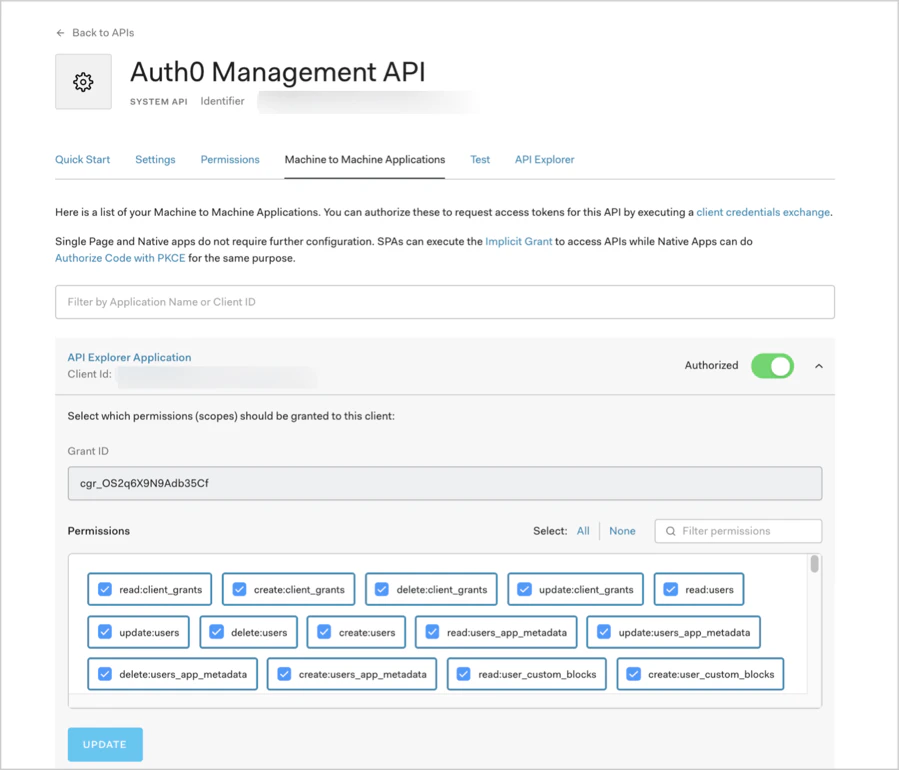
Crear una aplicación de prueba para la Management API
- Vaya a Auth0 Dashboard > Applications > APIs y seleccione la Auth0 Management API.
- Seleccione la vista API Explorer y haga clic en Create & Authorize a Test Application.
¿No ve el botón?
Si no ve este botón, significa que ya tiene al menos una aplicación autorizada para la Management API. En ese caso, puede actualizar los alcances de la aplicación existente y usarla, o crear una nueva siguiendo estos pasos:
- Vaya a Auth0 Dashboard > Applications > Applications y seleccione Create Application.
- Seleccione Machine to Machine Applications y luego Create.
- En el menú desplegable Select an API, seleccione
Auth0 Management API. - Habilite los alcances requeridos y seleccione Authorize.
- Seleccione la vista APIs y active el interruptor de Auth0 Management API.
Obtener el token de Management API
- En la Management API de Auth0 registrada, seleccione la vista Test.
- Elija su aplicación en el menú desplegable Application para rellenar automáticamente los fragmentos de código listos para usar con variables personalizadas.
- Elija el idioma que prefiera para el fragmento de código, cópielo y ejecútelo.
- Extraiga la propiedad
access_tokende la respuesta. Eso es lo que usará para acceder a la Management API.
¿Qué hacen los fragmentos de código?
Los fragmentos de código realizan una operación
POST al endpoint /oauth/token de la Authentication API de Auth0 mediante la concesión Client Credentials de OAuth 2.0. Esta es la concesión que usan los procesos de máquina a máquina para acceder a una API. Para obtener más información sobre este flujo, consulte Client Credentials Flow.Expiración del token
- Vaya a Auth0 Dashboard > Applications > APIs y seleccione la Auth0 Management API.
- Seleccione la vista Settings, busque el campo Token Expiration (Seconds), introduzca un nuevo valor y haga clic en Save. El valor máximo que puede establecer es de 2.592.000 segundos (30 días), aunque le recomendamos mantener el valor predeterminado.
Paso 2: Obtener el perfil completo del usuario
{userId}: ID del usuario para el que quieres invocar la API del IdP.{yourAccessToken}: Token de acceso que extrajiste en la sección anterior.
¿Dónde encuentro el ID del usuario?
- Para realizar pruebas, puedes encontrar un ID de usuario en Auth0 Dashboard > User Management > Users. Busca un usuario y copia el valor del campo user_id.
-
Para tu implementación, puedes extraer el ID del usuario del claim
subdel ID Token, o llamar al endpoint /userinfo de la Authentication API y extraerlo de la propiedaduser_idde la respuesta.
Paso 3: Extrae el Token de acceso del IdP
identities del usuario: user.identities[0].access_token.
Para ciertos Proveedores de identidad, Auth0 también almacenará un Token de actualización, que puedes usar para obtener un nuevo Token de acceso para el IdP. Esto funciona con: BitBucket, Google (OAuth 2.0), OAuth 2.0, SharePoint y Azure AD. Para obtener más información, consulta Tokens de acceso del Proveedor de identidad.
google-oauth2.
Para obtener más información sobre cómo solicitar alcances específicos para un token de acceso del Proveedor de identidad, consulte Agregar alcances/permisos para llamar a las API del Proveedor de identidad.
Desde el frontend
/oauth/token durante el primer paso del proceso de backend.
En su lugar, debe crear un proxy para su backend y exponerlo a su aplicación como una API.
Crear un proxy
Muéstrame cómo
Si no has implementado esto antes, puede que te resulte útil nuestro escenario de arquitectura Single-page Applications (SPA) with API. Cubre un caso diferente, pero explica cómo configurar Auth0, cómo llamar a una API desde una SPA y cómo implementar validaciones de la API. Incluye un ejemplo que usa Angular 2 y Node.js.También ofrecemos una variante de Mobile Applications with API (el ejemplo usa Android y Node.js).