

 Autenticar
 Administrar usuarios
 Personalizar
 Auth0 AI
 Plataforma
Para las aplicaciones
https://{yourDomain}/wsfed/{yourClientId}
Puedes encontrar todas las opciones disponibles para configurar WS-Fed en la sección de configuración avanzada de tu aplicación.
Debes configurar la , lo que puedes hacer mediante el siguiente endpoint de metadatos:
https://{yourDomain}/wsfed/FederationMetadata/2007-06/FederationMetadata.xml
También puedes usar el objeto samlConfiguration, disponible en Rules, para configurar los claims enviados en el token, así como otros ajustes de bajo nivel de WS-Fed y -P.
Al redirigir a tus usuarios a tu endpoint de WS-Fed, puedes usar los siguientes parámetros (opcionales):
A continuación, se muestra un ejemplo de cómo podría verse tu URL con los parámetros opcionales:
https://{yourDomain}/wsfed/{yourClientId}?whr=google-oauth2
Proveedores de identidad
- Importar el archivo de metadatos de federación
- Habilitar el endpoint de metadatos de federación para comprobar si hay cambios
Importar archivo de metadatos de federación
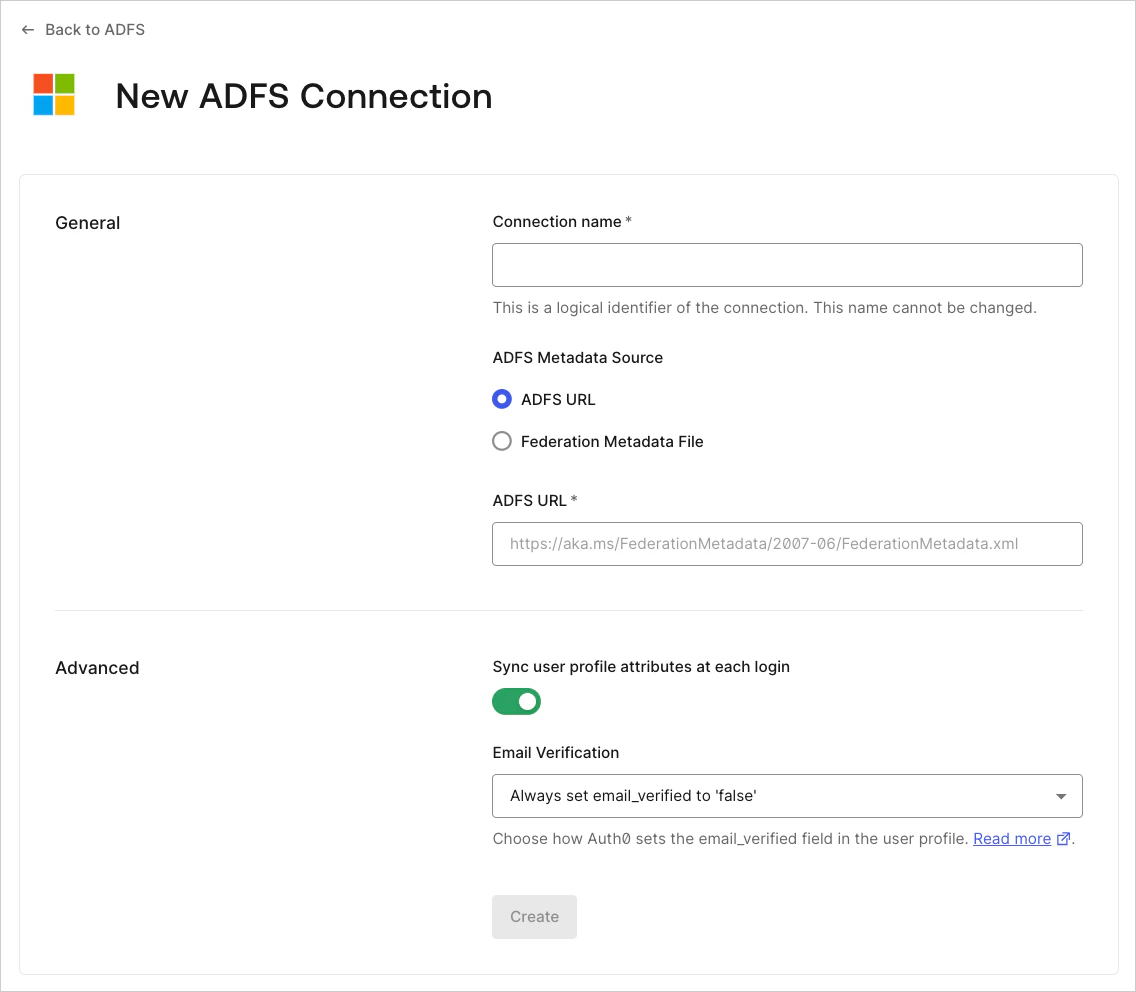
Habilite el endpoint de Federation Metadata
/FederationMetadata/2007-06/FederationMetadata.xml), Auth0 puede comprobar diariamente si hay cambios en la configuración, como la incorporación de un nuevo certificado de firma añadido como preparación para una rotación. Por este motivo, es preferible habilitar el endpoint de Federation Metadata en lugar de proporcionar un archivo de metadatos independiente. Si proporciona un archivo de metadatos independiente, le notificaremos por correo electrónico cuando los certificados estén próximos a su fecha de vencimiento.
Si los metadatos de federación contienen tanto el certificado principal como el secundario, puede usar ambos en Auth0.
Para rotar certificados mediante el endpoint de Federation Metadata:
- Genere un nuevo certificado y agréguelo como certificado secundario para su entorno de ADFS. Esto debe hacerse al menos dos días antes del vencimiento de su certificado principal activo.
- Permita que Auth0 obtenga su nuevo certificado desde el endpoint de Federation Metadata. Auth0 comprueba sus endpoints una vez al día, así que asegúrese de dejar tiempo suficiente para que Auth0 complete este paso. Como alternativa, puede completar este paso manualmente iniciando sesión en el Auth0 Dashboard, yendo a la conexión de ADFS correspondiente y haciendo clic en Save. Esta acción hace que Auth0 descargue los certificados de inmediato.
- Establezca como certificado principal el certificado que ahora es secundario antes de que venza el certificado principal existente en su entorno de ADFS.